


 免费试用
免费试用 免费试用
免费试用


VLC media player 是市场上最受欢迎的开源媒体播放器之一。作为一款免费、开放的跨平台媒体播放器, VLC 可以播放 DVD、CD、VCD 和各种流行的数字媒体格式。但是,它并不完美!许多 VLC 用户在播放视频文件时可能会遇到问题 VLC 他们经常抱怨 VLC 无法显示视频字幕,更无法找到解决缺乏基本知识的问题的方法 VLC嗯,问题背后的原因各不相同。如果你也对这样的问题感到困惑,那么在本文中,你将获得大量解决方案,以便轻松解决它。
部分1: 为什么有时 VLC 不显示字幕
如果你喜欢看一些外国电影,比如一些精彩的好莱坞电影,那么电影必须有中文字幕,这样你才能明白电影讲的是什么。因此,如果你使用 VLC 可以播放电影,但无法正确显示字幕,就会发生一些不愉快的事情。为了完全解决所有这些问题,您必须清楚这些问题或问题的确切原因。
一般来说,导致无法显示字幕的主要原因是 VLC media player 有以下几点问题。首先,字幕在您的电脑上没有正确编码。具体来说,有时如果字幕没有使用特定的格式或编解码器,如 UTF-8 文本编码,会导致无法在 VLC。其次,如果你没有在 VLC,您可能仍然无法播放字幕 VLC 然后是因为错误的字体可能与播放器设置不兼容。最后,另一个可能的原因是 VLC 字幕不显示是因为你下载的字幕文件损坏了,无法被 VLC以及可能还有其他媒体播放器。此外,根据一些调查, VLC 字幕不显示是中文、日语、韩语和阿拉伯语 SRT 字幕的常见现象。在了解了导致此问题的三个主要可能原因后,我们现在将针对这些问题进行相应的修复。

部分2: 怎么做 VLC 显示字幕
通过参考上述可能导致失败的原因 VLC 字幕不显示,现在是时候解决问题并分别提供正确的解决方案了。
1. 将字幕编码为UTF-8
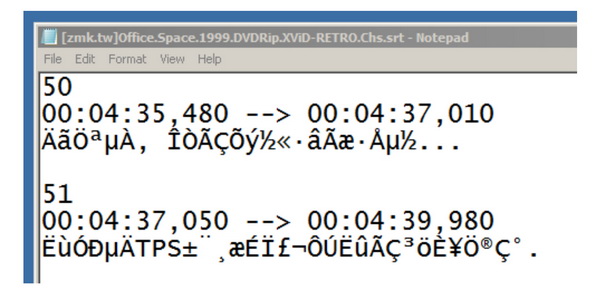
Utf-8 是为了解决国际字符而采用的多字节编码,英文使用 8 位(一个字节),中文使用 24 位(三个字节)。对于英文字符较多的 BBS,为了节省空间,会使用 UTF-8。另外,如果外国人访问你的 GBK 网页,需要下载中文语言包支持。而访问以 UTF-8 编码的网页则不会出现这种情况,可以直接访问。所以,如果字幕编码为 UTF-8,大多数情况下,字幕是可以很方便访问的。如何确定字幕编码为 UTF-8?好了,检查字幕是否编码为 UTF-8 很简单,你可以用记事本打开字幕文件,如果记事本能清楚识别字幕,一般就是 UTF-8 编码的,如果不能,很有可能不是 UTF-8 编码的。这样,你需要做的是使用第三方文件转换器将文件转换为 UTF-8 格式,以便可以在 VLC 然后。
2. 更改字幕字体 VLC
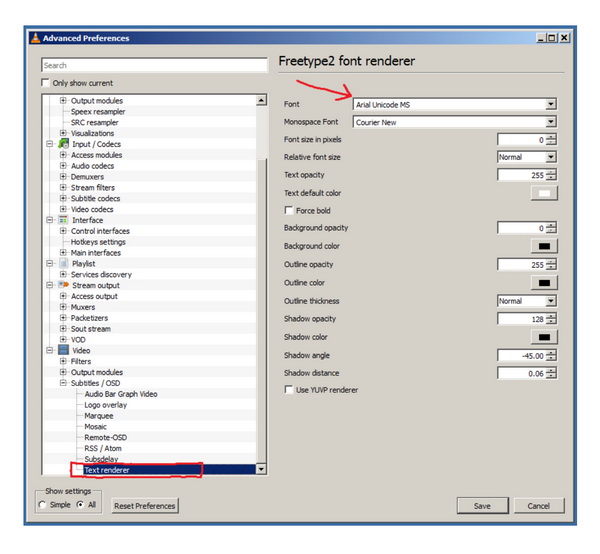
你们中的一些人可能会对更改字幕字体感到困惑 VLC 以激活字幕 VLC 媒体播放器。为什么字幕的字体会影响显示内容?好吧,试想一下,如果你把字幕的字体设置得很大,你的 VLC 播放面板能否支持屏幕上的大字体?如果不支持这种大字体的字幕,那么字幕将无法在 VLC 媒体播放器。在这种情况下,您需要检查字幕字体并正确设置。如何在 VLC? 设置步骤很简单,只需要打开 VLC media player,在顶部菜单栏中选择“工具”,选择“首选项”。在“首选项”面板左下角的“显示设置”下可以看到两个选项:“简单”和“全部”。然后点击“全部”,可以显示更多首选项设置,包括“字幕/OSD”项。在它下面,可以设置具体的字体。设置成功后,点击“保存”即可正常使用。最后,重启 VLC 并且可以正确显示所有字幕 VLC.
3. 尝试再次下载字幕
根据未显示问题的第三个可能原因 VLC,你需要检查你的字幕是否坏了。解决此问题最安全的方法是重新下载或设置字幕,以确保所有字幕的顺序正确,并能完美兼容 VLC 媒体播放器,没有任何错误。或者,您可以尝试为视频下载另一个字幕,而不是下载相同的前一个字幕,因为某些病毒或损坏会通过互联网应用到字幕上。
部分3: 尝试另一个播放器如果 VLC 仍然无法显示字幕
如果你在加载电影时仍然无法加载字幕 VLC,你会怎么做?当然,你可以重新下载字幕,并尝试添加字幕 VLC 直到字幕可以正确显示 VLC。但是,对于这个烦人的问题还有其他解决方案吗?答案是肯定的。为了避免任何延迟或不显示问题, Leawo 蓝光播放器将是您的最佳选择。作为一款完全 免费蓝光播放器, Leawo 蓝光播放器不能只支持更多 180 各种媒体视频格式,还可以为用户提供各种额外功能,包括字幕设置、音频和视频设置等。为了让你更清楚地了解 Leawo 蓝光播放器,下面将提供详细列表,供您进一步参考。


100% 免费且六合一的媒体播放器软件。 Leawo 蓝光播放器包含您休闲娱乐所需的所有媒体播放解决方案,包括蓝光、DVD、CD、高清 (4K)、支持 AVI、MPEG、WMV、ASF、FLV、MKV/MKA 和其他流行格式的 ISO 文件。
高品质的享受。 凭借先进的图像和音频处理技术, Leawo 免费蓝光播放器软件可以为您提供无损质量的图像,甚至 4K 视频、立体声音频享受、各地区免费 DVD 和蓝光解密以及面向用户的播放控制。
多项奖励功能。 除了, Leawo 蓝光播放器的实用附加功能包括有用的电源管理器、自定义皮肤/语言/背景、快照屏幕截图,尤其是虚拟遥控器,使其成为所有播放选择的更好选择。
個人化設定。 此外,在 Leawo 蓝光播放器,您可以根据自己的喜好进行个性化设置,所有设置都可以自动完成。播放说明非常简单。
有关如何使用播放视频的详细说明 Leawo 蓝光播放器,非常简单。您需要做的就是下载播放器并将其安装在您的计算机上。稍后,只需将视频导入程序,然后您就可以轻松地在播放器上看到视频。只要相信 Leawo 蓝光播放器。借助这些程序,您可以完全实现您想要的效果。此外,如果您想设置有关字幕的更多参数, Leawo 蓝光也能轻松带你到达那里。详情可参考以下内容。
步骤1: 下载 Leawo 蓝光播放器并安装它。
步骤2: 进入主界面,点击主界面上的“打开文件”按钮,将电影加载到电脑上。导入电影后,您就可以在播放列表中看到它了。
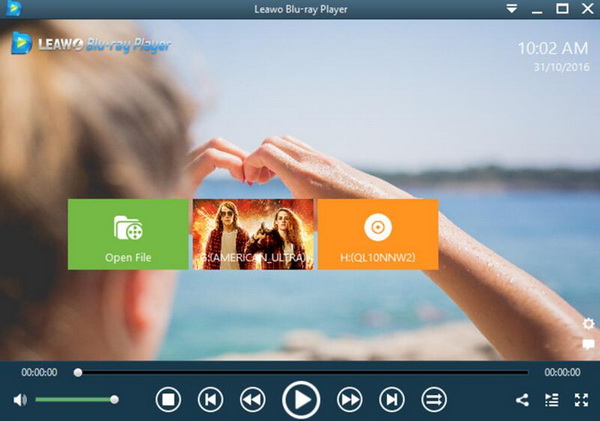
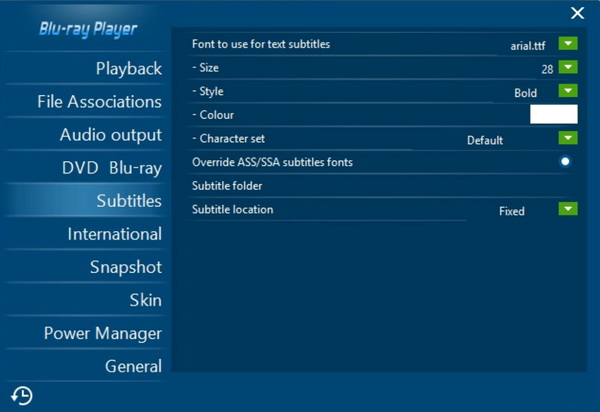
步骤3: 设置字幕参数。为了获得定制的观看体验,您可以进行更多播放器设置。您只需点击右上角的下拉菜单面板,其中包括播放、文件关联、音频输出、DVD 蓝光等。在这里,您还可以找到“字幕”。通过单击此选项,您将能够设置大小、样式、颜色或字体。
部分4: 结语
如何添加字幕 VLC? 如何在 VLC这两个问题的答案必须放在另一个重要问题之前。那就是如何下载字幕,并确保下载的字幕顺序或条件正确。下载正确的字幕后,您只需单击顶部菜单上的“字幕”选项下的“添加字幕文件”即可 VLC 媒体播放器导入字幕 VLC。然后,您就可以流畅地观看带字幕的视频文件了。或者您可以尝试其他播放器,例如 Leawo 蓝光播放器 免费 4K 播放机、蓝光播放器、DVD 播放器、适用于您电脑的无区域播放器。


