
如何从 iOS 设备恢复数据
在此页面上,您可以找到通过两种不同方式从 iOS 设备恢复数据的说明。
在此页面上,您可以找到通过两种不同方式从 iOS 设备恢复数据的说明。
值得注意的是,如果没有 iTunes,该程序就无法运行,因此你需要在计算机上安装 iTunes 才能使用 Leawo iOS 数据恢复。但您在使用该程序时不必打开它。
如前所述,您可以直接从 iOS 设备恢复数据。实际上,有两种模式可以从 iOS 设备恢复数据,一种是 正常模式 用于恢复数据 信息、联系人、通话记录、WhatsApp、笔记、日历、提醒 与 Safari书签。 另一个是 DFU模式,不仅可以恢复所有数据 正常模式 可以恢复,但也可以恢复类似的数据类型 相机胶卷、照片流、照片库、消息附件、语音备忘录 与 WhatsApp附件。但DFU模式目前仅支持iPhone 4和iPod touch 4,而 正常模式 支持 iPhone 3GS 及以上版本的所有 iOS 设备。
步骤1: 要在正常模式下恢复数据,首先单击程序主界面上的第一个选项卡。
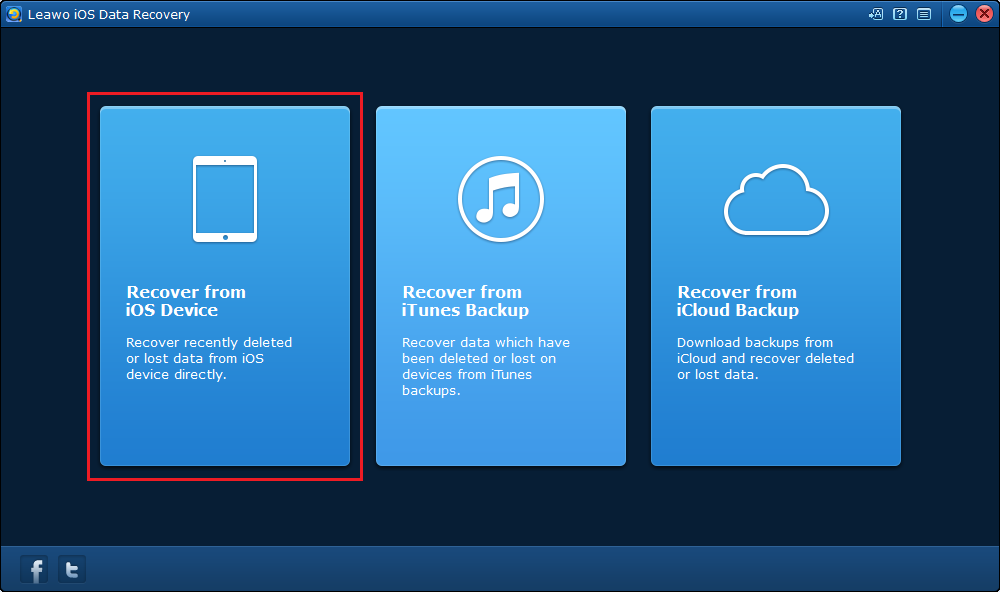
如果您尚未将设备连接到计算机,则会出现提示您连接设备的标志。
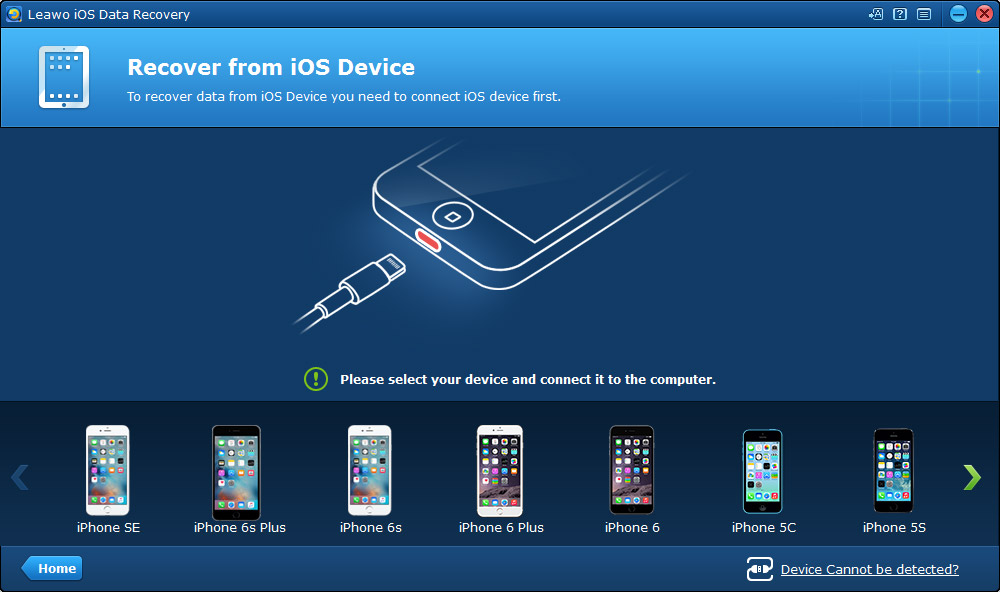
将设备连接到电脑,然后从下面的设备列表中选择您的设备。然后单击“开始”  按钮开始扫描您的设备。
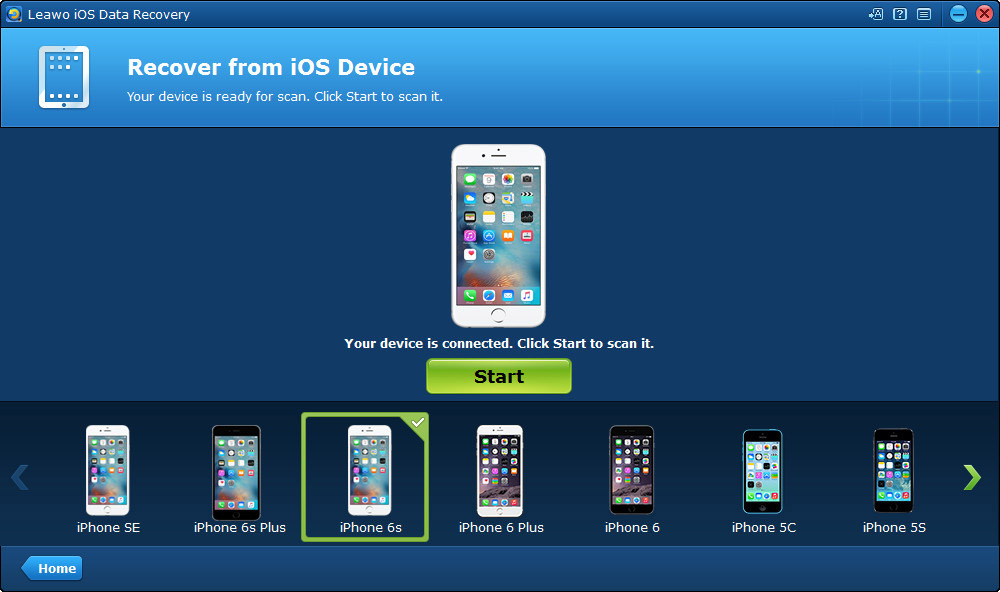
扫描过程可能需要一段时间。
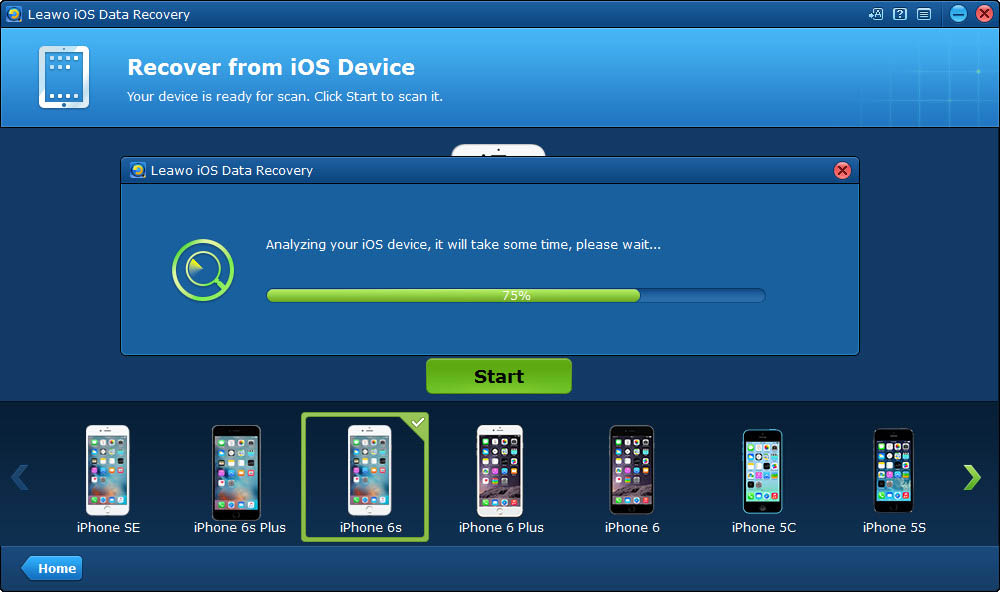
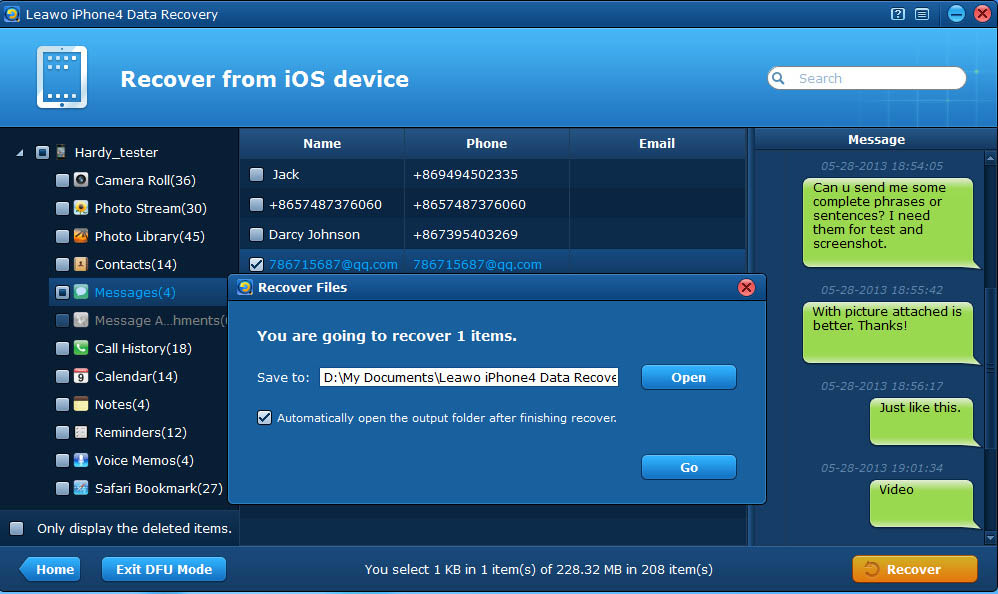
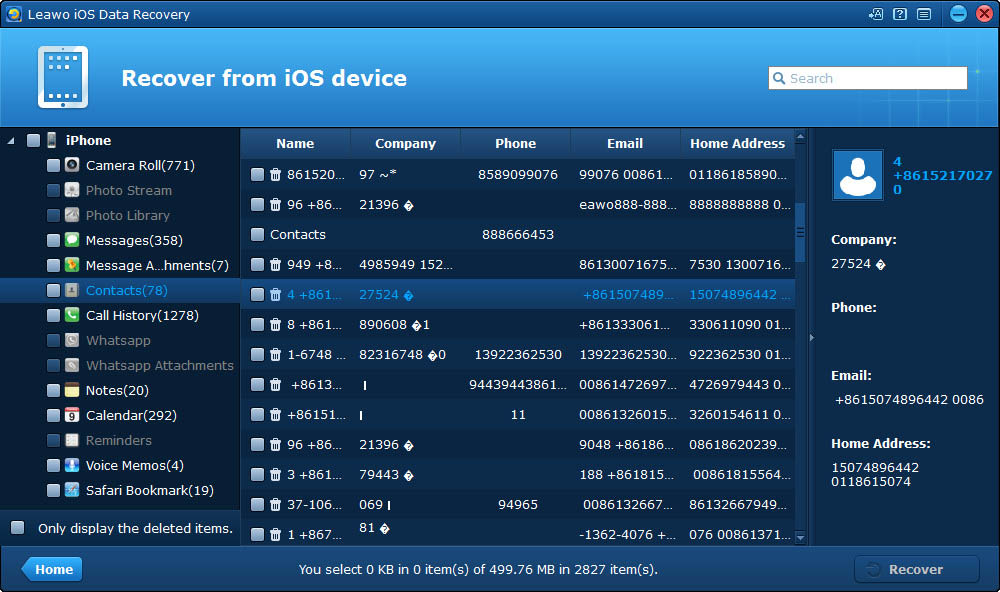
扫描过程完成后,您将看到设备上所有数据的列表。选择仅查看已删除的数据,方法是勾选 仅显示已删除的项目 选项。现在所有可恢复的数据类型都会显示在左侧边栏上,而该特定类型的所有数据则会列在右侧边栏上。
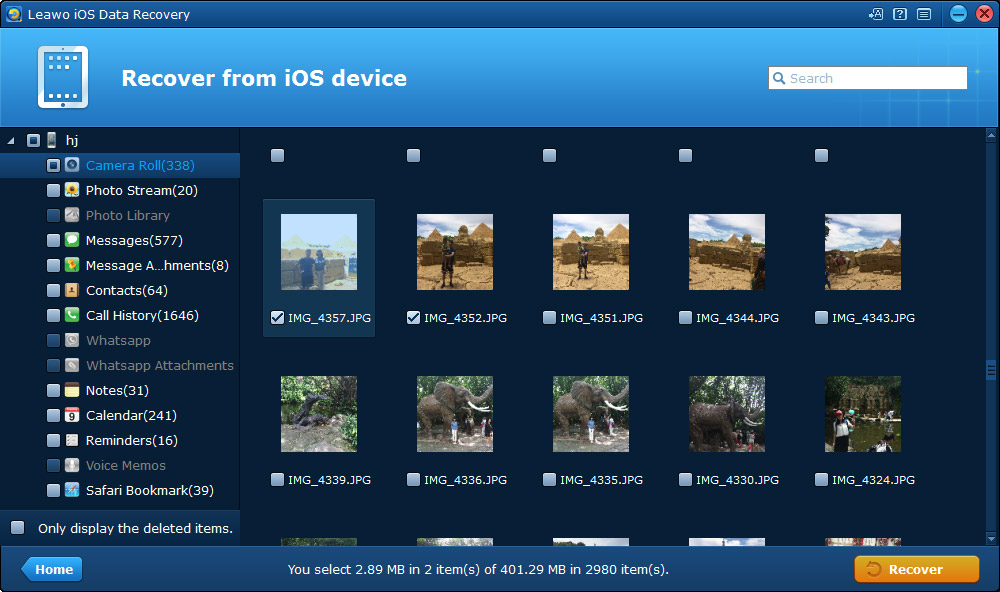
检查要恢复的所有文件和数据,然后单击“恢复”  按钮。
按钮。
会出现一个窗口,里面有一个 存到 用于将要恢复的文件保存到计算机的选项。单击 可选  按钮设置文件的输出目录。您可以选择在恢复完成后立即打开输出文件夹,方法是选中选项
  输出目录框下方。然后点击 Go
  按钮开始将数据恢复到您的计算机。
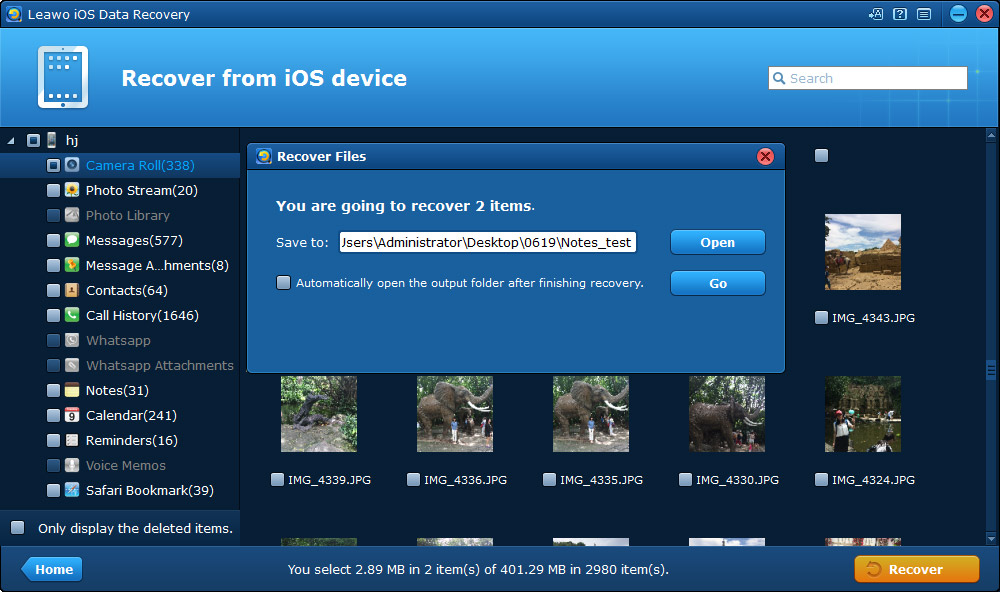
DFU 模式支持恢复 14 种类型的数据,其中 8 种在普通模式下也支持,6 种只能在 DFU 模式下找到。普通模式和 DFU 模式都支持恢复的 8 种数据类型是 信息、联系人、通话记录、WhatsApp、便笺、日历、提醒、Safari 书签. 只有 DFU 模式可以恢复的 6 种数据类型是 相机胶卷、照片流、照片库、消息附件、语音备忘录、WhatsApp 附件.
DFU 模式目前仅适用于 iPhone 4 和 iPod Touch 4。
2.1 进入DFU模式
要进入DFU模式,点击 从iOS设备恢复 选项卡并将您的 iPhone 4 或 iPod Touch 4 连接到您的电脑,将有一个窗口供您选择输入 DFU模式 or 正常模式.
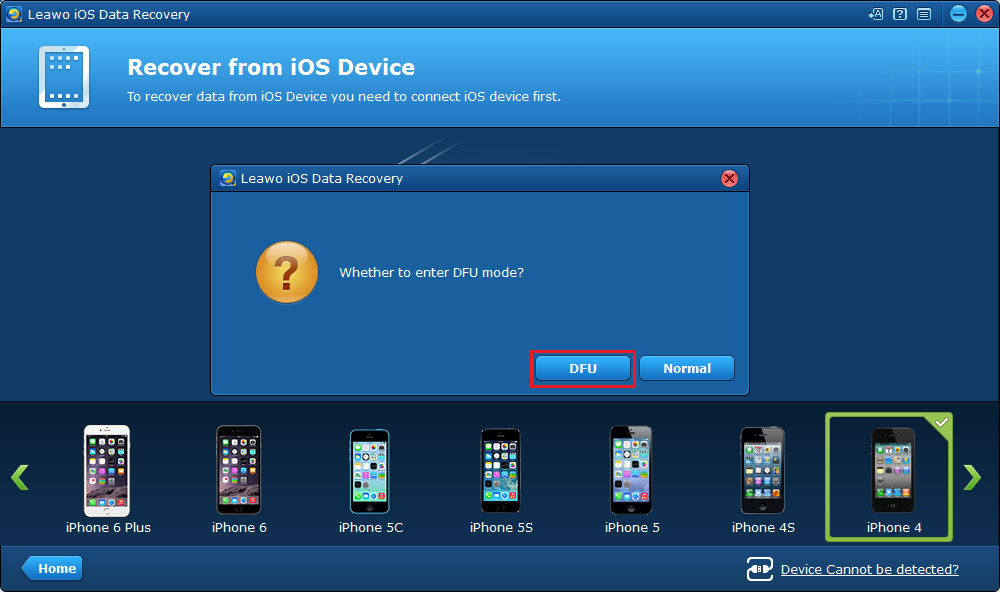
点击 DFU 按钮进入下一阶段,界面上会有说明引导您激活DFU模式。仔细阅读这些说明以熟悉步骤。
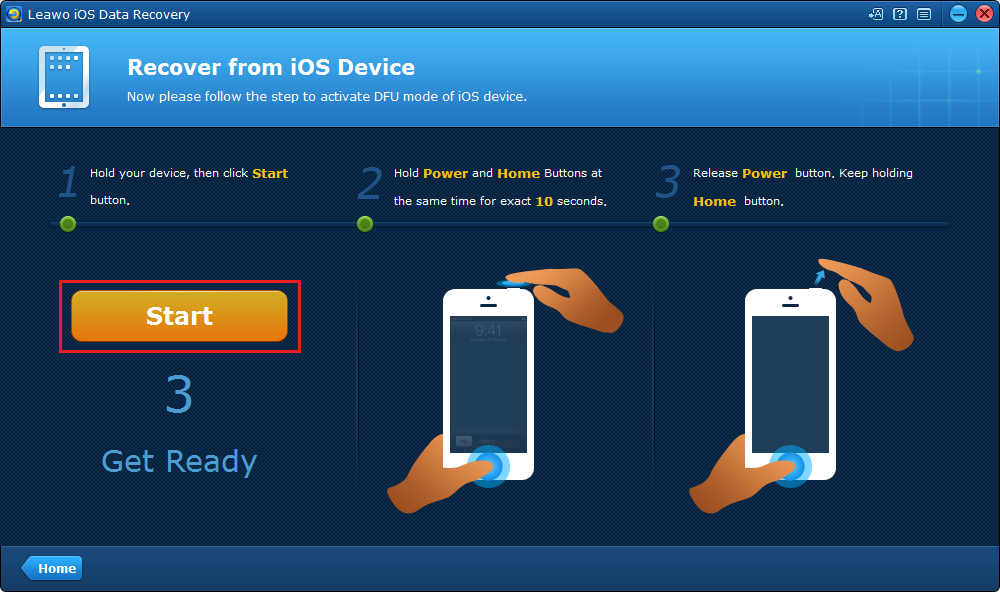
2.1.1. 当您准备激活DFU模式时,点击 开始 按钮开始激活它。
2.1.2. 第二步屏幕上会有倒计时,现在按 首页 与 电力 同时按住 按钮 10 秒。如果按住按钮时间过长,您可以关注屏幕上的倒计时。
2.1.3. 在你一直持有 首页 与 电力 按钮 10 秒钟,设备屏幕将返回,现在松开 电力 按钮,但要按住 首页 按钮再按住10秒钟,直到出现提示“您已成功进入DFU模式,现在可以松开Home键了”。
2.2. 扫描您的设备
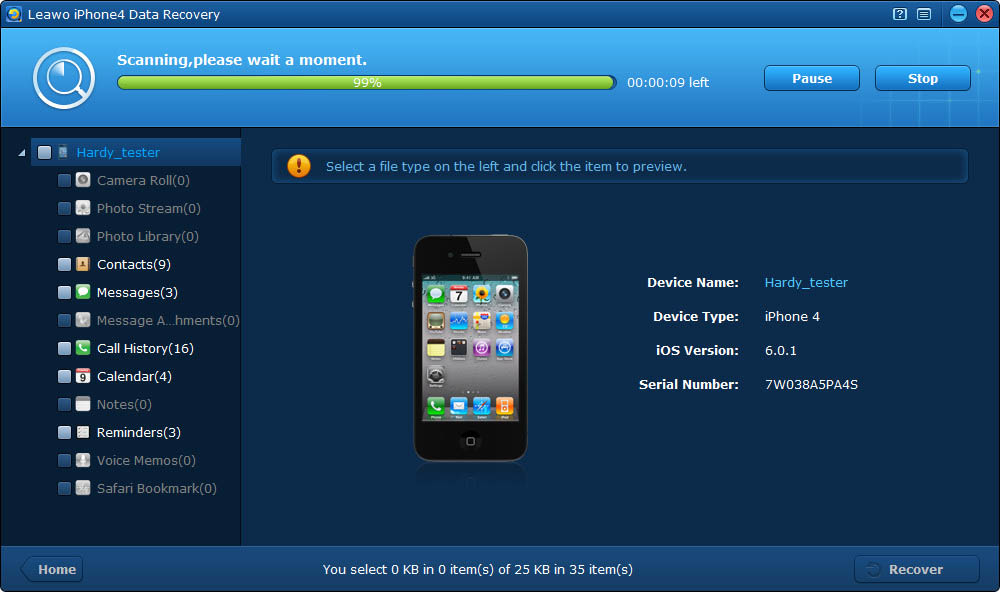
一旦激活 DFU 模式,程序就会自动扫描并分析您的设备。
点击暂停  按钮暂停扫描。
点击停止  按钮停止扫描。
2.3. 选择要恢复的数据
当设备扫描完成后,您可以看到设备上的所有数据。
点击 仅显示已删除的项目  仅显示已删除的数据的选项。
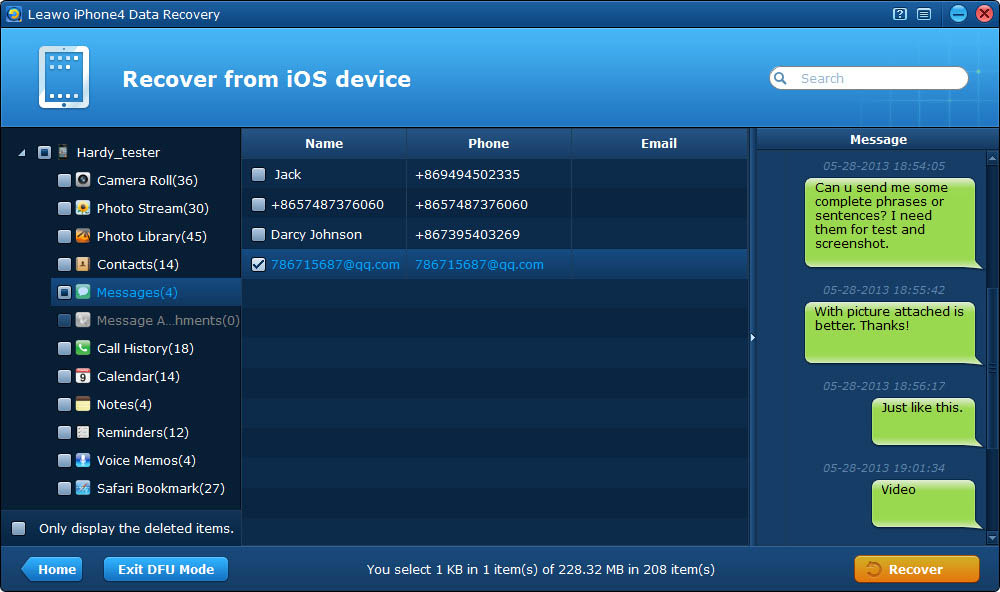
左栏列出了所有可恢复的数据。单击一种类型的数据即可预览其中的文件。此程序允许您恢复特定文件,而不是整个数据备份。您可以使用 搜索框  快速搜索并找到目标文件。
点击 首页  按钮返回主界面。
点击 退出DFU模式  退出DFU模式。
2.4. 恢复数据
选择要恢复的所有文件并单击 恢复 按钮。您正在恢复的数据也将备份到您的计算机。在以下弹出窗口中,单击 可选 按钮设置要恢复的数据备份的输出目录。程序完成数据恢复后,您可以选择打开输出文件夹,方法是选中 恢复完成后自动打开输出文件夹。最后,要开始恢复数据,请单击 Go 按钮。