
使用方法 Leawo PowerPoint 到视频专业版
本指南向您介绍如何使用 Leawo PowerPoint 到 Video Pro。
本指南向您介绍如何使用 Leawo PowerPoint 到 Video Pro。
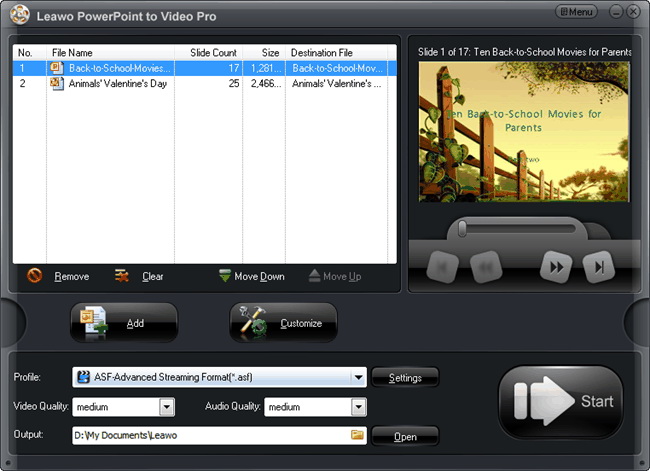
点击“添加“ 图标  将源 PowerPoint 文件添加到此 PPT 到视频转换器程序中。您可以一次添加无限数量的 PPT 文件,只需单击一下即可将 PPT 转换为视频。加载源 PPT 文件后,您可以通过选择某个已加载的 PowerPoint 文件,然后单击 下移 按键
  和“上移”按钮
  ,通过单击 删除 按键
  并通过单击 透明 按键
  。此外,您还可以使用内置的 PowerPoint 幻灯片查看器播放已加载的文件,并双击已加载的文件进行自定义。
2.1 设置输出配置文件
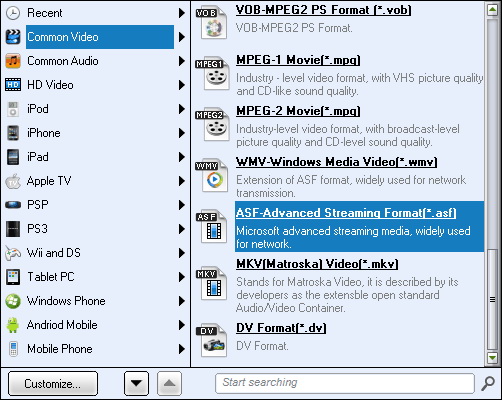
PPT 到视频转换器程序中已预定义并嵌入了各种视频配置文件。从“简介“ 盒子  。您可以在配置文件面板上根据最终用途选择输出配置文件。在配置文件面板上,您可以单击 定制 按键
  调整个人资料布局,例如隐藏不常用的个人资料。您还可以使用快速个人资料搜索栏
  快速搜索所需的输出配置文件。
2.2 调整输出配置文件参数
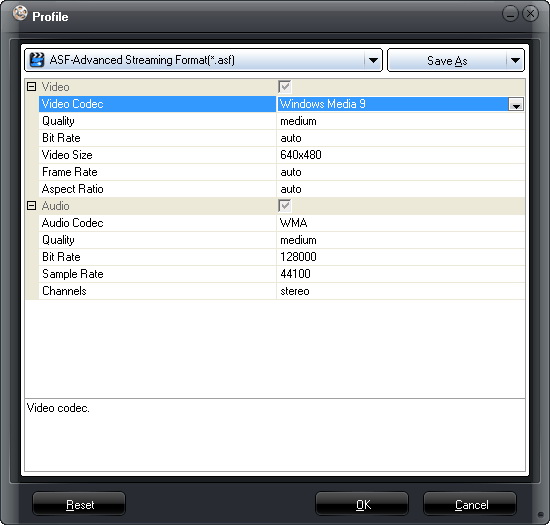
选择输出配置文件后,您可以点击 个人设置 按键  调整所选输出配置文件的视频和音频参数。您可以调整视频编解码器、质量、比特率、视频大小、帧速率、宽高比、音频编解码器、质量、比特率、采样率、通道等。调整后,您可以单击 重设 按键
  要重置更改,请点击 OK 按键
  应用更改并点击 取消 按键
  取消所有更改并退出参数编辑面板。您也可以点击 除上文所 按键
  保存编辑的配置文件以供将来使用。
2.3 设置输出目录
设置输出配置文件后,您需要在“输出“ 盒子  。 点击 夹 按键
  设置目录并点击 可选 按键
  打开输出目录。确保您设置的输出文件夹有足够的空间。
Leawo PowerPoint to Video Pro 允许您在开始将 PowerPoint 转换为视频文件之前自定义 PowerPoint 文件。您可以设置幻灯片持续时间、背景音乐、添加水印、确定视频布局等。单击 定制 按键  进入 自定义设置 面板:
3.1 演示自定义设置
一旦你打开了 自定义设置 面板上,你首先会看到 企业介绍 选项卡,在该选项卡上,您首先选择一个已加载的 PowerPoint 演示文稿文件,然后确定其 定时, 音乐, 音频 与 滑.

定时:在“时间”选项下,您可以确定幻灯片之间的默认过渡时间,并将其设置为默认值或应用于全部。
音乐:通过音乐选项,您可以从本地音乐库中添加背景音乐、删除添加的背景音乐、播放加载的背景音乐、上下移动等。
音频:音频选项使您能够确定是否忽略源 PowerPoint 文件中的音频。
滑:在幻灯片选项下,您可以决定是否保持幻灯片的纵横比。
3.2 转换自定义设置
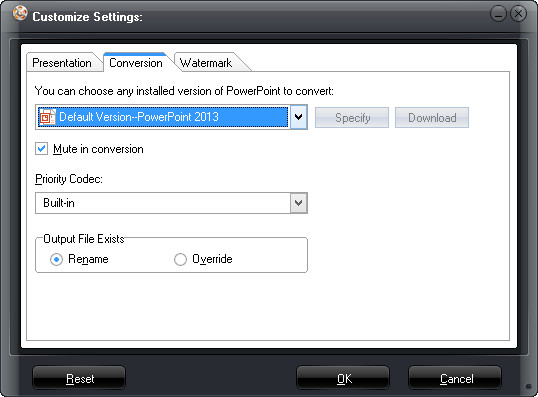
打开 转化率提升 选项卡设置转换自定义设置,包括:选择要转换的 PowerPoint 安装版本、转换时静音、优先编解码器以及如果输出文件已存在该如何处理。
3.3 水印自定义设置
点击即可 水印 选项卡中,您可以输入 标志与布局 窗口将图像水印设置为徽标并确定输出视频布局。您可以添加徽标来保护您的 PowerPoint 演示文稿版权。
3.3.1 添加徽标
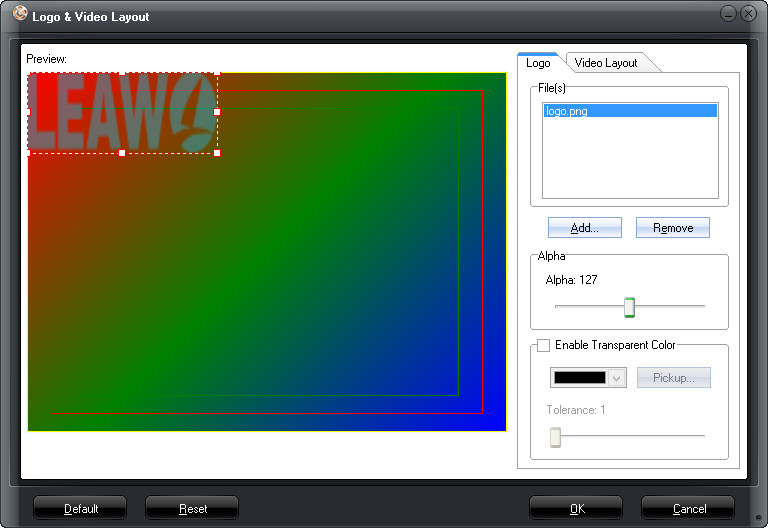
在下面 商标 选项,点击 添加 按钮(add-logo.jpg)从本地图片库中浏览并添加图片作为徽标。您也可以点击 删除 按键  删除已加载的图片徽标。您可以直接拖动左侧添加徽标的点框来设置徽标位置和调整徽标大小 预览 面板。此外,您还可以调整徽标的 Alpha、启用透明色、调整容差或拾取徽标的透明色。
3.3.2 设置视频布局
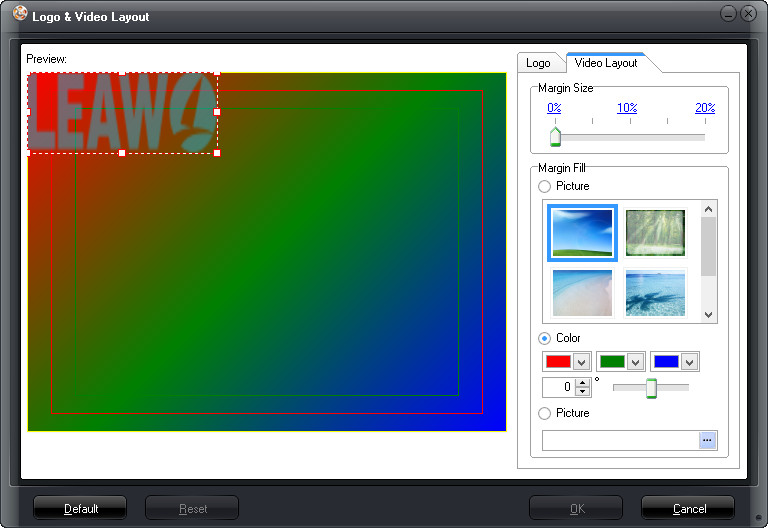
打开 视频布局 选项卡设置输出视频布局。您可以确定边距大小和边距填充(包括预设图片、颜色或来自本地驱动器的图片)。
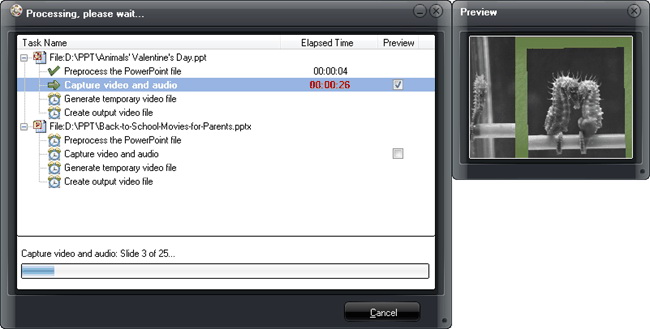
完成所有设置后,点击大“开始“ 图标  开始转换。单击“开始”按钮后,会弹出一个确认窗口,让您确认开始将 PowerPoint 转换为视频。单击 OK 按键 继续。

然后,您将被引导至转换面板,其中显示所有转换任务,并向您清晰显示详细时间。您可以在转换过程中实时预览输出视频,方法是勾选  按钮下 预览 标签。 点击 取消 按键 如果您想取消转换。