
使用方法 Leawo PowerPoint 到视频专业版
Leawo PowerPoint to Video Pro 为您提供出色的解决方案,可将 PowerPoint 文件转换为视频 180+ 多种用途的格式。本指南将向您展示如何使用 Leawo PowerPoint 到 Video Pro。
Leawo PowerPoint to Video Pro 为您提供出色的解决方案,可将 PowerPoint 文件转换为视频 180+ 多种用途的格式。本指南将向您展示如何使用 Leawo PowerPoint 到 Video Pro。
Leawo PowerPoint to Video Pro 是一款出色的 PowerPoint 到视频转换器软件,可帮助您将 PowerPoint 转换为视频(标准或高清),以便您可以根据需要在任何设备或网站上查看 PowerPoint 内容。
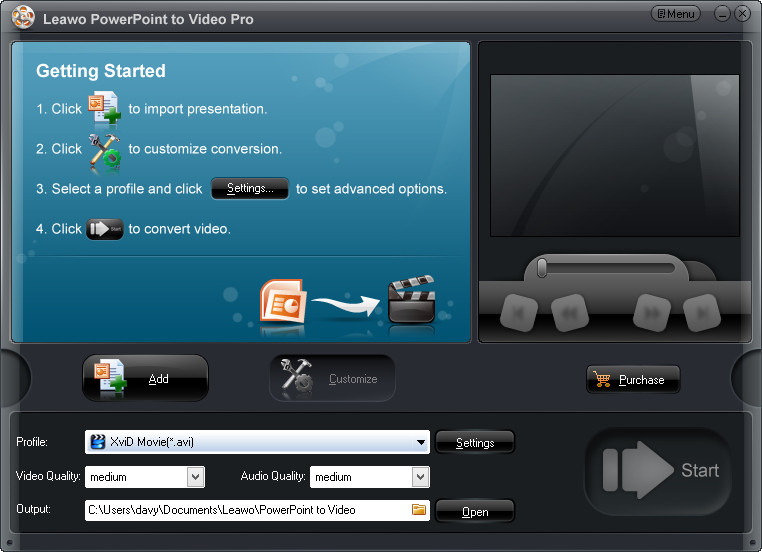
通过启动 Leawo PowerPoint to Video Pro,您可以看到如上所示的主界面。此 PowerPoint 到视频转换器软件的主界面由几个部分组成:左侧处理面板指示如何使用 Leawo PowerPoint to Video Pro 将 PowerPoint 转换为视频,右侧预览播放器面板可让您播放和预览加载的 PowerPoint 文件,底部面板包含几个 PowerPoint 到视频的转换设置。
1.1 按钮介绍
Leawo PowerPoint to Video Pro 带有一个非常简单直观的界面,通过清晰的按钮说明向您展示操作方法。这些按钮清楚地指示您下一步该做什么,以帮助您将 PowerPoint 转换为视频文件。以下内容将向您展示这些按钮是什么以及它们如何工作。
 按钮:单击添加要转换的源 PowerPoint 文件。
 按钮:单击以自定义或编辑已加载的 PowerPoint 文件。
 按钮:点击此按钮进行购买 Leawo PowerPoint 至 Video Pro 的全部功能。
加载 PowerPoint 文件后,您可以在右侧播放器面板上播放和预览加载的 PowerPoint 文件。在播放器面板上,您可以单击  按钮查看下一张幻灯片,点击
  按钮查看上一张幻灯片,点击
  按钮查看第一张幻灯片,单击
  按钮查看最后一张幻灯片。
在底部面板 Leawo PowerPoint 到 Video Pro,您可以看到如下多个按钮:

您可以从中选择 PowerPoint 到视频转换的输出配置文件 简介 框  ,通过单击更改输出配置文件视频和音频参数,如编解码器,比特率,宽高比,帧速率等 个人设置 按键
  ,调整输出 视频质量 与 音频质量 通过点击
  与
与  分别通过单击设置输出目录 输出 框
  并通过单击打开输出目录文件夹 可选 按键
  . 右下角 开始 按键
  是一个订单按钮,点击后即可开始将 PowerPoint 转换为视频 Leawo PowerPoint 到 Video Pro。
1.2 菜单介绍
在右上角,你可以看到 目录 按键  。您可以点击此 目录 按钮来执行一些程序设置 Leawo PowerPoint 到 Video Pro。
1.2.1 添加
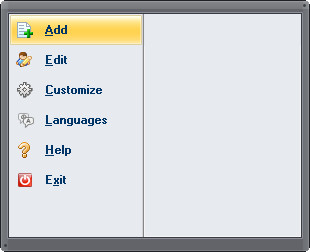
点击下拉菜单 目录 框中,您可以看到多个选项。选择 添加 选项可让您添加 PowerPoint 文件到 Leawo PowerPoint 到 Video Pro。
1.2.2 编辑
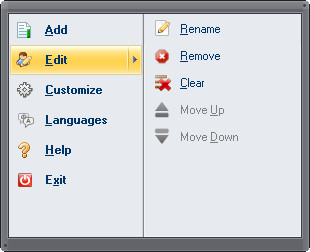
点击即可 编辑 选项 目录 下拉面板,您可以重命名、删除、上移或下移已加载的 PowerPoint 文件,或者清除已加载的 PowerPoint 文件。
1.2.3自定义
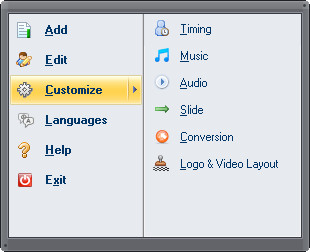
点击 定制 选项卡中,您可以通过以下方式自定义加载的 PowerPoint 文件 定时 设置幻灯片之间的默认过渡持续时间,添加背景 音乐,忽略 音频 在 PowerPoint 文件中,选择保留原始纵横比 滑 或者没有完成 转化率提升 设置,插入 商标 和调整 视频布局.
1.2.4种语言
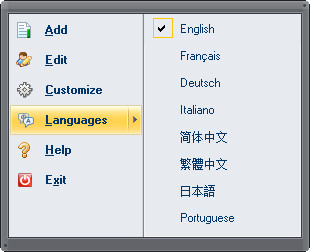
在下面 语言 选项卡中,您可以设置程序界面语言为英语、法语、德语、意大利语、简体中文、繁体中文、日语、葡萄牙语等。
1.2.5帮助
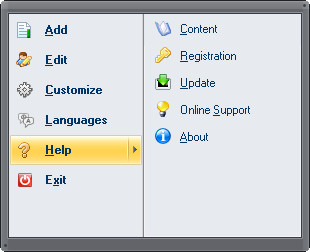
打开 帮助 子菜单,您可以访问 Leawo PowerPoint to Video Pro 在线用户指南 通过点击 内容 选择、注册并激活 Leawo 通过单击获得的许可证,PowerPoint 转换为 Video Pro 账号注册 按钮,手动更新 Leawo 单击 PowerPoint 至 Video Pro 更新 按钮,点击即可获得在线帮助 在线支持 按钮,并了解有关此 PowerPoint 到视频转换器的更多信息,请单击 关于我们 按钮。
1.2.6 退出
点击此选项,您将退出 Leawo PowerPoint 到 Video Pro。