
使用方法 Leawo iTransfer Mac
Leawo iTransfer for Mac 是一款功能强大的 iPad、iPod 和 iPhone 传输程序,它使 iOS 设备、iTunes 和 Mac 电脑之间的数据传输变得非常容易,并且它有助于将 iPhone、iPad 和 iPod 数据备份到 Mac 电脑。
Leawo iTransfer for Mac 是一款功能强大的 iPad、iPod 和 iPhone 传输程序,它使 iOS 设备、iTunes 和 Mac 电脑之间的数据传输变得非常容易,并且它有助于将 iPhone、iPad 和 iPod 数据备份到 Mac 电脑。
Leawo iTransfer Mac 用于在 iOS 设备、iTunes 和 Mac 电脑之间传输文件。该软件使 iPhone、iPad 和 iPod 之间的数据传输变得简单。 iTransfer Mac 版还可通过可视界面轻松将 iPhone、iPad 和 iPod 文件备份到 Mac。这款多功能 iPad/iPod/iPhone 传输软件在我们的日常生活中非常有用。
该传输软件允许用户无限制地传输应用程序、书签、电子书、相机胶卷、联系人、电影、笔记、照片、播客、铃声、短信、电视节目,即使这些文件不是从 iTunes Store 购买的。 Leawo iTransfer for Mac 可使数据传输快速稳定,大文件也可以轻松传输。
这款功能强大的 iPad/iPod/iPhone 传输软件非常易于使用。它提供了简化的用户界面,以便用户能够在几秒钟内处理它。该软件还提供了一些有用的选项,例如 “智能滤镜”, “预览” 等等,帮助用户获得愉快的转账体验。
以下是主界面 Leawo iTransfer 对于 Mac:
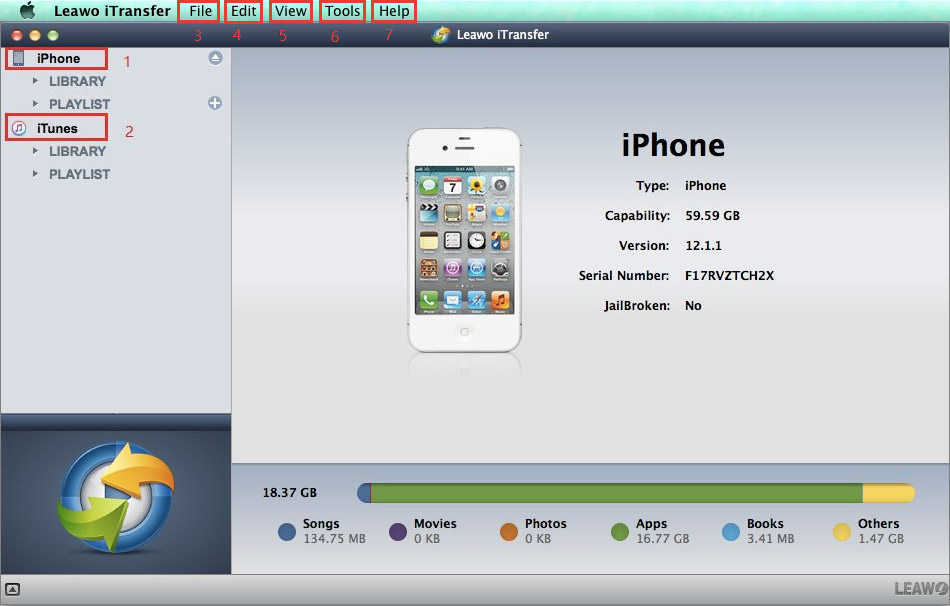
运行 Leawo iTransfer 适用于 Mac 并将 iOS 设备连接到 Mac。然后软件将自动检测您的设备,之后设备的详细信息将显示在主界面上。在左侧边栏中,单击 iOS 设备,然后单击 图书馆 与 PLAYLIST 将显示设备的窗口,以便您管理 iOS 设备的文件。
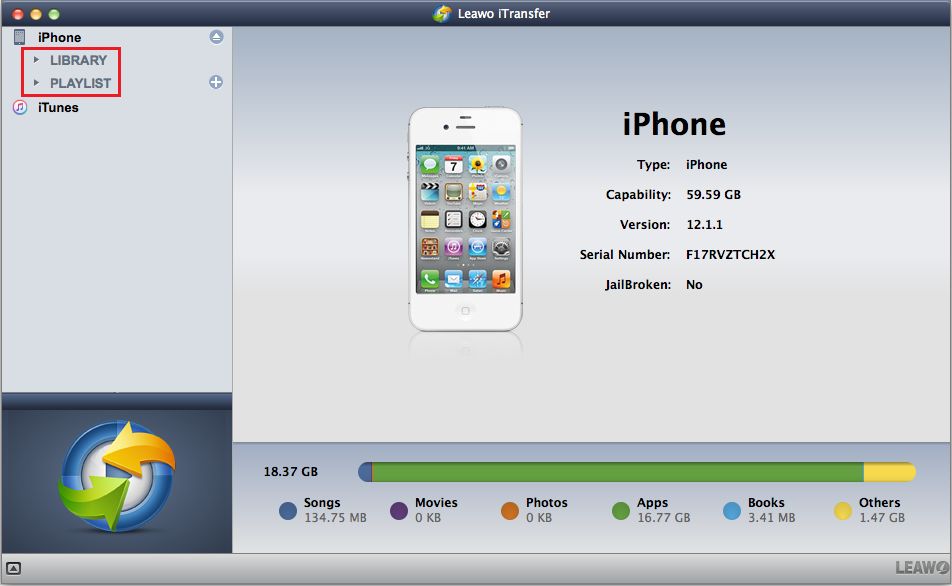
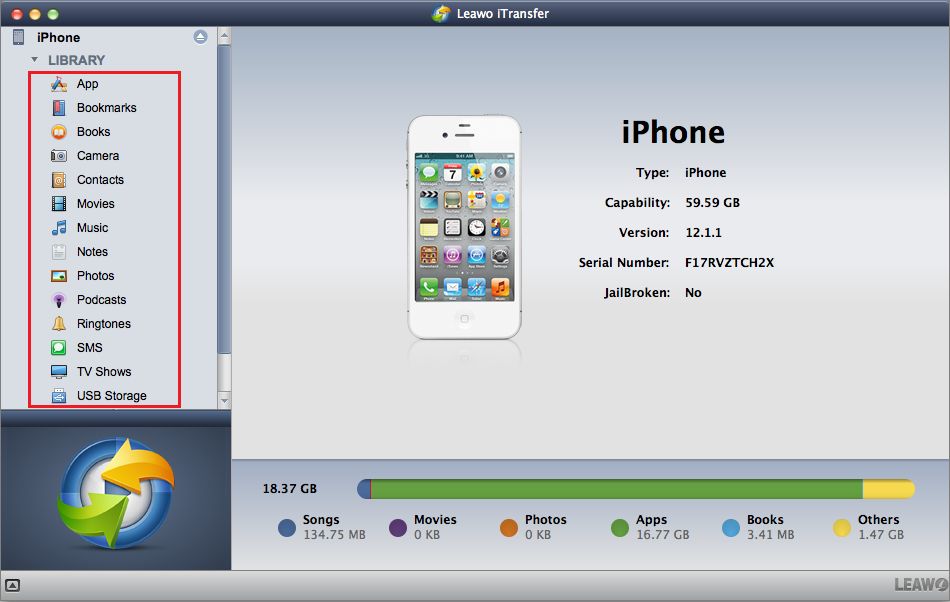
1.1 iOS 设备的 LIBRARY
点击 图书馆 在左侧边栏的 iOS 设备下,iOS 设备中的各种文件库将列在这里,包括应用程序、书签、书籍、相机、联系人、电影、笔记、照片、播客、铃声、短信、电视节目和 USB 存储。
1.2 iOS 设备的播放列表
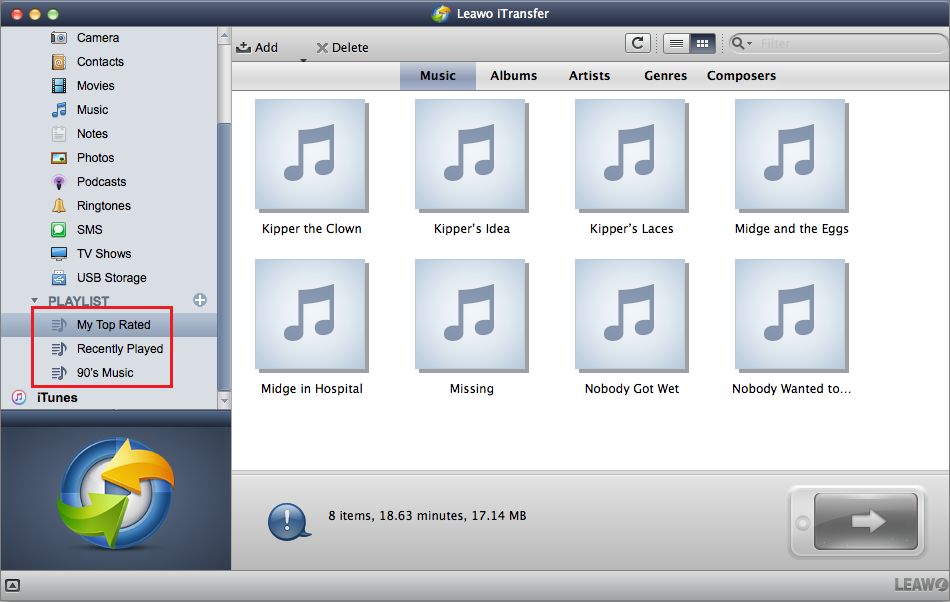
点击 PLAYLIST 在左侧边栏的iOS设备下,您iOS设备中的播放列表都会列在这里,如历史记录、下载的、自己创建的播放列表,您可以轻松管理它们。
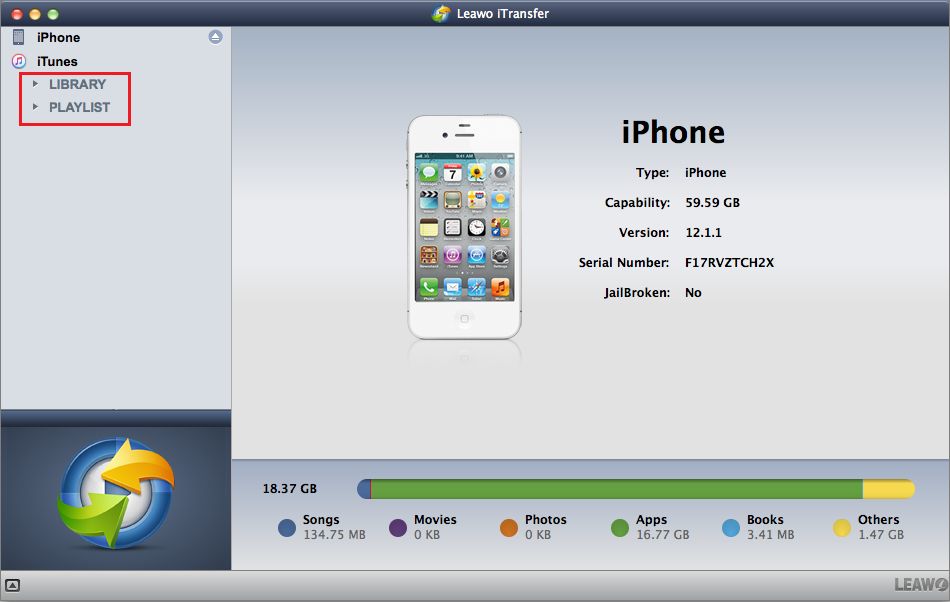
与iOS设备相同,您的iTunes文件将被软件自动扫描,然后单击 iTunes 在左侧边栏中,将显示 图书馆 与 PLAYLIST 两个选项可供您管理 iTunes 文件。
2.1 iTunes 库
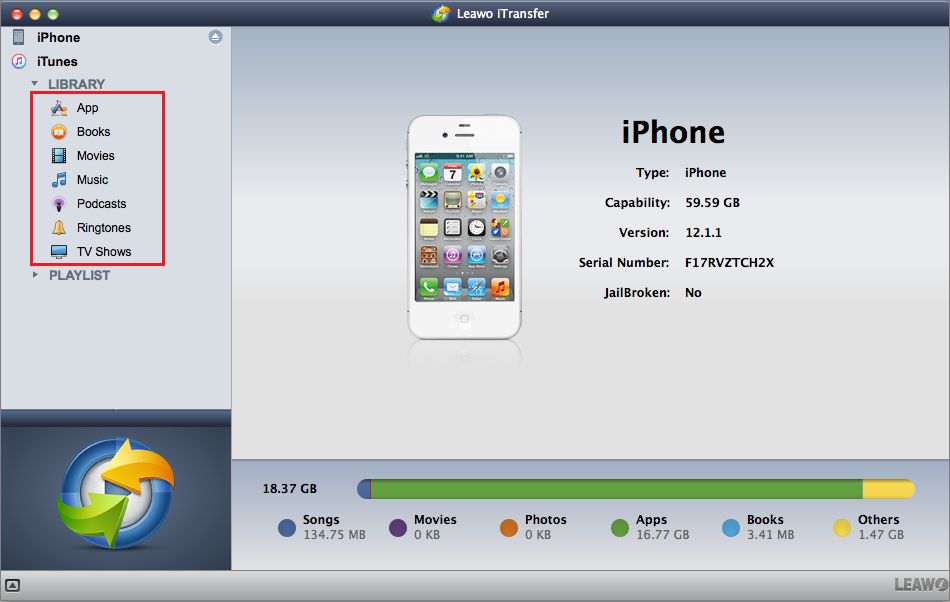
点击后 “图书馆” 选项下 iTunes,您将看到 iTunes 上的所有文件,包括应用程序、书籍、电影、音乐、播客、铃声和电视节目。
2.2 iTunes 的播放列表
点击 PLAYLIST 下 iTunes,所有 iTunes 播放列表都将列在这里,您可以创建、删除和重命名播放列表以及向播放列表添加歌曲。
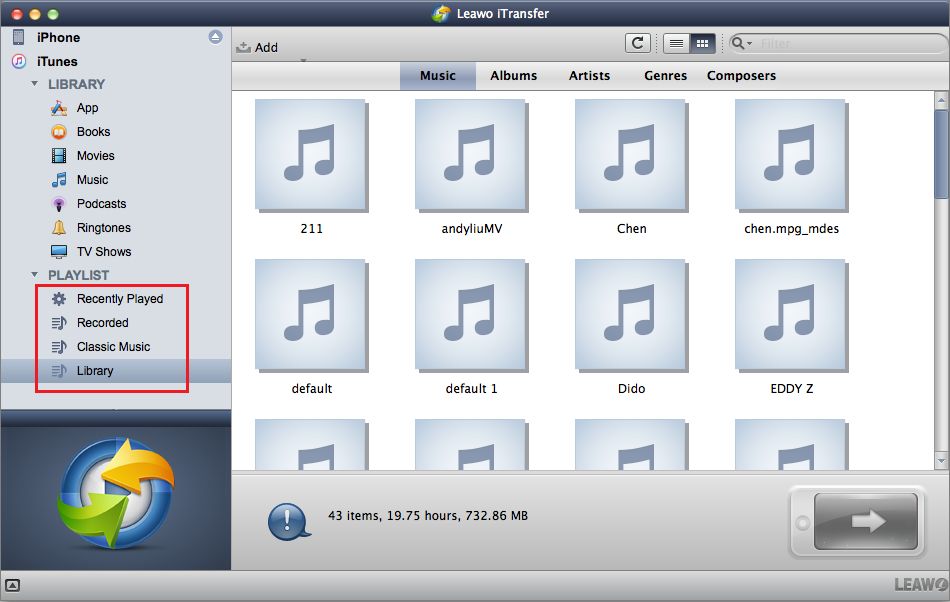
这个 “文件”  菜单包括选项: 添加、删除、预览、传输到、播放列表、弹出设备.
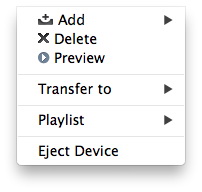
a. 添加: 将文件和文件夹从 Mac 添加到 iOS 设备或 iTunes 资料库。选择 “添加>添加文件” 将文件从 Mac 添加到 iOS 设备或 iTunes;或 “添加 > 添加文件夹” 将某种文件的文件夹添加到 iOS 设备或 iTunes。
b. 预习: 预览媒体文件的内容。选择一个文件并单击 “预览” 在菜单中,左下角会出现一个小的预览窗口区域来播放选定的文件。
c. 删除: 删除 iOS 设备或 iTunes 中的文件。选择要删除的文件,然后单击 “删除”,则选定的文件将被删除。
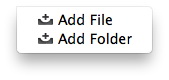
d. 转移至: 在 Mac 电脑、iTunes 和 iOS 设备之间传输文件。选择要传输的文件,然后单击 “传送到” 并选择将文件传输到的位置。将弹出一个窗口,您可以在其中选择保存位置。
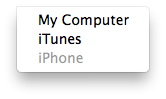
e. 播放列表: 提供管理 iOS 设备或 iTunes 播放列表的选项。在左侧边栏选择一个播放列表,然后单击 “播放列表” 选项。 然后选择 “添加播放列表” 创建新的播放列表, “删除播放列表” 删除播放列表, “导出播放列表” 要将播放列表导出到 Mac, “导入播放列表” 从 Mac 导入播放列表并 “重命名播放列表” 重命名播放列表。
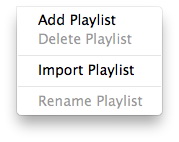
f. 弹出装置: 使软件停止扫描设备。
这个 “编辑”  菜单包括以下选项 “复制”、“剪切”、“粘贴”、“删除”、“全部选中” 与 “取消全部选中”.
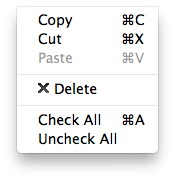
a. 复制: 在软件内复制文件。您可以在 iOS 设备和 iTunes 之间复制文件。例如,它允许从 音乐 将库添加到播放列表。
b. 剪切: 几乎像 “复制”,但一旦剪切文件,用户将丢失原来位置上的文件。
c. 粘贴: 一旦 “复制” or “切” 该文件,用户可以 “粘贴” 软件内的文件。
d. 删除: 删除选定的文件。选择 “删除” 删除选定的文件。
e. 全部选中/全部取消选中: 一键选中/取消选中所有文件。选择 “全部检查” 快速检查所有文件;或者 “取消全部选中” 做相反的事情。
四个选项 “预览”、“表格”、“封面” 与 “刷新” 包括在此 “视图”  菜单。
菜单。
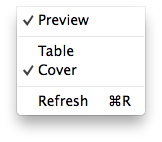
a. 预习: 在此视图模式下可以预览文件。 “预览”,则左下角会出现一个小的预览窗口区域。未勾选 “预览” 将隐藏预览窗口。
b. 工作台: 以表格形式显示文件。
c. 封面: 显示文件作为封面。
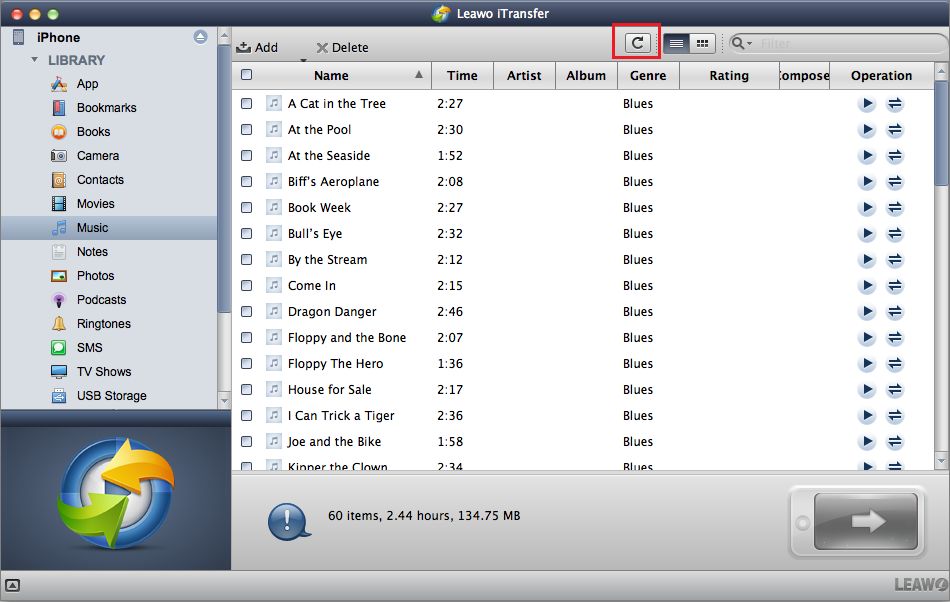
d. 刷新: 单击此选项可刷新您的文件。
这个 “工具”  菜单包括选项 “刷新设备”.
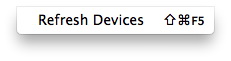
a. 刷新设备: 传输文件后,用户可以点击 “刷新设备” 让软件再次扫描设备。用户可以检查文件是否正在传输。
这个 帮助  菜单包括以下选项 “帮助主题”、“支持”、“反馈”、“检查更新”、“错误报告”、“主页”、“注册”和 “采购”.
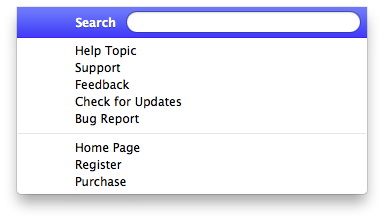
a. 帮助主题: 链接至 Leawo iTransfer 用于 Mac 用户指南。
b. 客户支持: 链接到支持页面 Leawo iTransfer 对于Mac。
c. 反馈: 发送您的反馈 Leawo iTransfer for Mac 交给公司,他们会根据您的反馈做出改进。
d. 检查更新: 检查软件的最新版本。
e. 错误报告: 如果用户在使用软件时发现错误,他们可以将错误报告发送至 Leawo 软件。
f. 主页: 链接到主页 Leawo iTransfer 对于Mac。
g. 注册: 用户一旦为软件付费后,就会得到注册码,点击该选项就可以注册该软件。
h. 购买: 用户可以点击此处访问官方购买页面 Leawo iTransfer 适用于 Mac 并购买 Leawo iTransfer 对于Mac。
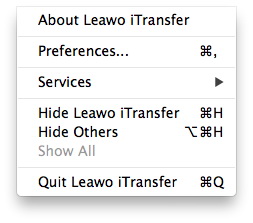
这个 “Leawo iTransfer=  菜单包括选项: “关于 Leawo iTransfer”、“偏好设置”、“服务”、“隐藏 Leawo iTransfer”、“隐藏其他”、“显示全部”和 “退出 Leawo iTransfer=.
a. 关于我们 Leawo iTransfer: 显示版本信息,支持和主页链接以及其他软件信息。
b. 喜好: 设置语言、代理和软件源。在 “一般” 选项卡中,您可以在下拉框中选择语言。在 “代理人” 选项卡,用户可以设置代理。在 “来源” 选项卡,您可以选择在左侧边栏上显示的来源,并取消选中以隐藏。
c. 服务: 用于进行一些快速操作。
d. 隐藏 Leawo iTransfer: 将软件隐藏到 Mac 上的 Dock 中。
e. 隐藏其他: 隐藏桌面上除 Leawo iTransfer 对于Mac。
f. 显示所有: 显示所有显示和隐藏的窗口。
g. 退出 Leawo iTransfer: 退出软件。
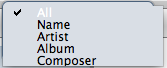
您可以点击搜索  按钮打开窗口右上角的智能筛选栏(不同文件类型有不同的筛选选项)。输入文件的完整或部分名称,然后单击放大镜图标以搜索文件。例如,您可以按名称、艺术家等对音乐文件进行排序
  .
.
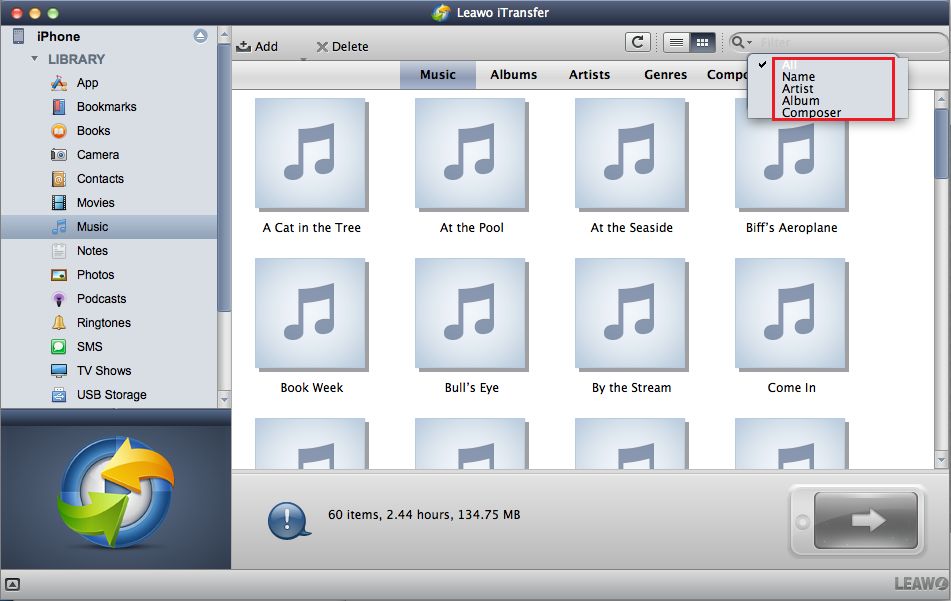
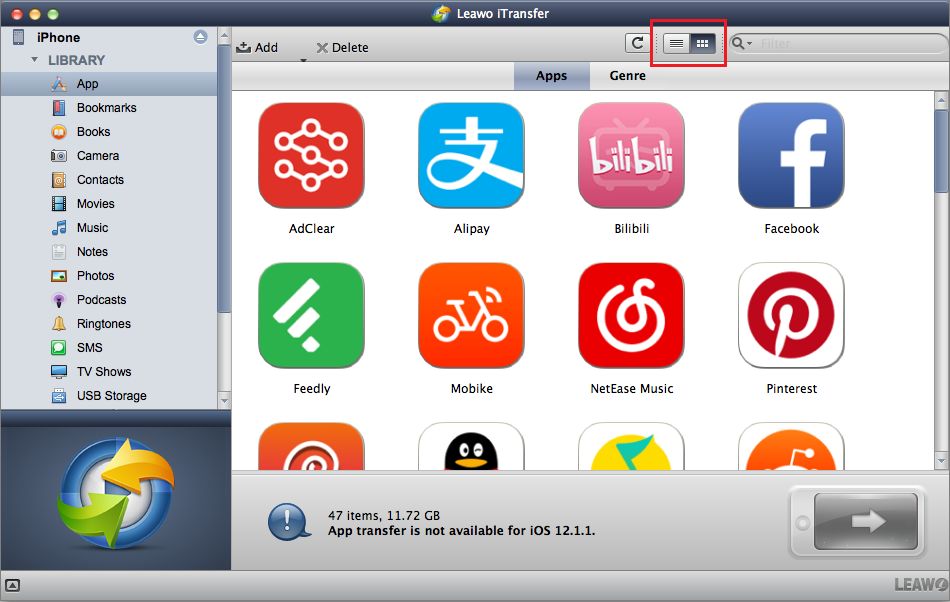
此选项位于智能滤镜选项的左侧。您可以点击 “显示为封面”  按钮,以便文件封面显示在窗口中,或单击 “显示为列表”
  然后将显示文件的完整信息。
每次传输后,库或播放列表都会立即更改。但如果文件未显示在库中,您可以单击 刷新  按钮加载文件。
对于音乐等媒体文件,你会发现 “预览”  按钮。当软件的视图设置为 预览,点击按钮,媒体文件将在小预览窗口区域播放
 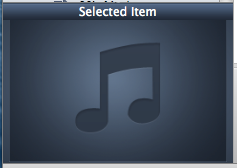 在界面左下角。或者您可以右键单击文件并选择 “预览” 在选项中。
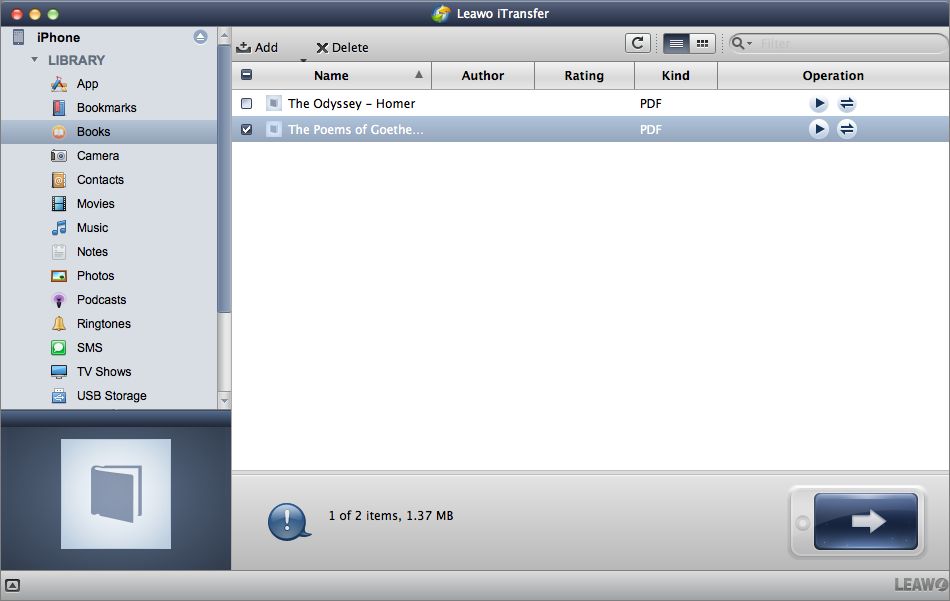
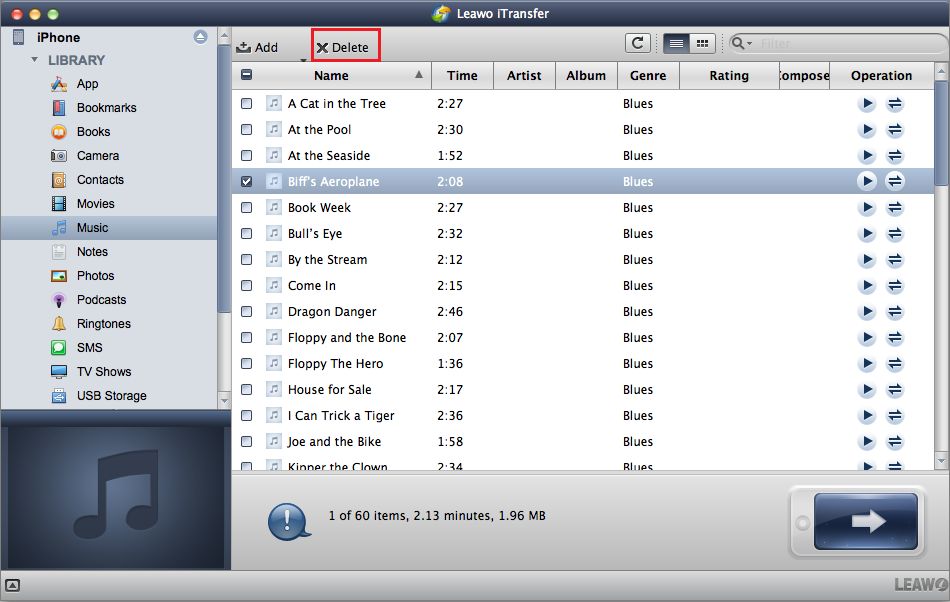
当您想从 iOS 设备中删除文件时,您可以选择文件并点击 删除  按钮删除设备上的文件。
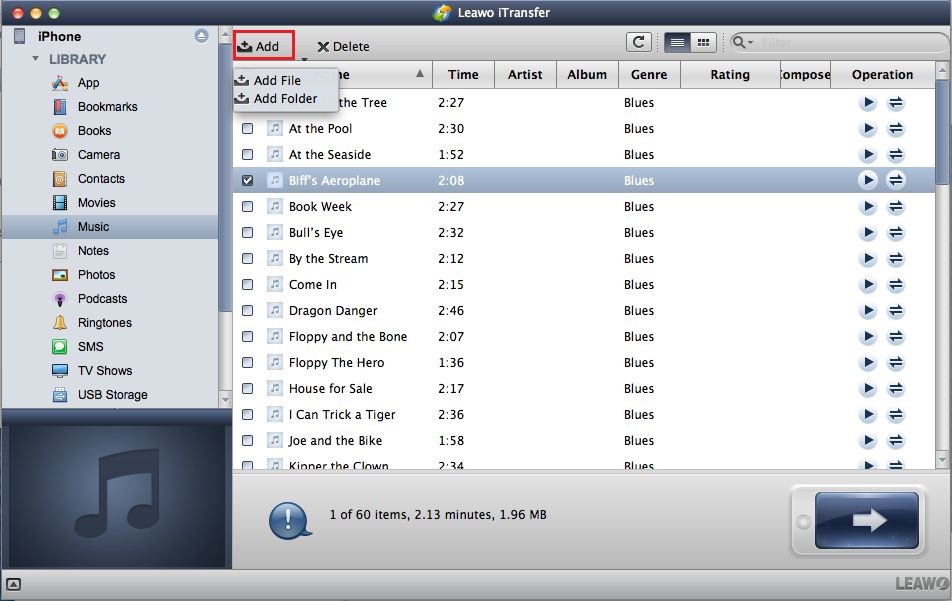
点击后 添加  按钮,您将看到两个选项: 添加文件
  与 添加文件夹
  . 您可以轻松地将文件或文件夹从 Mac 添加到您的 iOS 设备。
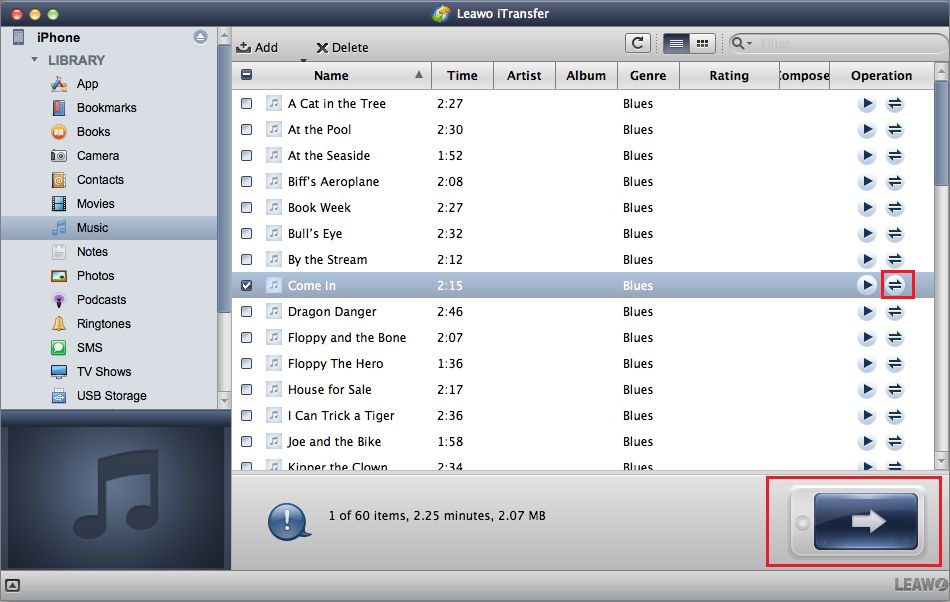
每个文件的名称旁边都有一个传输  按钮进行传输。或者当用户选择所有文件或选定文件时,他们可以点击 转让
  按钮进行文件传输。点击传输按钮后,用户可以在弹出的窗口中更改传输文件的目标文件夹。