
使用方法 Leawo Prof. DRM
作为一款全面的 DRM 删除程序,内置的 Prof. DRM eBook Converter 专门用于从在 Kobo 购买的数字书籍中删除 DRM,然后将 Kobo DRM 电子书转换为无 DRM 的 epub/mobi/azw3/txt 格式。
作为一款全面的 DRM 删除程序,内置的 Prof. DRM eBook Converter 专门用于从在 Kobo 购买的数字书籍中删除 DRM,然后将 Kobo DRM 电子书转换为无 DRM 的 epub/mobi/azw3/txt 格式。
通过各种电子书应用程序和设备更轻松地与您的朋友分享电子书。 Leawo Prof. DRM 旨在从数字图书中删除DRM,然后转换为无DRM的文件,如epub,mobi,azw3,txt等。与同类别的软件相比, Leawo Prof. DRM 删除 DRM 后可以保留 100% 的原始质量。值得一提的是,该程序在删除 DRM 和保存为无 DRM 数字图书格式方面快 50 倍。也就是说,您的受 DRM 保护的电子书将在几秒钟内完成转换。
是来自 Kobo Desk APP 或 Kobo 设备的电子书, Leawo Prof. DRM 可以帮助您顺利快速地删除 DRM。以下步骤将告诉您删除 DRM 有多么容易。
步骤 1:登录你的 Kobo 账户
在PC上找到您下载的Kobo APP,输入Kobo账号登录。启动App后,您将看到以下界面。
通知: 您要删除DRM的Kobo电子书必须已经下载,您可以进入“已下载”界面进行检查。
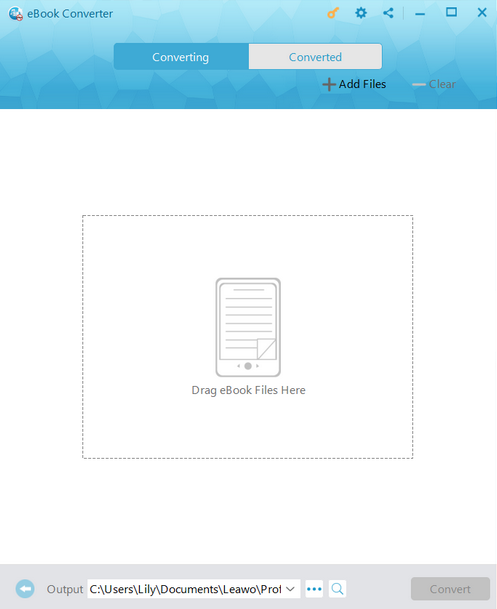
步骤2:启动 Leawo Prof. DRM
通过点击子菜单栏上的“添加文件”或程序界面中间的“添加文件”按钮来导入文件,或者直接将目标文件拖拽到程序界面中间的框内。
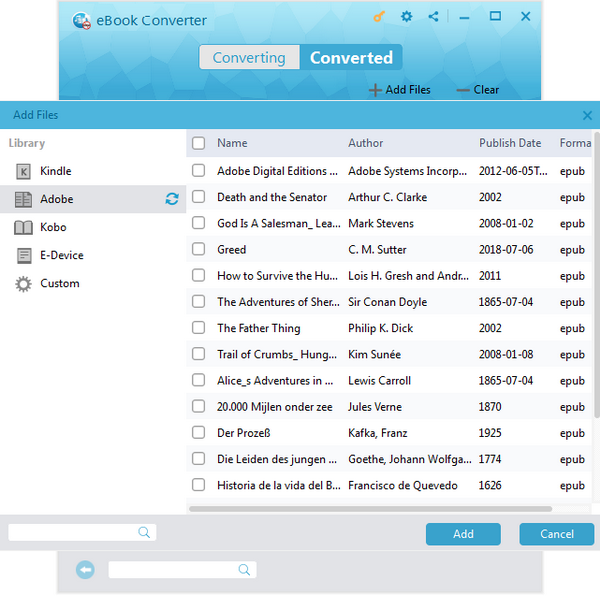
步骤 3:添加文件
点击“添加文件”按钮后,会弹出一个新面板。点击刷新图标  点击“Kobo”按钮。右侧框中会列出您 Kobo 图书馆中所有已下载的书籍。选择您要转换的书籍,然后单击“添加”以将其导入程序。
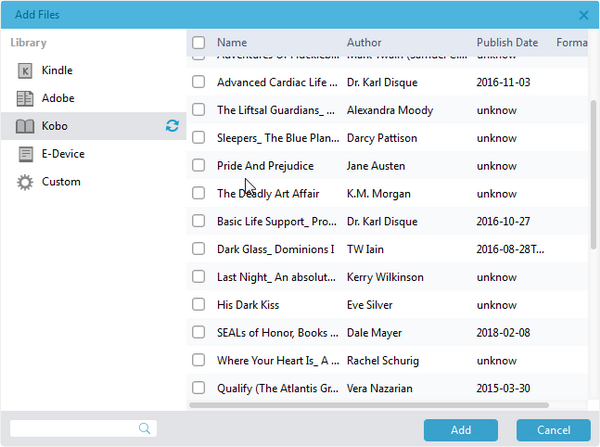
步骤4:设置输出格式
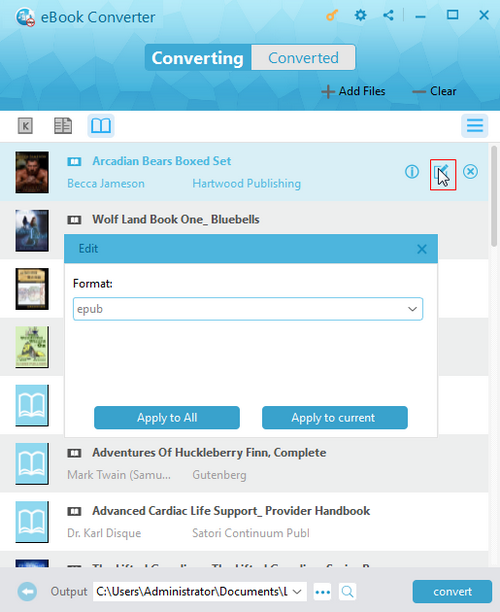
您可以选择要点击的电子书文件  按钮查看详细信息,点击“编辑”按钮
  从 epub、mobi、azw3、text 中选择一种输出格式。点击“选项”下的按钮,选择“将此输出格式应用于所有电子书文件”或“仅应用于当前书籍”,由您决定。
步骤 5:选择输出目录
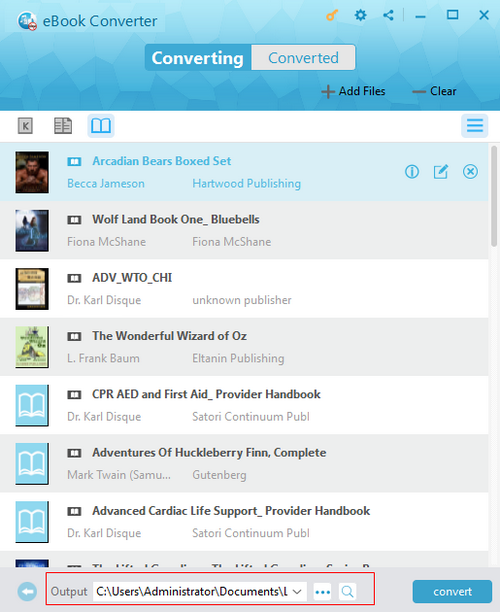
单击底部的“...”输出按钮,选择用于保存无DRM输出电子书的输出目录。
步骤 6:开始从 Kobo 电子书中删除 DRM
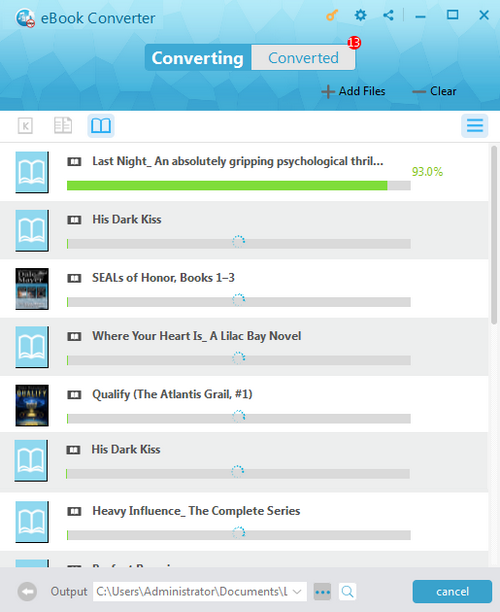
设置输出目录后,您可以点击底部的蓝色“转换”按钮,将 Kobo 中受 DRM 保护的电子书转换为无 DRM 的电子书。您可以通过处理栏检查电子书 DRM 移除和转换过程。
如果您有 Kobo 设备,您可以参考以下步骤获取无 DRM 的电子书。
步骤 1:将 Kobo 连接到您的计算机
确保您的 Kobo 设备已通过 USB 连接到您的计算机。
步骤2:导入文件
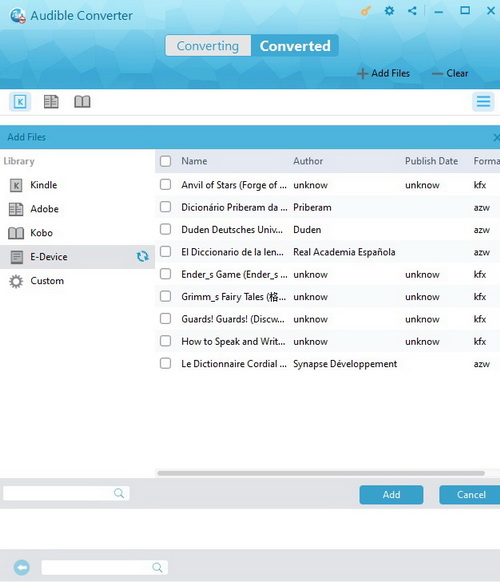
开球后 Leawo Prof. DRM,您可以点击“添加文件”导入文件,然后点击“电子设备”上的刷新按钮。您将看到右侧显示的书籍,然后选择要删除 DRM 的书籍添加到此程序中。
步骤 3:选择要保存的输出目录
为了保存转换后的无 DRM 电子书,您可以单击“主页”列表底部的“...”输出按钮来选择输出目录。
步骤 4:从 Kobo 中删除 DRM
点击底部的蓝色“转换”按钮,从 Kobo 中删除受 DRM 保护的电子书。一段时间后,电子书 DRM 删除和转换过程将完成。您将在之前设置的目录中获得一本无 DRM 的电子书。