
使用方法 Leawo Prof. DRM
作为专业的 iTunes DRM 删除程序, Leawo Prof. DRM 为您提供全面的解决方案,从 iTunes M4B 有声读物和 Audible AA/AAX 有声读物中删除 DRM,然后将 M4B、AA 和 AAX 转换为 MP3.
作为专业的 iTunes DRM 删除程序, Leawo Prof. DRM 为您提供全面的解决方案,从 iTunes M4B 有声读物和 Audible AA/AAX 有声读物中删除 DRM,然后将 M4B、AA 和 AAX 转换为 MP3.
使用 iTunes DRM Remover,用户可以删除 iTunes M4B 有声读物上的 DRM 保护,然后转换为 MP3 格式。进入 iTunes DRM Remover 模块后,iTunes M4B 有声读物将同步到程序。用户可以自由选择不同的音轨、采样率和比特率以保留输出 MP3 文件。此外,该程序删除 DRM 并将 M4B 转换为 MP3 速度提高 50 倍,超越任何其他类似的有声读物 DRM 删除软件。
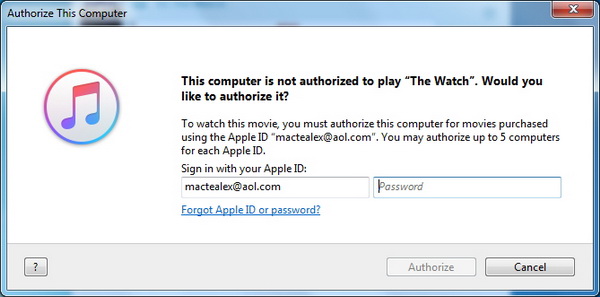
注: 当您将购买或租借的 M4B 有声读物文件导入此程序时,您需要使用 Apple ID 登录来授权计算机。
步骤1。 发射 Prof. DRM 进入 iTunes DRM 移除程序
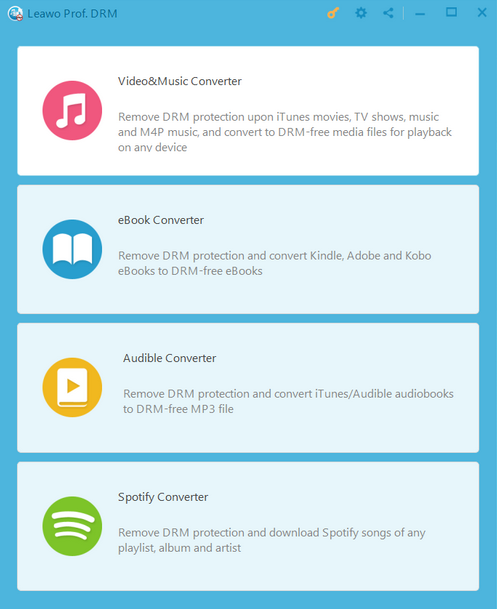
由于不同的模块擅长删除不同类型的 DRM,您需要选择 iTunes DRM Remover 来删除您的 M4B 有声读物。(注意:如果您需要转换 AA/AAX Audible 有声读物,您可以选择“Audible DRM Remover”模块)。
步骤2。将 M4B 有声读物添加到程序中
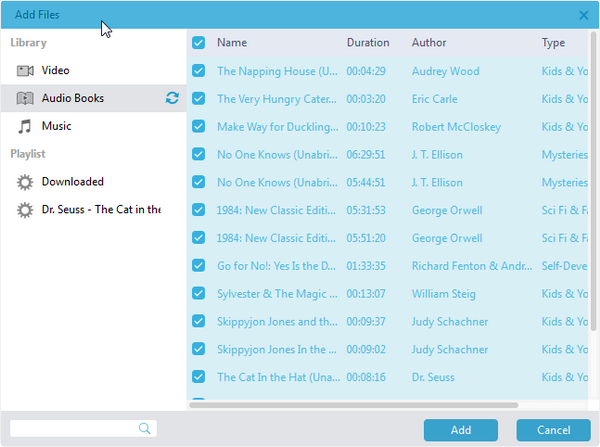
进入iTunes DRM Remover主界面后,您可以点击子菜单栏上的“添加文件”按钮,在弹出的“添加文件”面板上添加M4B有声读物。选择至少一个有声读物文件,然后单击“添加”即可开始从iTunes导入 Prof. DRM。或者您可以直接将目标有声读物文件拖放到程序界面中间的“将 iTunes 文件拖到此处”。
第 3 步:选择通道、采样率和比特率
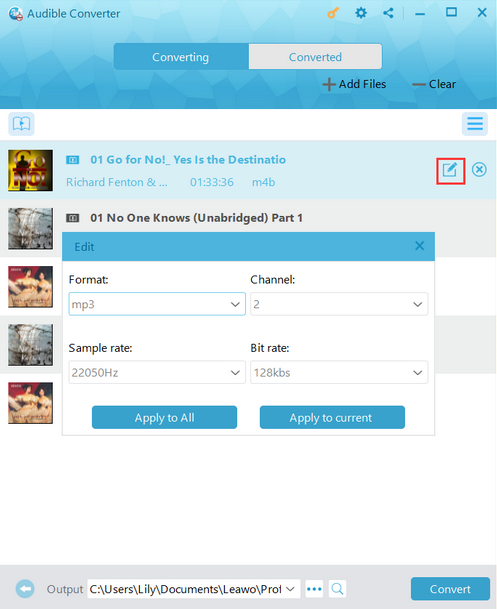
导入有声读物后,您可以查看“有声读物”类别下的文件  。然后您可以选择有声读物文件并点击“编辑”按钮
  自由选择输出的通道、采样率和比特率 MP3 音频文件。
第 4 步:设置输出目录
点击“主页”列表底部的“…”按钮,设置包含输出的输出目录 MP3 文件中。
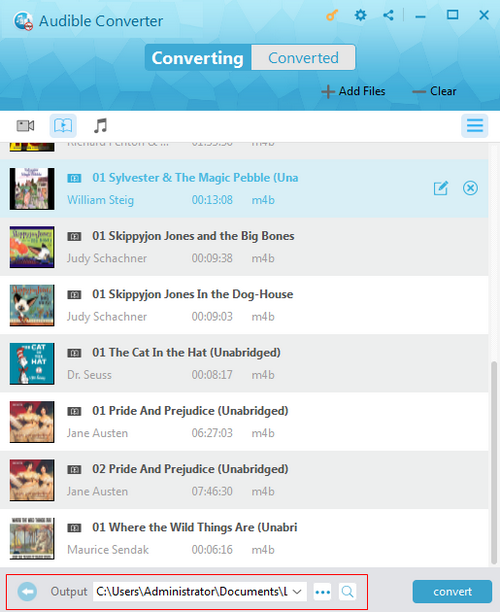
步骤 5: 从 iTunes Audiobook 中删除 DRM 并将 M4B 转换为 MP3
完成所有设置后,点击底部的蓝色“转换”按钮,从 iTunes M4B 中删除 DRM,然后转换为无 DRM MP3。片刻之后,iTunes DRM 删除和转换过程将完成。
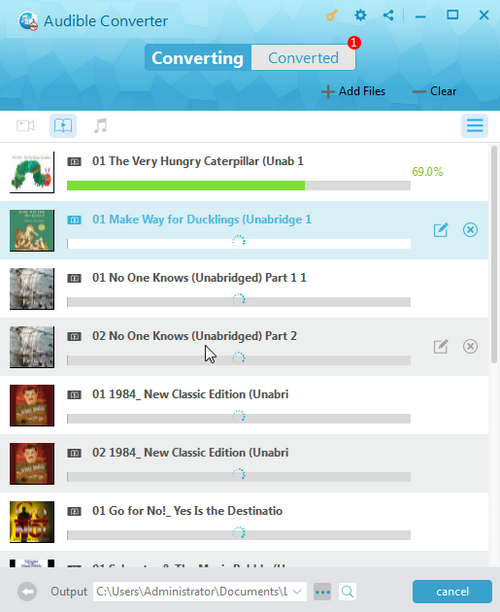
注: 在转换过程开始之前,如果您尚未授权计算机,系统将要求您授权计算机播放 iTunes 有声读物。
步骤 6:检查转换后的文件
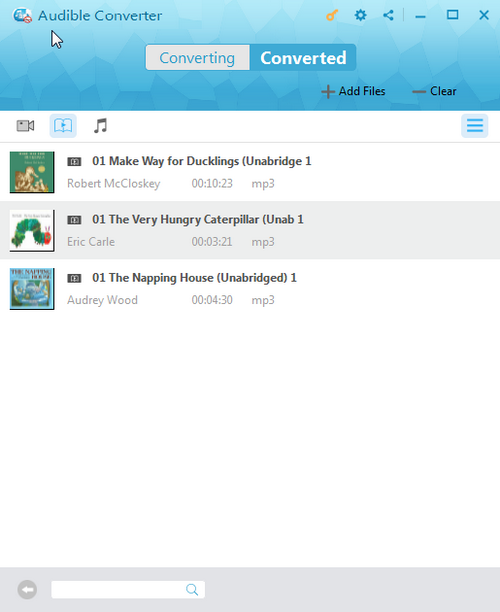
转换完成后,您可以点击“已转换”选项卡进入显示所有已转换文件的界面。然后您可以点击目标文件末尾的“打开文件”选项来打开输出 MP3 文件。或者,您也可以利用底部的快速搜索栏进行快速定位。