免费试用
免费试用 免费试用
免费试用


在商业计划中阐述自己的观点的最佳方式是什么?分享幸福婚礼的难忘时刻的最佳方式是什么?是的,幻灯片就是您可以参考的确切方式。优秀的幻灯片可以包含您要解释或表达的所有信息。现在您已经收集了大量的图片、音频或视频,您是否能够通过合并所有这些材料来制作出好的照片幻灯片?在本文中,将为您介绍最好的免费幻灯片制作器。请参阅以下文章。
部分1: 适用于 Windows 的 5 款最佳免费幻灯片制作工具
根据您运行的操作系统,将介绍最佳免费幻灯片制作器或免费幻灯片软件。首先,如果您是 Windows 用户,接下来的 5 大最佳免费幻灯片制作器可能是您正在寻找的。
1 号 Slidely
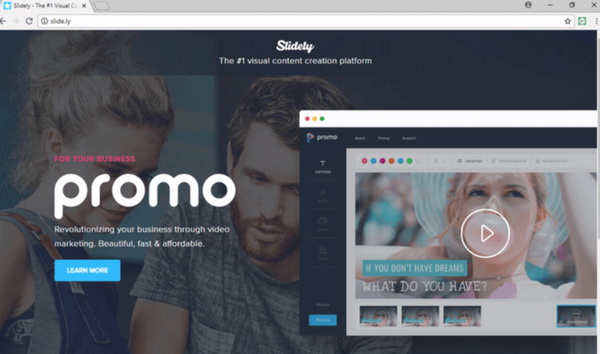
在我推荐的列表中,Slidely 位居榜首。这是一款先进的在线幻灯片制作工具。在线幻灯片制作工具非常适合那些只需要制作幻灯片的少数群体,使他们无需花时间下载软件。作为一款简洁现代的免费幻灯片制作工具,Slidely 拥有非常简洁的用户界面,还允许您在许多社交平台上集成幻灯片,包括 YouTube、Instagram 等。
2号摄影舞台
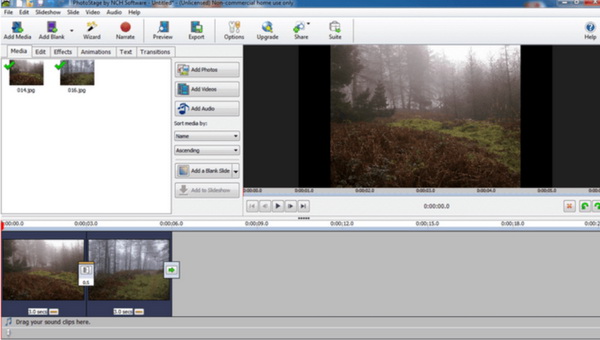
您可以参考的第二款免费带音乐的幻灯片制作器是 Photostage。这款幻灯片制作器操作起来非常简单,只需按照屏幕上的清晰说明即可。您可以在电影或幻灯片制作器中获得各种编辑功能,如过渡、图像、视频、音乐等。它的照片编辑器功能和特性也相当多样化,可以轻松提供最佳的略显陈旧和过时的设计。
3 号冰淇淋幻灯片制作器
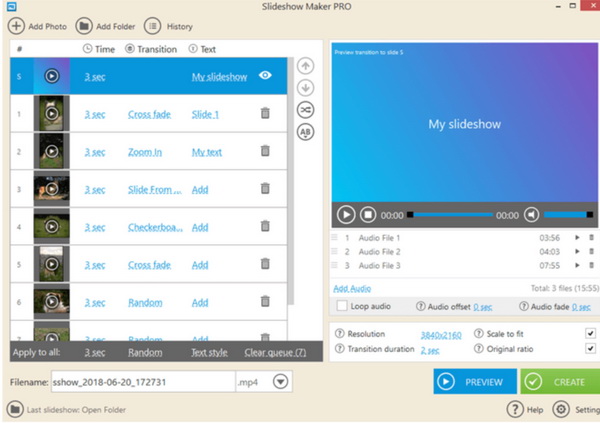
作为最好的免费幻灯片软件之一,Icecream 多年来一直受到公众的欢迎。使用这款幻灯片制作器,您可以轻松获得充分利用各种模板中的设计、颜色或模板的动态演示。这款免费的视频幻灯片制作器用户界面精美,使用起来非常简单。您可以使用提供的自定义功能将 PC 中的图像直接添加到程序中。如果您对输出幻灯片效果有更高的要求,您还可以尝试专业版,它为用户提供了更多编辑图片和音频的功能。
4. 皮科维科
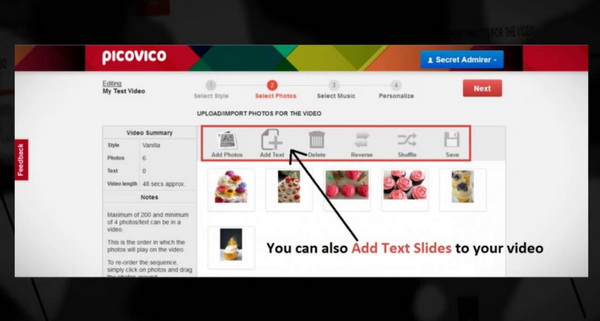
您可以尝试的另一个出色的在线幻灯片制作器是 Picovico。有了它,用户可以通过登录您的 Facebook 或 YouTube 帐户直接使用它。您可以通过几个步骤在此制作器中设置样式、文本、视频或音频质量。如果您是 Amazon 如果您是音乐爱好者,您可以将音乐文件下载到计算机,然后在上传时添加它们。在各种视频质量和隐私设置中,您可以个性化幻灯片。此外,如果您想分享幻灯片,您可以简单地下载视频并通过电子邮件或您喜欢的社交平台分享。
5、Google Slides
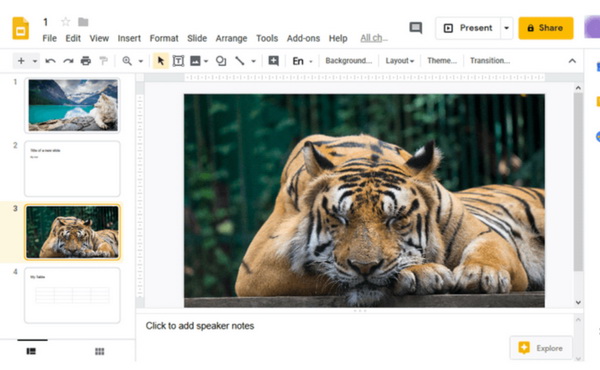
如果您是 Google 爱好者,Google Slides 可能是您的不错选择。Google Slides 是 Google 推出的一款免费 Google 幻灯片制作工具,用于提供在线幻灯片功能,具有直观的界面和超过 26 个模板。您不仅可以向幻灯片添加文本和图片,还可以向正在制作的幻灯片添加形状、表格、图表、图解和动画等。所有添加的文本都可以完全格式化,包括设置间距、字体大小和类型等。如果您倾向于通过输入 URL 来上传图片,Google Slides 也可以顺利识别。您只需登录 Google 帐户即可执行所有操作。
部分2: 适用于 Mac 的 5 款最佳免费幻灯片制作工具
与 Windows 操作系统相比,用户可以更轻松地在 Mac 上制作幻灯片,因为 Mac 本身包含大量幻灯片制作工具。接下来,您可以参考以下内容了解更多信息。
1、iPhoto
这是一款适用于 Mac 的简单幻灯片制作程序。作为内置的免费幻灯片制作器,iPhoto 能够通过几个简单的步骤向用户提供制作幻灯片的简单说明。iPhoto 的界面非常漂亮。此外,其出色的编辑工具和效果可以帮助您创建更有趣的幻灯片。此外,您还可以轻松 将 iPhoto 幻灯片刻录到 DVD 上 配有 DVD 刻录机。

第二名:iDVD
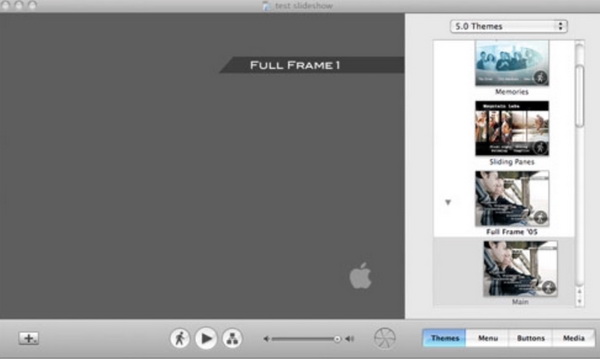
除了内置的 iPhoto,iDVD 还可供 Mac 用户在 Mac 上制作出色的幻灯片。此程序预装在您的 Mac 中。通过将您喜爱的数字媒体内容导入该程序,您可以轻松创建视频幻灯片和图片幻灯片。它可以被视为 Mac 上最轻量级、最好的免费带音乐幻灯片制作器之一。此外,您还可以在 Apply TV 上欣赏幻灯片。该程序提供了一个简单直观的界面,让您轻松处理。
第 3 名:JPEGDeux
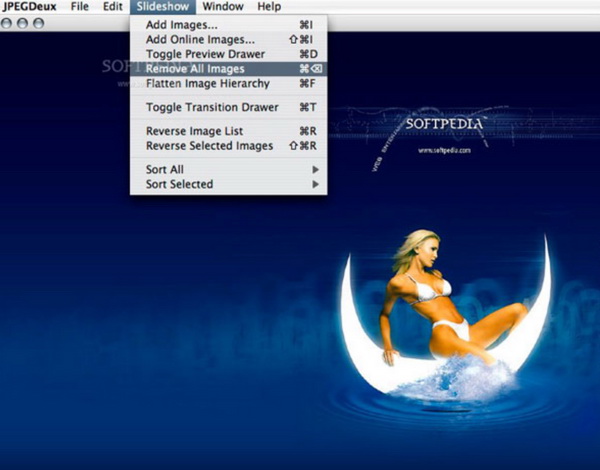
在 Mac 上,JPEGDeux 是一款出色的开源程序,可为您创建幻灯片。该程序可以轻松用作免费幻灯片制作器,带有各种专用模板和自定义选项。您可以轻松地从递归目录创建幻灯片。这款幻灯片制作器非常可靠,使用起来完全安全。但是,它没有提供各种编辑选项。您也无法与其他人共享幻灯片。
排名第四的 Muvee Reveal Express for Mac
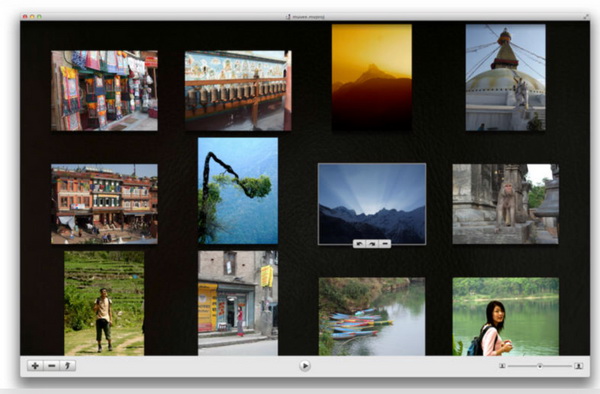
作为最便捷的免费视频幻灯片制作工具之一,Muvee Reveal Express 只需几个步骤即可轻松将您的照片、音频或视频转换为生动的幻灯片。您最多可以上传 50 张照片。此外,您还可以从五种现有样式中进行选择。此外,您还可以同时制作包含不同歌曲的多个幻灯片。
5、Slidebean
Slidebean 是一款基于网络的 Mac 幻灯片程序,受到许多 Mac 用户的欢迎。它可以在 Mac 系统上完美运行,能够提供专业的幻灯片制作建议和支持。但它只有网络版本,没有基于桌面的免费幻灯片制作器。如果您讨厌过于复杂的制作过程,那么这款程序可能是您在 Mac 上的不错选择。
部分3: 如何使用 iMovie 制作精彩的照片幻灯片
接下来,我将以 iMovie 为例,向您展示如何制作出色的照片幻灯片。有关详细信息,请参阅分步教程。
步骤1: 打开“iMovie”。打开“Finder”窗口,选择“应用程序”,找到“iMovie”图标。点击它进入主界面。
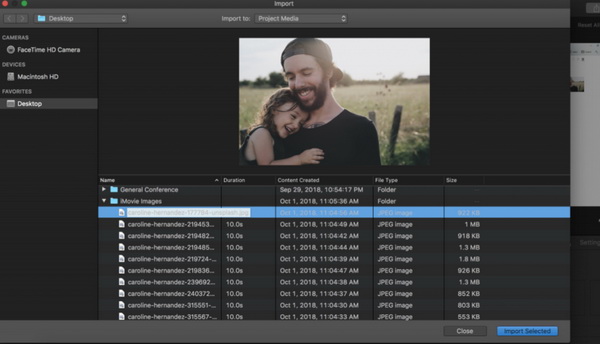
步骤2: 单击“新建”选项,创建新幻灯片。然后单击“导入媒体”,尝试导入您想要添加的视频和图片。
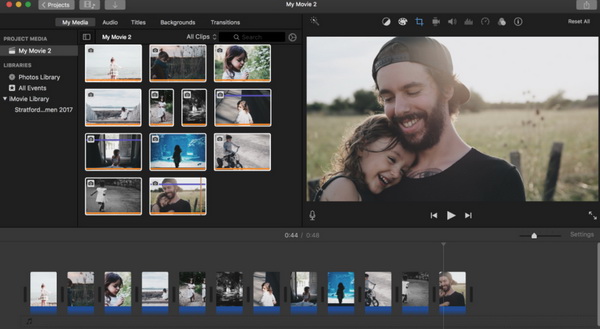
步骤3: 编辑您添加到程序中的照片或视频。您只需将照片拖到屏幕上的 iMovie 编辑栏即可。在这里,您可以在将照片制作成新幻灯片之前对其进行一些编辑,例如添加标题、背景、过渡等。
步骤4: 为幻灯片添加音乐。作为一款带有音乐的免费幻灯片制作器,iMovie 允许用户为幻灯片添加音频。您可以点击“音频”选择您喜欢的音乐。
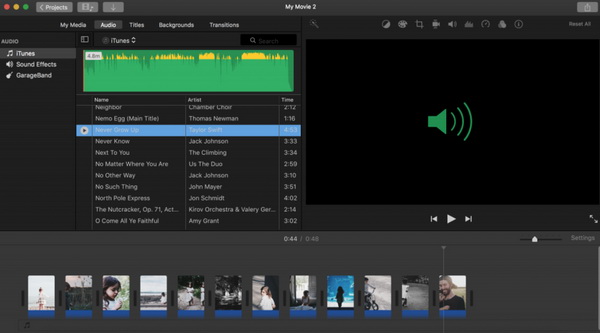
步骤5: 保存幻灯片。您需要点击“文件”和“共享”。下载文件后,您可以在社交媒体平台上分享它。
部分4: 如何将特别幻灯片刻录到 DVD 上
在某些情况下,单个幻灯片不太方便或过于正式,不适合在某些特定场合使用。相反,如果幻灯片可以刻录到 DVD 光盘上,那么它可以更直接地被存储或被许多人共享,只需在独立的 DVD 播放器或一些 最佳 DVD 播放器程序 在您的计算机上。在这里, Leawo DVD刻录 可以成为您将幻灯片刻录到 DVD 光盘的不错选择。 Leawo DVD Creator 是一款专业的 DVD 光盘刻录机,可直接将各种数字视频刻录到 DVD 光盘。同时, Leawo DVD Creator 是一款功能强大的工具,可将幻灯片刻录到 DVD 光盘上。有关详细信息,您可以参考以下步骤以了解更多详细信息。
步骤1: 下载 Leawo DVD 创建器并将其安装到您的计算机上。


步骤2: 将空白 DVD 光盘插入计算机的驱动器。
步骤3: 打开程序并插入您想要转换为 DVD 幻灯片的照片,点击“添加照片”选择照片,或直接将它们拖到主界面。
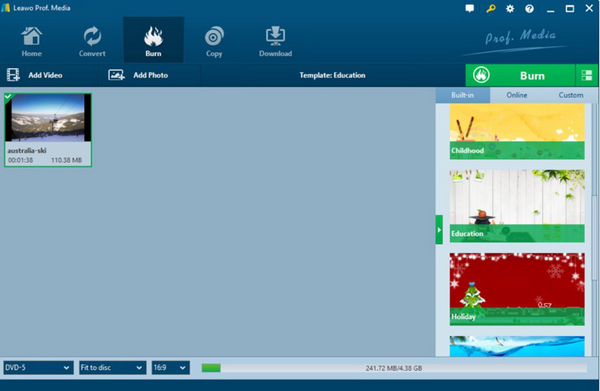
步骤4: 为插入的照片添加音乐(可选)。插入照片后,您可以点击主界面上照片文件上的“编辑”图标,在那里您可以看到两个编辑选项“视频”和“音频”。在“音频”选项卡下,您可以点击“添加音乐”按钮将您喜欢的音乐添加到照片中。
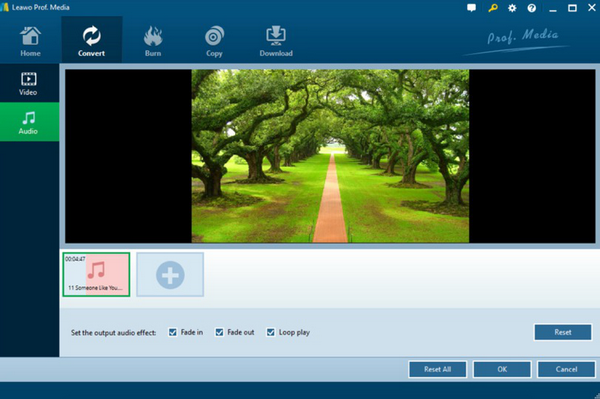
步骤5: 设置 DVD 菜单模板。导入所有照片后,您就可以选择自己喜欢的 DVD 菜单模板样式了。
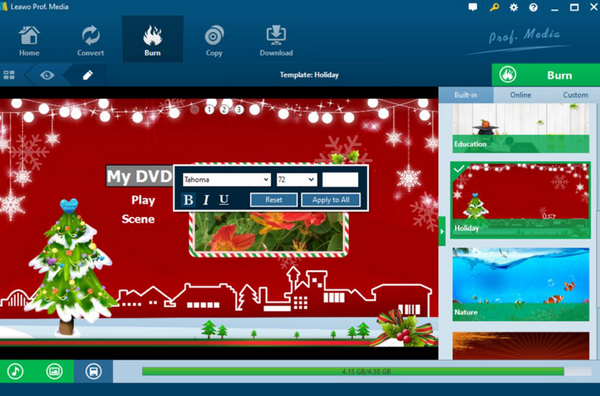
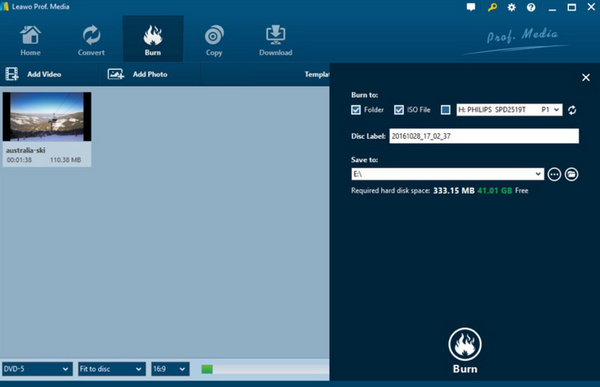
步骤6: 开始将幻灯片转换为 DVD。最后单击绿色图标“刻录”,并选择“刻录到”、“光盘标签”和“保存到”选项。只需耐心等待,您将获得一张包含您创建的幻灯片的新光盘。