


 免费试用
免费试用 免费试用
免费试用


“如何使用 Windows Live Moviemaker 制作 DVD 菜单? - 我正在为家庭活动制作幻灯片,其中包含音乐、视频和图片,但我想包含一个像 DVD 上那样的菜单。这包括背景图片、音乐、可能的视频和几个选项,例如立即播放、场景等。我可以使用 Windows Live Moviemaker 来做到这一点吗?我买不起能做到这一点的超级程序,所以如果我不能在这个程序上做到这一点,有人知道有什么免费的程序可以让我做到这一点吗?我确实有 Convert-X-Dvd,我知道你可以用它制作菜单,但这意味着我不能使用原始视频,而必须通过 convert-x 来运行整个过程。任何帮助都将不胜感激。”
许多人都喜欢使用 Windows Movie Maker 来编辑、制作电影并将电影刻录到 DVD 内容中。实际上,Windows Live Movie Maker 只是一个电影编辑软件程序。它不能用于创建 DVD 内容和制作 DVD 菜单。您只需在 Windows Live Movie Maker 中将您的视频或幻灯片视频文件发布为 AVI 或 WMV 视频文件,然后使用 DVD 菜单创建程序从 WMV 或 AVI 视频文件创建/刻录带有 DVD 菜单的视频 DVD。
本教程将向您展示如何在将视频刻录到 DVD 时使用专业 DVD 菜单创建器以不同方式创建 DVD 菜单。您可以学习这些方法,然后确定要使用哪种解决方案。
第 1 部分:使用 Windows Movie Maker 和 DVD Maker 创建 DVD 菜单
Microsoft 已内置一些有效的解决方案,供您通过其内部免费 DVD 菜单创建器 - Windows DVD Maker 创建 DVD 菜单。Windows DVD Maker 是 Microsoft 为 Windows Vista 开发的 DVD 创作实用程序,包含在 Windows 7 中,允许用户创建 DVD 幻灯片和视频,以便在 DVD 播放器等媒体设备上播放。DVD Maker 已从 Windows 8 中删除。因此,如果您使用的是 Windows 8 计算机,则需要跳至 部分2.
在我们开始将视频刻录到 DVD 并创建 DVD 菜单之前,请务必注意 Windows DVD Maker 接受哪些文件格式:
- 影片档案:'.asf'、'.avi'、'.dvr-ms'、'.m1v'、'.mp2'、'.mp2v'、'.mpe'、'.mpeg'、'.mpg'、'.mpv2'、'.wm' 和 '.wmv'。
- 音频文件:“.aif”、“.aifc”、“.aiff”、“.asf”、“.au”、“.mp2”、“.mp3”、“.mpa”、“.snd”、“.wav”和“.wma”。
- 图片文件:'.bmp'、'.dib'、'.emf'、'.gif'、'.jfif'、'.jpe'、'.jpeg'、'.jpg'、'.png'、'.tif'、'.tiff' 和 '.wmf'。
通过明确哪些类型的视频、音频和图片文件可以加载到 Windows DVD Maker,您可以按照以下步骤在 Windows DVD Maker 中将视频刻录到 DVD 时创建 DVD 菜单(如果 Windows DVD Maker 无法识别您的源视频,您可以尝试使用视频转换器将它们转换为 Windows DVD Maker 兼容格式,或者直接转到 部分2 部分。)
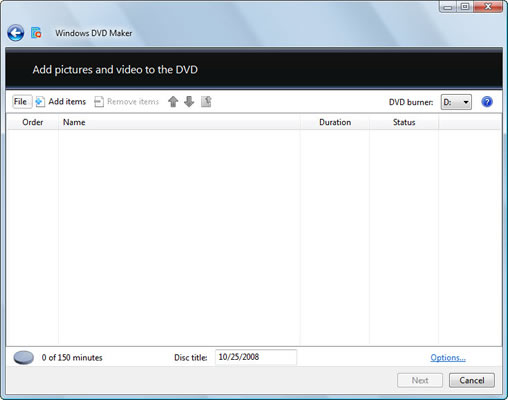


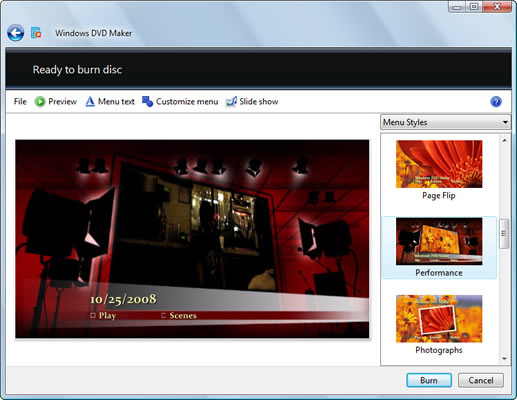
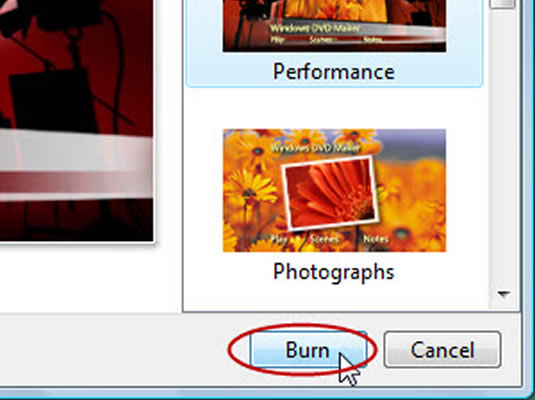
备注:
- 要设置 DVD 视频选项,如 DVD 播放设置、DVD 宽高比(16:9 或 4:3)、DVD 视频格式(NTSC 或 PAL)、DVD 刻录机速度等,您需要单击“可选项“将视频导入 Windows DVD Maker 后,单击“按钮。
- 在步骤 3 中,您可以通过更改菜单文本、自定义菜单、幻灯片和菜单样式(包括文本字体、颜色、内容、按钮、注释、按钮样式、背景/前景视频等)在此免费 DVD 菜单创建器中创建 DVD 菜单。
- 您可以将 Windows DVD Maker 项目保存到硬盘上以供将来使用;
第 2 部分:使用最佳 DVD 菜单创建器创建 DVD 菜单
我们都知道 Windows DVD Maker 在 Windows 8 上不再可用,而且也没有 Mac 版本。Apple 的 iDVD 也在最新的 Mac OS 版本中被删除。有没有 Windows DVD Maker 的替代品,在视频到 DVD 制作过程中创建 DVD 菜单时性能甚至比 Windows DVD Maker 更好?当然有。 Leawo 蓝光刻录 是最好的 DVD 菜单创建器,它可以帮助您轻松地将任何视频转换并刻录为 DVD 内容,并利用内置的 DVD 菜单制作器自由地创建 DVD 菜单。
为什么 Leawo Blu-ray Creator 是最佳的 DVD 菜单创建器吗?

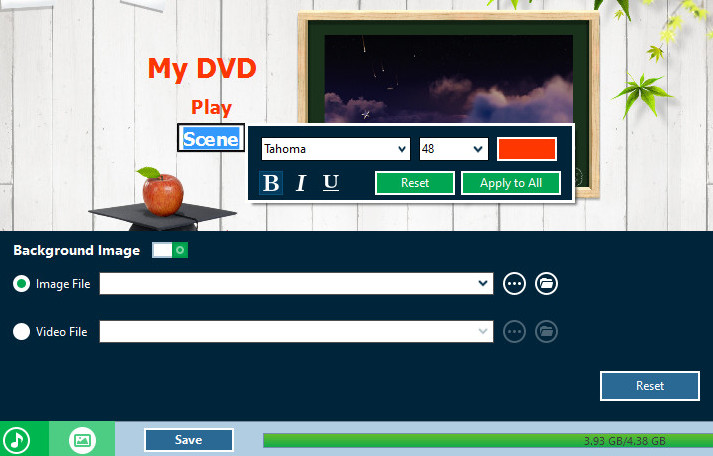
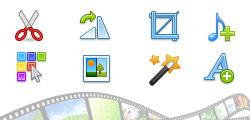
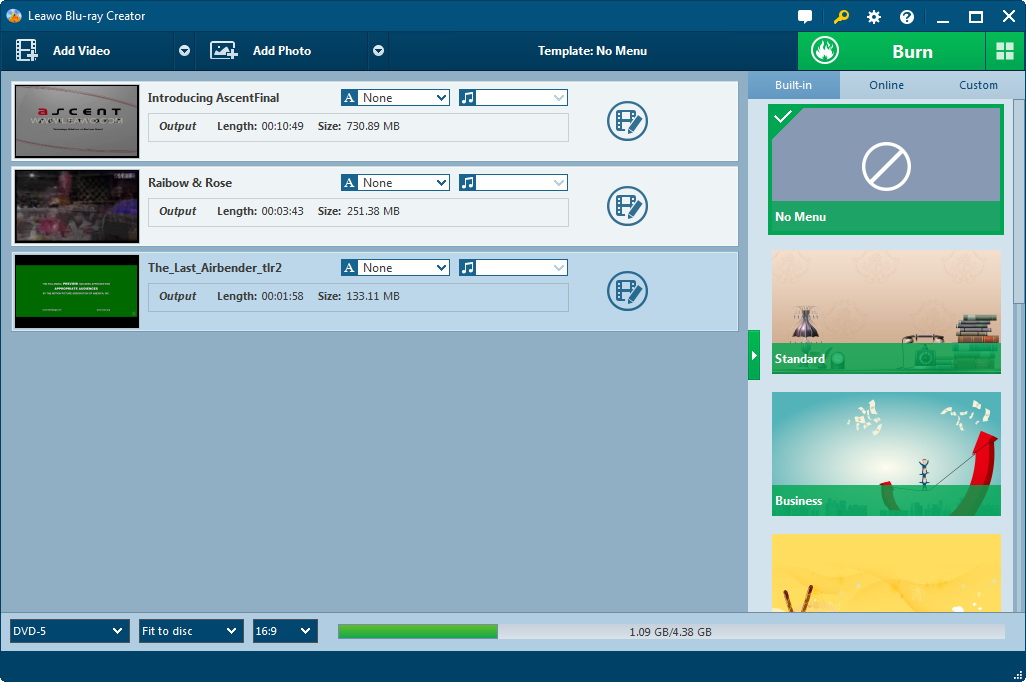
如何使用 Leawo 蓝光刻录


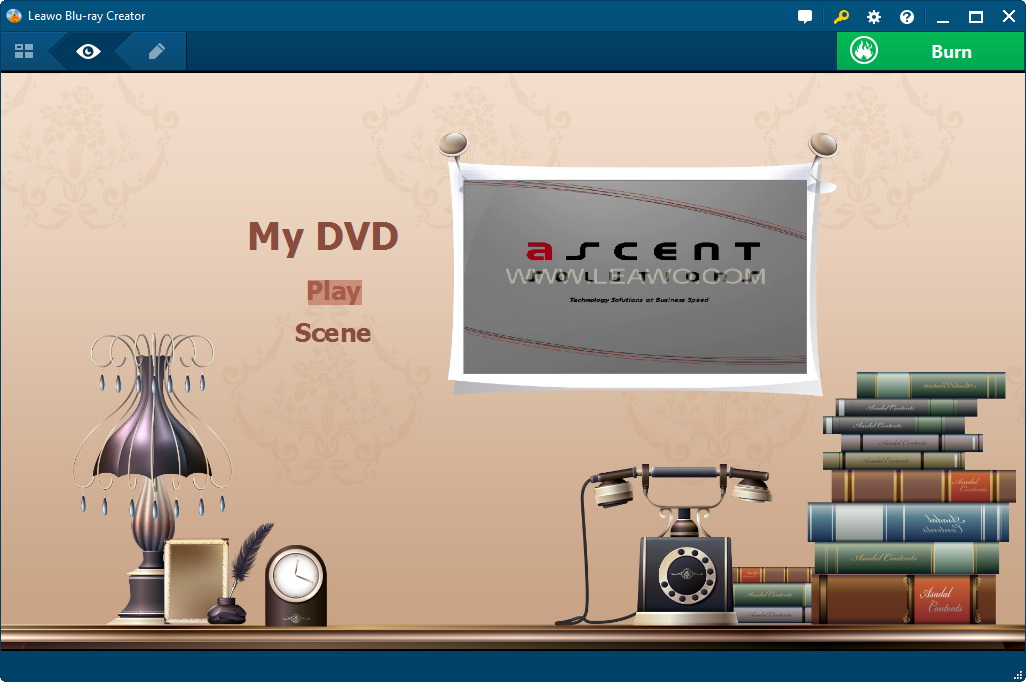
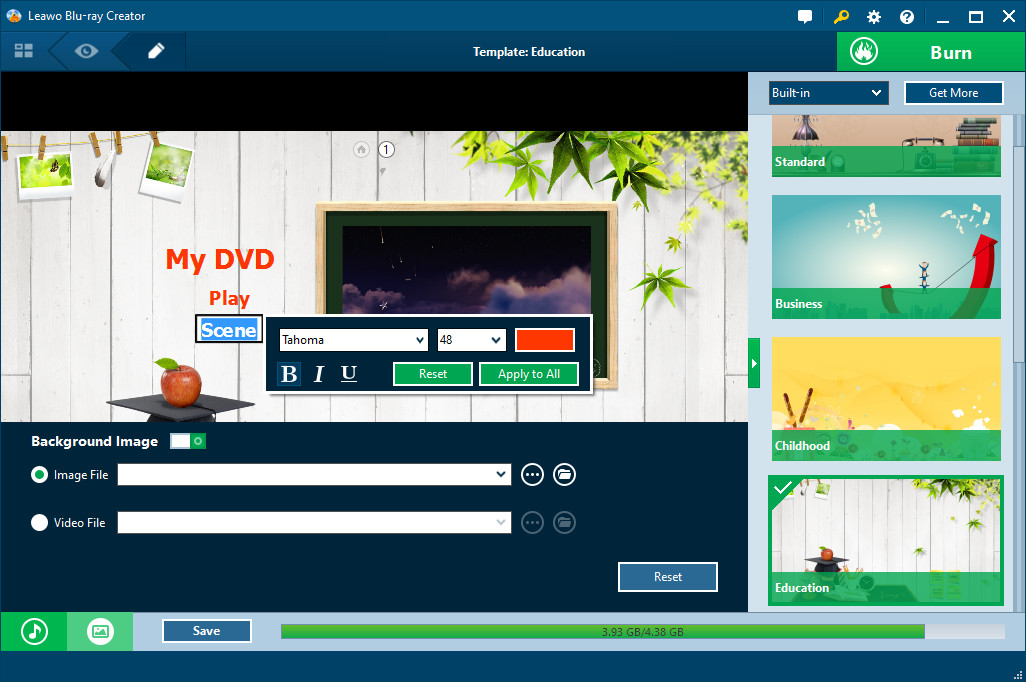
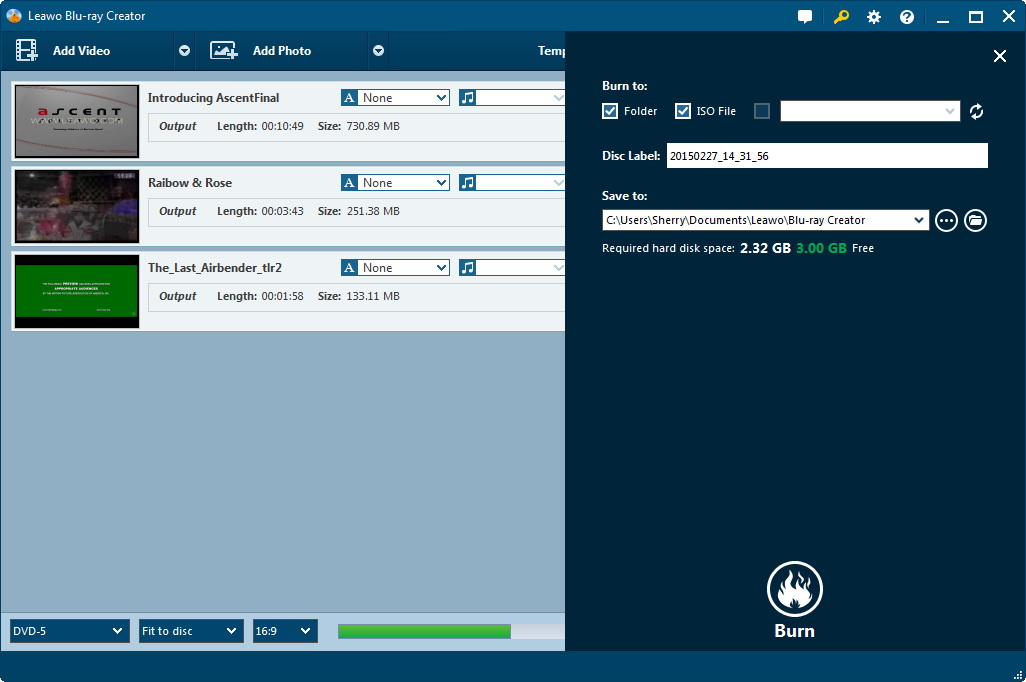
备注:
- 要将视频刻录到 DVD 光盘,请先将一张空白的可写 DVD 光盘插入刻录机驱动器,在步骤 1 中根据插入的光盘设置输出光盘类型,在步骤 4 中的“刻录到”选项下将插入的光盘设置为目标。
- 您可以在程序设置面板上设置输出 DVD 视频模式为 PAL 或 NTSC(通过单击右上角的轮子图标)。
- Leawo Blu-ray Creator 有 Windows 和 Mac 版本。Mac 版本的程序界面和操作与 Windows 版本类似。
创建 DVD 菜单视频教程
为了更好地理解如何使用 Leawo Blu-ray Creator,您可以参考下面的视频演示,其中向您展示了使用 Leawo 蓝光制作器的详细信息。


