


 免费试用
免费试用 免费试用
免费试用


“将 DVD 上传到云服务的最佳解决方案是什么?我有不少我最喜欢的电影的 DVD 光盘,其中一张刚刚坏了。我花了很多钱购买这些 DVD 光盘。因此,每张光盘对我来说都很珍贵。我打算将这些 DVD 光盘数字化到 Google Cloud。这样我就不必担心 DVD 光盘损坏了。但是,我不知道该怎么做。我如何将 DVD 光盘数字化到云服务?最好的 DVD 到云数字化工具是什么?请帮我。”
DVD 曾一度在家庭影院系统中占据主导地位,击败了 VHS。然而,随着家庭娱乐系统的发展,DVD 播放器在大多数市场逐渐消失,而近年来云服务正在兴起。云服务使您可以随时在笔记本电脑、iPhone、iPad、Android 手机和平板电脑、高清电视上播放您选择的电影。通过上传到云服务,您的 DVD 收藏将更加安全。如果您正在寻找解决方案来帮助您将 DVD 收藏数字化并上传到云服务,本指南将有所帮助。我们将向您展示如何数字化您的 DVD 收藏,然后将数字化的 DVD 电影上传到云服务。
目录
第 1 部分:使用最佳 DVD 转换器将您的 DVD 数字化 - Leawo DVD转换
要将 DVD 电影数字化并上传到云服务,您首先需要将 DVD 电影数字化并转换为数字视频文件。您需要专业的 DVD 到云转换器才能将 DVD 转换为云视频。
Leawo DVD转换 是您应该获得的正确 DVD 到云转换器工具。作为专业的 DVD 翻录软件工具, Leawo DVD翻录器可以 将 DVD 转换为视频 与 从 DVD 电影中提取音频 保存 180+ MP4、MPEG、WMV、MOV、MKV、FLV、RMVB、AAC、AC3、AMR、M4A 等格式, MP3等适用于多种媒体播放器和便携式设备,如Apple iOS设备(iPhone,iPad,iPod,Apple TV等),Android手机和平板电脑,Windows手机,Sony Walkman,PS4,Blackberry设备等。通过将DVD电影转换为各种格式的数字视频文件,您可以轻松地将转换后的DVD电影上传到各种云服务。
最有利的特点是 Leawo DVD Ripper 的优点是它可以解密商用 CSS-DVD 光盘和非商用自制 DVD 光盘,并消除 DVD 光盘区域限制。这非常有用,因为现在大多数 DVD 光盘都是商用的,具有版权保护,以防止未经授权的使用和播放。但您应该拥有所购买光盘的使用权,只要不用于商业用途即可。
此外,与 Leawo DVD 翻录器,您甚至可以自由地从源 DVD 电影中选择字幕进行转换、编辑 DVD 电影并创建 3D 电影从 2D DVD 电影中分离出来。它提供了极佳的 DVD 到视频转换体验。

-
Leawo DVD转换
☉ 将 DVD 转换为视频/音频文件,如 MKV、MP4、AVI、FLV、RMVB 等
☉ 将 DVD 转换为 iPad、iPhone、Android 设备
☉ 使用内置视频编辑器编辑 DVD 视频文件
☉ 添加 3D 内置效果 3D 电影创作者
☉ 可从源 DVD 电影中选择字幕和音轨用于输出视频
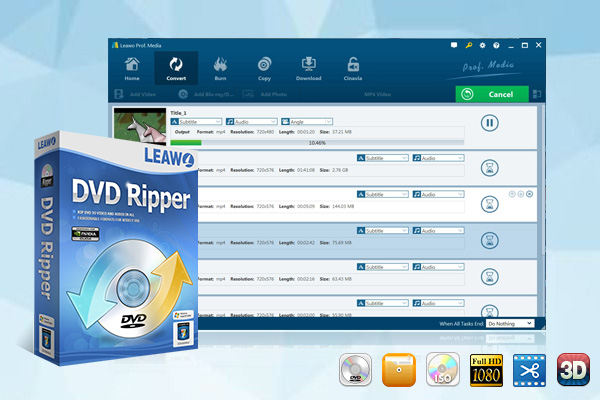
下载并安装 Leawo 在您的计算机上安装 DVD Ripper。同时,准备好要转换的源 DVD 电影。按照以下步骤了解如何将 DVD 数字化并转换为云服务。
注:
Leawo DVD Ripper 是内置于 Leawo Prof. Media.
步骤 1: 进入 DVD 翻录器模块
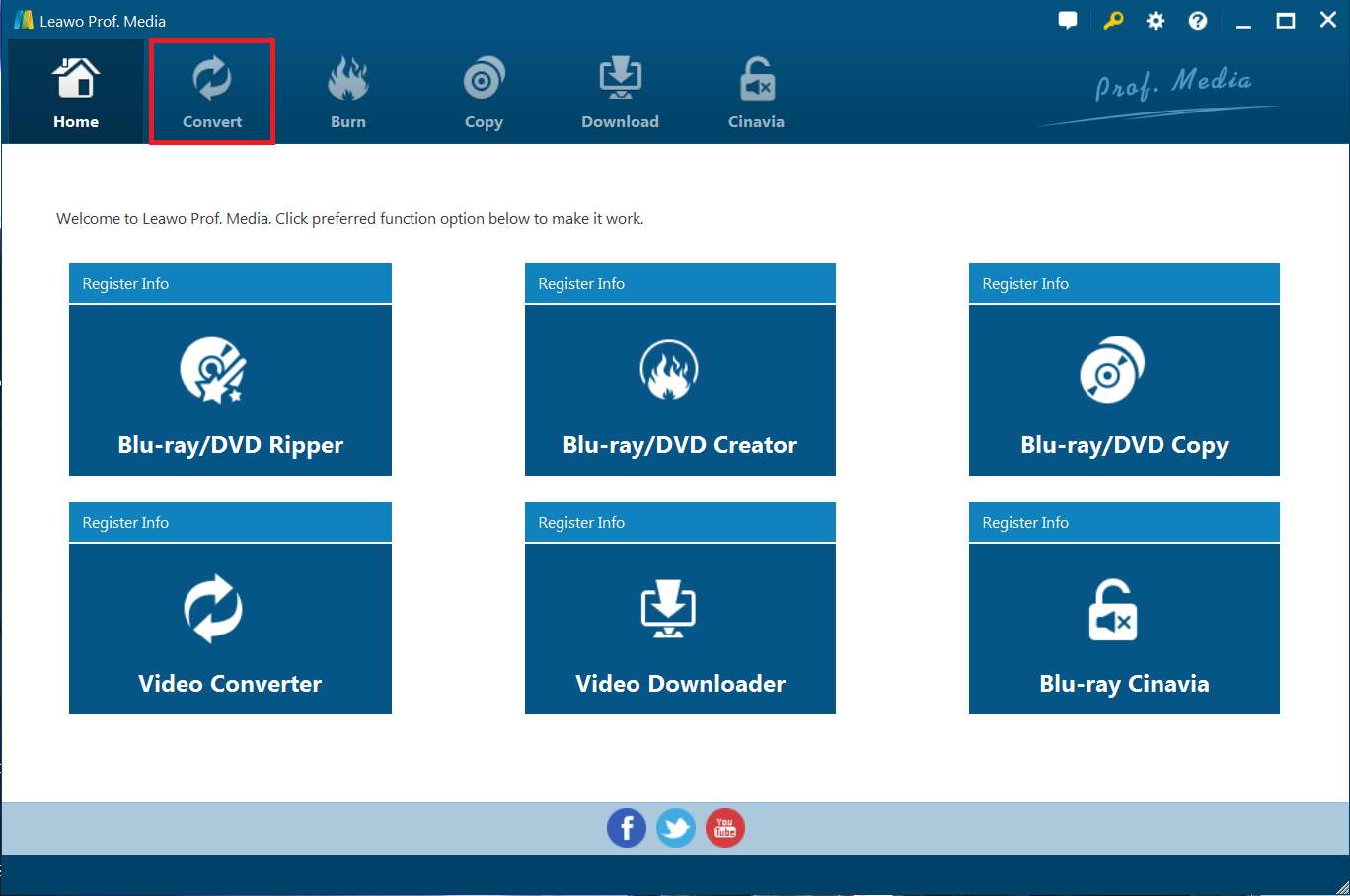
开始 Leawo Prof. Media,然后点击子菜单上的“转换”按钮进入“转换”界面。您也可以点击“蓝光/DVD 翻录器”选项进入 DVD 翻录器模块。
第 2 步:导入 s源 DVD 文件
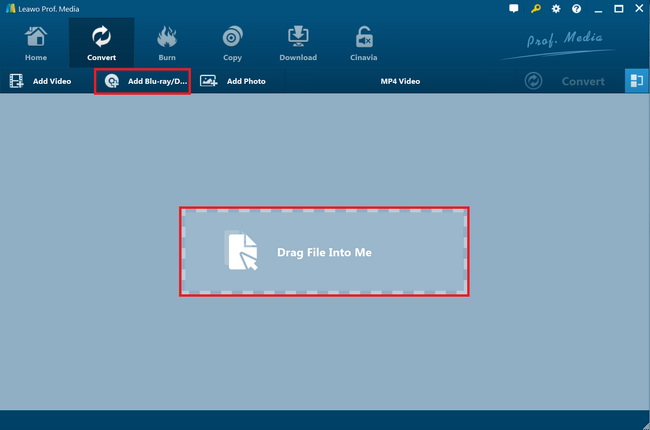
在“转换”界面上,单击“添加蓝光/DVD”以导入 DVD 光盘、文件夹或 ISO 映像文件。要翻录并转换用于云服务的 DVD 光盘,请将源 DVD 光盘插入计算机 DVD 驱动器,然后选择“从 CD-ROM 添加”选项以加载它进行转换。
选择 DVD 内容后,您将获得三个导入 DVD 文件的选项:完整电影、主电影和自定义模式。完整电影允许您导入所有标题,主电影默认仅导入最长的标题,而自定义模式下您可以自由选择要导入的标题。只需选择满足您需求的标题即可。
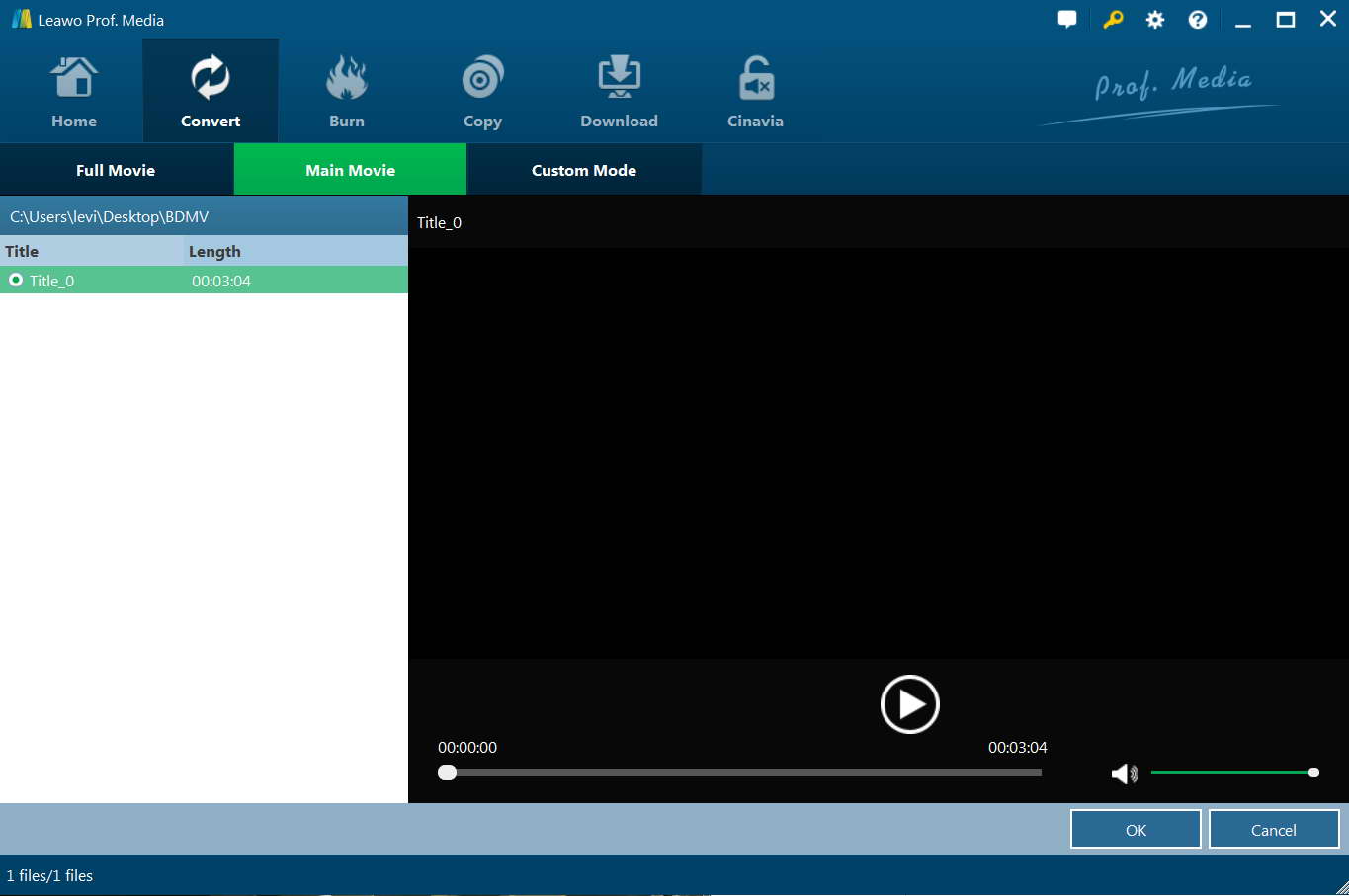
导入源文件后,您可以通过内置媒体播放器预览源文件,选择字幕和音轨, 编辑源 DVD 文件等等。
步骤 3:选择输出配置文件
单击“添加照片”按钮旁边的框,然后在下拉面板上单击“更改”进入“配置文件”面板。您可以在“格式”或“设备”组下选择输出配置文件。由于您需要将转换后的 DVD 电影上传到云服务,因此强烈建议使用 MP4 视频,因为它非常受欢迎。当然,您可以根据需要选择其他。
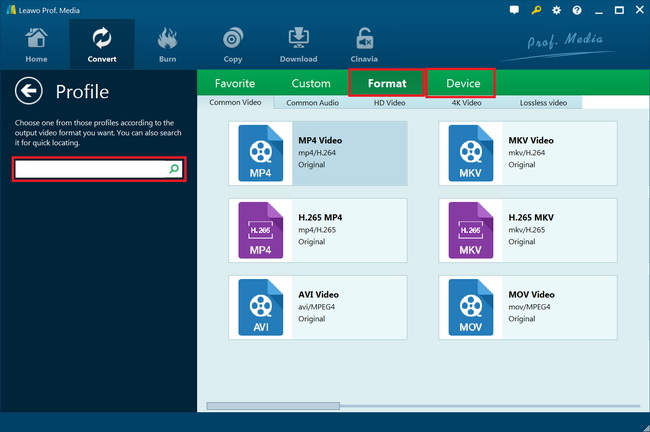
步骤4:设置视频和音频参数(可选)
Leawo DVD Ripper 允许您更改所选配置文件的视频和音频参数,如视频编解码器、比特率、分辨率、帧速率、宽高比、音频编解码器、通道、采样率等。您可以通过单击相同的下拉框进入配置文件设置面板,然后单击“编辑”选项而不是“更改”选项。
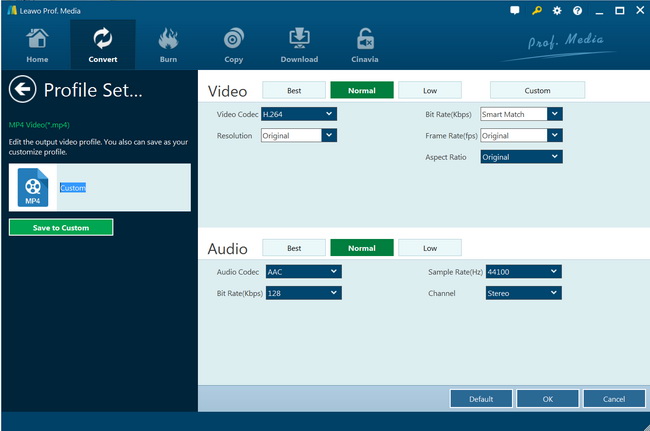
第 5 步:设置输出目录
配置文件设置完成后,返回主界面,点击绿色的“转换”按钮,在“保存到”框中设置保存输出文件的输出目录。
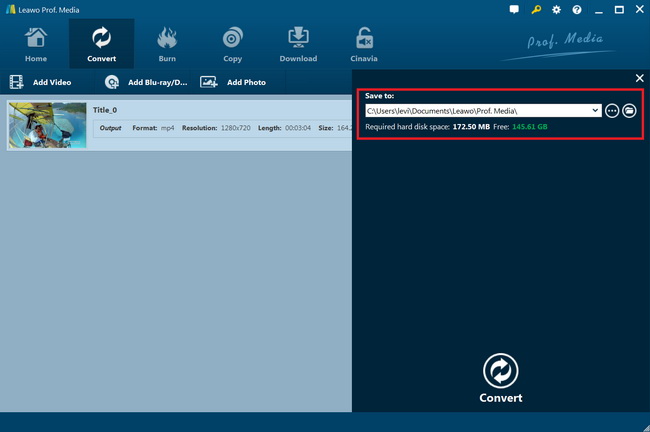
步骤6: 将 DVD 转换为云服务视频
单击底部的“转换”按钮,开始将 DVD 电影转换为用于云服务的视频。
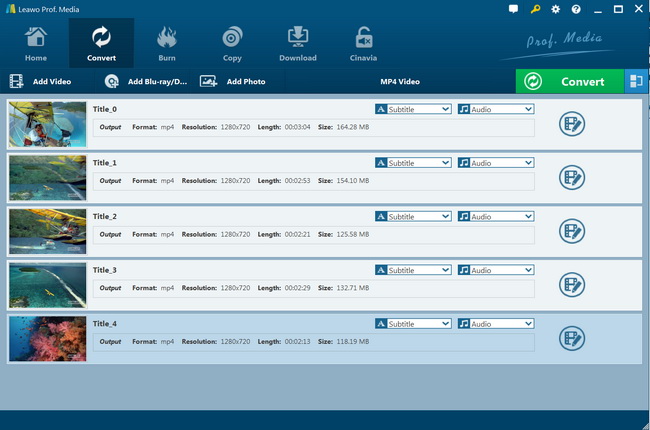
然后你只需要等待转换完成。你很快就能得到结果。这样,你实际上可以 将DVD转换为MP4、AVI、MKV、iMovie、iOS 设备、Microsoft 设备等获取 Leawo 适用于Mac的DVD Ripper 如果您有一台 Mac 电脑,可以将 DVD 电影转换为云服务。
第 2 部分:如何将转换后的 DVD 上传到 Google Cloud
将 DVD 电影转换为视频文件后,我们现在需要将转换后的 DVD 电影上传到各种云服务。Google Cloud 是最受欢迎的在线云服务之一。Google Drive 为您提供 15 千兆字节 (15GB) 的免费存储空间,以便从您的计算机上传文件并将其存储在云中。
您可以按照以下步骤详细了解如何将视频文件上传到 Google Drive:
- 使用账户和密码登录您的 Google Drive。
- 在 Google Drive 中,找到并选择“新建”按钮,然后选择“文件上传”选项。
- 找到并选择您要上传的文件,然后单击“打开”按钮。
- 该文件将被上传至您的 Google Drive。
- 根据您的浏览器和操作系统,您可以通过单击并将文件从计算机拖到 Google Drive 来上传文件。
或者,Google Drive 允许您直接上传整个文件夹。您可以按照以下步骤了解如何将转换后的 DVD 电影文件夹上传到 Google Drive:
- 单击新建按钮,然后选择“文件夹上传”选项。
- 找到并选择您要上传的文件夹,然后单击“确定”按钮。
- 该文件夹及其中的文件将上传到您的 Google Drive。
但是,您需要知道,要将文件夹上传到 Google Drive,您需要通过 Google Chrome 访问 Google Drive。
第 3 部分。如何将转换后的 DVD 上传到 Amazon 云端
Amazon 云,正式 Amazon 云服务是一个提供灵活、可靠、可扩展、易于使用且经济高效的云计算解决方案的平台。AWS 是一个全面、易于使用的计算平台,提供 Amazon。该平台采用基础设施即服务(IaaS)、平台即服务(PaaS)和套装软件即服务(SaaS)产品组合开发。 Amazon Cloud 不接受 DVD。但将 DVD 电影转换为数字视频文件后,您将能够将转换后的 DVD 电影上传到 Amazon 云备份。
查看以下步骤,了解如何上传转换后的 DVD 电影到 Amazon 云服务详情:
- 在MyCAD中点击 软件更新 Amazon Cloud Drive 网站并登录。
- 点击“照片和视频”选项卡。
- 单击“上传”按钮并按照屏幕上的说明将 DVD 副本传输并上传到 Amazon 从电脑上云端,或者直接将文件拖放到窗口中。
通过这种方式,你可以上传各种媒体文件到 Amazon 只要您的媒体文件被云接受 Amazon 云服务平台。
第四部分 其他最佳云存储服务s 2020
除了 Google Cloud 和 Amazon 云,还有其他在线云存储服务。在下面的内容中,我们收集了截至 2025 年的一些其他最佳云存储服务。
微软OneDrive

OneDrive 是微软的云存储服务解决方案,如果您和您的团队是 Windows 用户,那么它就是一个显而易见的选择。它具有一些很棒的(但显而易见的)功能,例如可轻松与 Outlook 和 Microsoft 设备集成。但它也具有一些独特的功能,例如自动备份您的 PC 和文档扫描。
特征
- 安全的文件共享
- 访问到期日期
- 无需下载即可访问云端文件
- 离线访问
- 提及、评论和任务
- 文件夹和访问控制
- 密码保护
- 多页扫描
pCloud
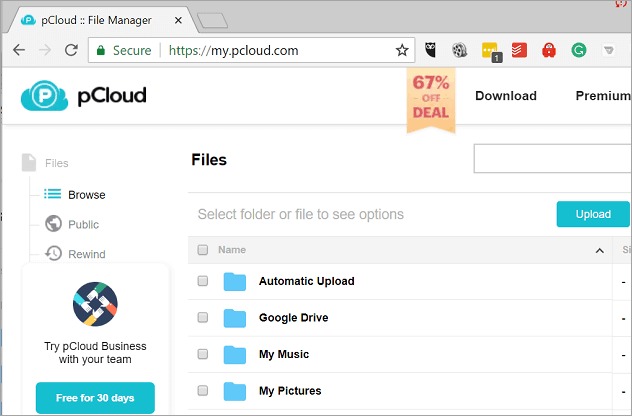
pCloud 可让您存储文件并在所有设备上访问它们。使用 pCloud 可以更轻松地共享和协作文件。此外,私人文件可以在这里加密并保密。
特色:
- 为了数据安全,它提供 TLS/SSL 加密。
- 使用 pCloud,可以通过网络、桌面或手机进行文件管理。
- 它提供多种文件共享选项。
- 在特定的一段时间内,它会保存文件的版本。
- 您可以备份 Facebook、Instagram 和 Picasa 等社交媒体上的照片。
缺点:
- 它应用带宽限制。
Dropbox
Dropbox 是云存储和同步服务领域的先驱,提供可随时随地访问的同步桌面文件夹。虽然它的价格相对较高,但其 Paper、Showcase 和 HelloSign 数字签名功能等独特工具使 Dropbox 与众不同。一般来说,由于云服务可直接在 Apple、Google 和 Microsoft 的平台上使用,我们对第三方云存储的必要性持怀疑态度,因为内置选项使用起来非常简单,并且与操作系统紧密集成。然而,Dropbox 仍然是在线存储的绝佳选择,尤其是对于那些不想将所有数据都放在占主导地位的科技公司篮子里的人来说。
PROS
- 适用于几乎所有操作系统的应用程序
- 应用中心中有许多集成
- 支持协作
- 为专业用户提供良好的功能
- 数字签名
CONS
- 免费版本存储空间不足
- 昂贵的付费账户


