


 免费试用
免费试用 免费试用
免费试用


我们全家都喜欢微软 Xbox One。今年在家隔离期间,它给我们带来了很多放松和快乐。有了 Xbox One,我们可以一起玩任何视频游戏,甚至可以用它看视频。然而,当我们尝试播放任何蓝光或 DVD 时, 提示错误 0x91d70000。我们不知道如何解决这个问题,如果我们想从 DVD 导入视频游戏,该如何继续。你们会帮助我的,不是吗?当然,我们是这个类别的专家,或者说是技术人员,所以不用担心。我们即将为您解决这个问题。请继续阅读!

Outline
第 1 部分:为什么 Xbox One 不断抛出 0x91d70000 代码?
想象一下,你想在 Xbox One 主机上播放蓝光电影,而该主机内置此功能,却出现 0x91d70000 这样的播放错误,这真是令人沮丧。很简单,如果你遇到此错误 这意味着你尝试播放的光盘格式无法被识别。据微软称,Xbox One 错误代码 0x91d70000 与光盘本身以及控制台的光盘驱动器、蓝光播放器应用程序和相应 DVD 或蓝光光盘的复制保护方案有关。根据其他技术论坛的说法,此错误是由固件故障、网络不一致、蓝光光盘脏污或数据损坏引起的。因此,请参阅下一部分以了解 Xbox 故障排除.

第 2 部分:导致此错误的主要原因
根据用户报告,错误 0x91d70000 不仅在蓝光光盘播放期间触发,还可能由其他多种原因触发。以下是导致此错误的主要原因:
1.蓝光光盘
此错误的第一个常见主要原因与蓝光光盘有关,特别是当它很脏、有划痕或以其他方式损坏时。如果蓝光光盘有很深的划痕或严重损坏,那么除非您获得一张新光盘,否则您无法修复此错误代码。如果光盘很脏,那么您可以清洁它。
2. 磁盘驱动器故障
如果光驱开始出现故障,您的 Xbox 也会出现此问题。在这种情况下,建议将 Xbox 送到授权维修人员处,他们可以评估情况并进行必要的维修。您还可以尝试“抓握方法”,您可以在本文的下一部分中阅读有关该方法的信息。
3. 网络不一致
如果您的互联网连接较差(频繁断线、下载和上传速度较慢或 Xbox 网络出现问题),这种不一致可能会导致您的 Xbox One 主机无法验证您尝试播放的蓝光光盘。好消息是,这个问题很容易解决,您可以参考下一部分来获取解决方案。
4. 持久存储中数据损坏
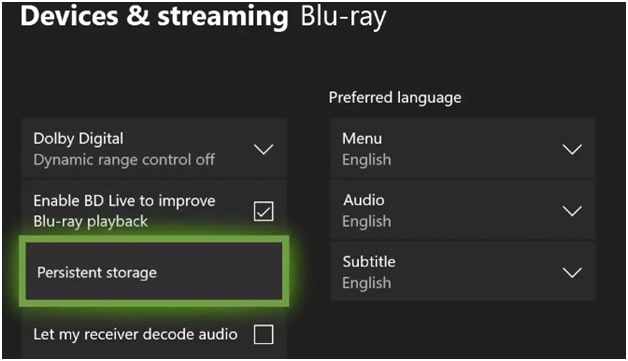
每个 Xbox One 或 Series S/X 主机都保留一个称为“持久存储”的保留空间,用于存储与您插入的蓝光光盘相关的缓存数据。在极少数情况下,这些数据可能会损坏,您应该能够通过从“设置”菜单中清除持久存储来解决问题。您可以参考下一部分了解详细步骤。
第 3 部分:修复此错误的可能方法
您可能遇到 Xbox One 错误代码 0x91d70000 的原因有很多,因此存在多种方法可以解决此问题。因此,我们将列出修复此问题的方法,从清洁蓝光光盘开始。
方法1:清洁蓝光光盘
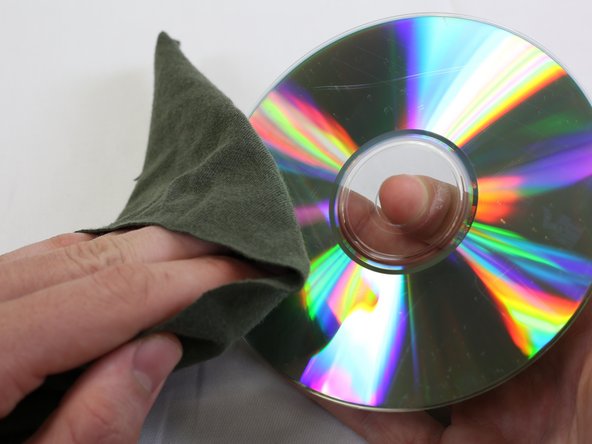
Xbox One 蓝光错误 0x91d70000 可能由脏污的蓝光光盘触发。如果光盘之前在您的 Xbox 控制台上使用过,并且有明显的污垢迹象,则只需清洁它即可。我们建议您使用蘸有异丙醇的棉布或软布。以圆周运动从孔到外表面进行清洁,直到干净为止。
方法 2:清除持久存储
当您遇到此类问题时,Microsoft 官方推荐此方法。为此,请按照以下 Microsoft 官方步骤操作:
步骤1: 从 Xbox One 主机的主仪表板菜单,访问 个人设置 菜单。
步骤2: 在设置屏幕内,访问 安慰 设置,然后选择 光盘和蓝光 右侧窗格中的子选项。
步骤3: 一旦你进入 光盘和蓝光 菜单,访问 持久化存储 菜单(在蓝光下)。
步骤4: 选择 清除持久性 存储并等待该过程完成。
步骤5: 重新启动控制台并查看下次系统启动时问题是否得到解决。
方法 3:执行硬重置和网络重启
以下是有关如何执行硬网络重置以解决 0x91d70000 错误代码的快速指南:
步骤1: 打开控制台后,按住 Xbox 按钮 10 秒钟,直到看到前面的 LED 停止闪烁。
步骤2: 再次按下 Xbox 按钮打开您的控制台并重复之前触发错误代码的操作。

方法 4:将蓝光电影或视频文件转换为 Xbox One 兼容格式
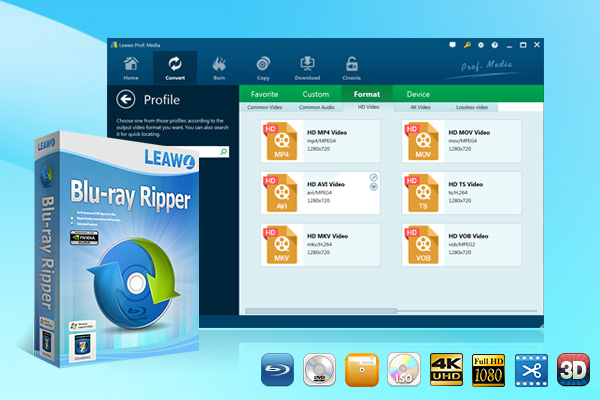
另一种最有效、也可能是最简单的方法,就是制作 UHD 蓝光或蓝光电影可在您的 Xbox One 主机上播放。您可以轻松地使用 Leawo Blu-ray Ripper.
为一体的 最好的蓝光到视频转换工具, Leawo Blu-ray Ripper 可让您解密、翻录和转换蓝光/DVD 电影为各种格式的视频。它可以翻录和 将蓝光转换为MP4、AVI、FLV、MKV、WMV、MOV 等。你甚至可以 将蓝光电影转换为 H.265 视频 在您的便携式媒体播放器或设备上享受高品质的电影。它甚至支持 4K 视频输出包括 4K MP4 和 4K MKV 和其他高清视频输出,如 HD MP4、HD AVI、MOV 等。

-
Leawo Blu-ray Ripper
☉ 解密并翻录蓝光/DVD 光盘,并附带光盘保护和区域代码
☉ 将蓝光/DVD 转换为 MP4、MKV、AVI、MOV、FLV 等 180+ 高清/标清格式
☉ 将蓝光/DVD 主电影转换为视频以节省空间
☉ 将 2D 蓝光/DVD 电影转换为 3D 6 种不同的电影 3D 影响
☉ 利用NVIDIA CUDA、AMD APP和Intel Quick Sync加速技术实现快速转换
我们强烈建议您 Leawo 立即使用蓝光翻录器。按照以下步骤翻录并数字化您的蓝光光盘;
步骤 1:进入蓝光翻录器模块
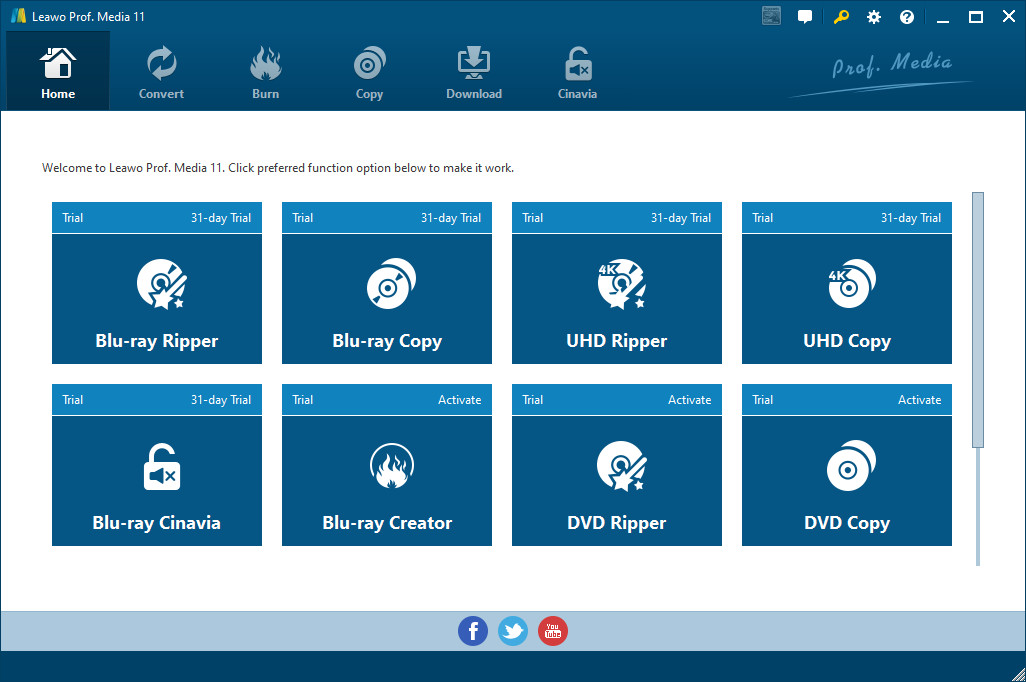
正式上线 Leawo Prof. Media 11 然后单击子菜单上的“转换”按钮或中间的“蓝光开膛手”按钮进入“蓝光开膛手”模块。
第 2 步:添加蓝光电影源
在“转换”模块下,点击“添加 UHD/Blu-ray/DVD” 添加源蓝光光盘、文件夹或 ISO 映像文件。只需单击“从文件夹添加”选项即可浏览并将源 BDMV 文件夹加载到 Leawo 用于转换的蓝光开膛手。
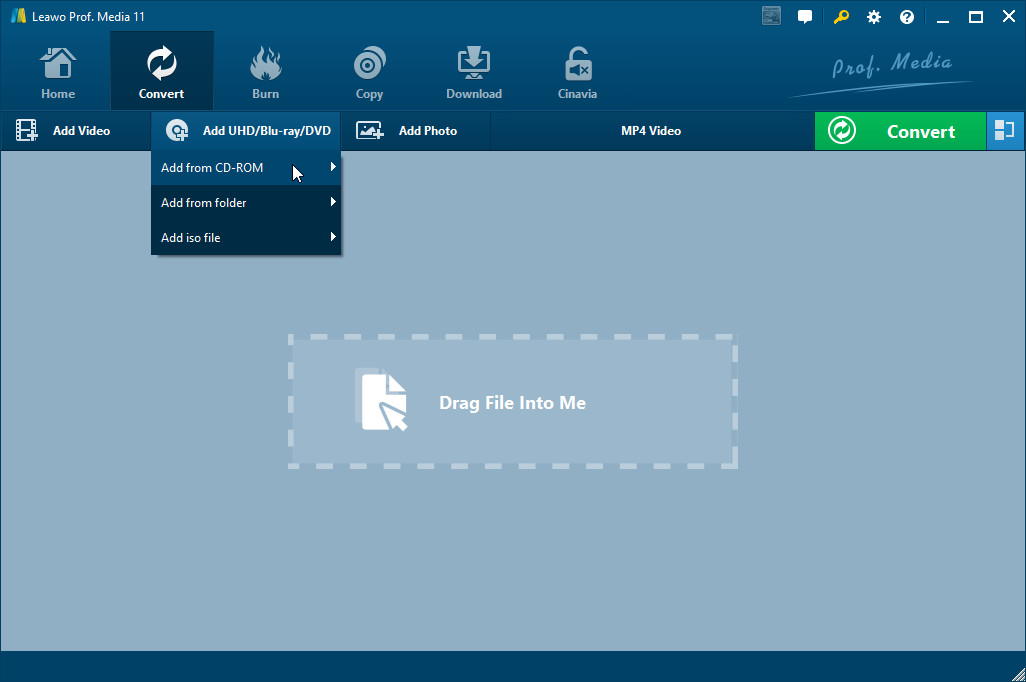
注意
1. Leawo Blu-ray Ripper 提供 3 种选项来加载源蓝光电影:完整电影、主电影和自定义模式。完整电影允许您导入所有标题,主电影默认仅导入最长的标题但允许您切换,而在自定义模式下,您可以自由选择任何标题进行加载。根据您的需求选择一个并加载源蓝光电影。
2. 您可以播放已加载的蓝光电影文件、选择字幕和音轨、编辑已加载的蓝光电影标题等。
步骤3:设定输出格式
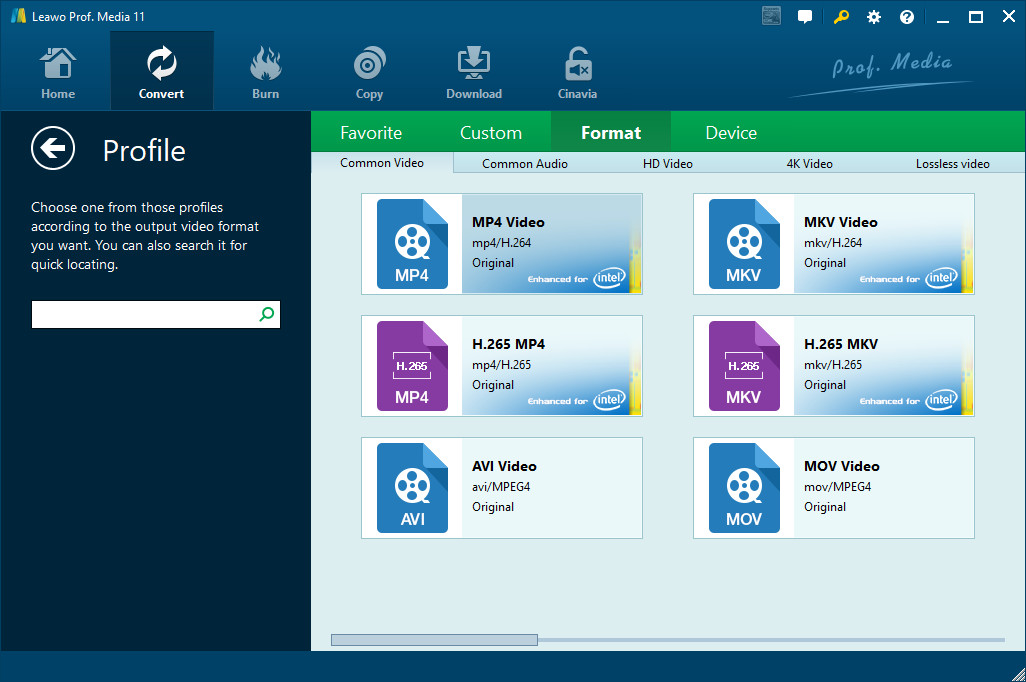
点击“添加照片”按钮旁边的按钮,然后单击下拉面板上的“更改”选项进入“配置文件”窗口。根据您的设备,从“格式”或“设备”组中选择输出格式。为了获得更高的质量,请从“格式 > 通用视频”中选择 MP4 视频,或从“无损视频”组中选择一个作为输出格式。
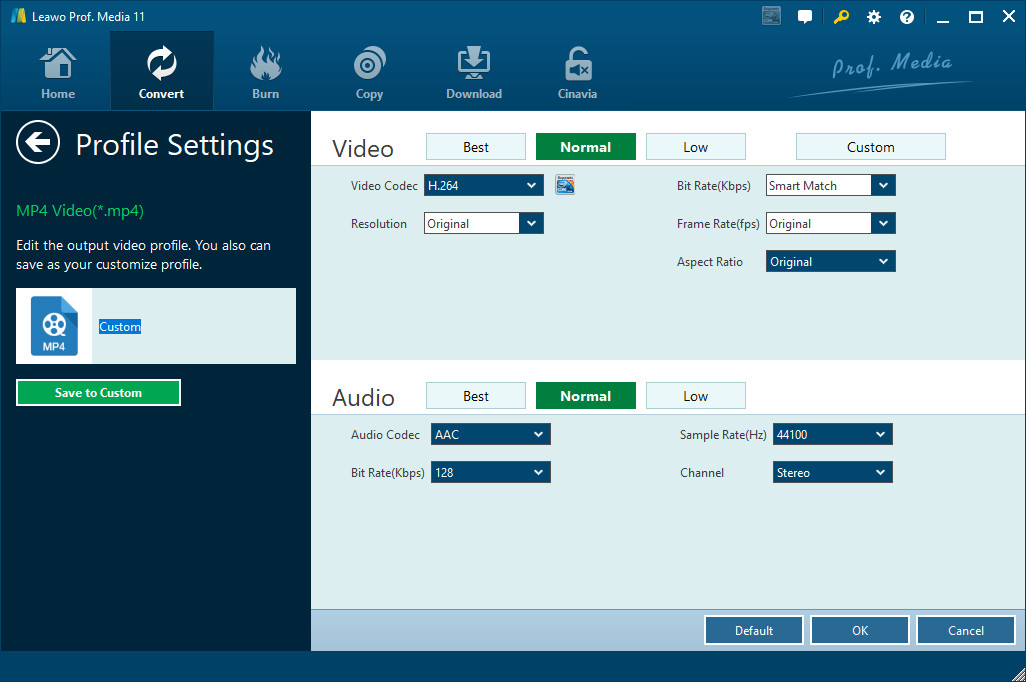
您可以调整输出文件的视频和音频参数,以确保输出文件完全符合您的媒体或播放器,包括视频比特率、宽高比、分辨率、音频编解码器、采样率、音频比特率、音频通道等。要执行这些,只需单击“添加照片”按钮旁边的下拉面板上的“编辑”选项。
步骤 4:设置目录并开始转换蓝光电影
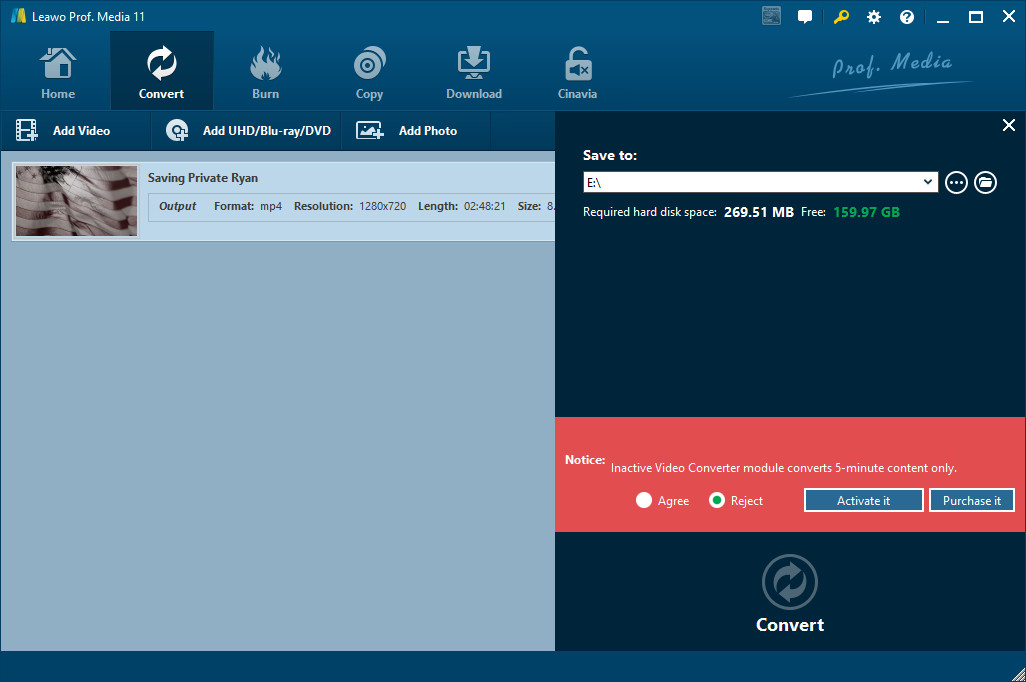
在主界面上,单击子菜单上的绿色“转换”,然后在“保存到”框中设置输出目录以保存输出视频文件。之后,点击底部的“转换”按钮开始转换蓝光电影以上传到 YouTube。
WMP 常见问题解答:Windows Media Player 中出现常见错误
Xbox 是 Microsoft 的财产,我们不妨向您展示 Windows Media Player 中出现的一些最常见的错误。存在数百种此类错误,但我们将缩小范围,在下表中向您展示最常见的错误。如果您需要查看所有错误,请访问 Microsoft 链接.
| 错误代码 | 十六进制值 | 描述 |
|---|---|---|
| 修改 ASF_E_NOSTREAMPROPS | 0xC00D07FCL | 无法找到具有正确流编号的流属性对象。 |
| 未找到 | 0xC00D07F0L | 未找到对象。 |
| ASF_E_STREAMNUMBERINUSE | 0xC00D0806L | 指定的流编号已在使用中。 |
| 无效的 | 0xC00D07F8L | 此对象尚未正确初始化;无法执行该操作。 |
| _ASF_E_BADMEDIATYPE | 0xC00D0807L | 指定的媒体类型不适用于此组件。 |
| NS_E_DRM_INVALID_CONTENT | 0xC00D2716L | 媒体文件已损坏。请联系内容提供商以获取新文件。 |
| NS_E_DRM_UNABLE_TO_CREATE_ENCRYPT_OBJECT | 0xC00D2732L | 数字版权管理组件出现问题。请联系 Microsoft 产品支持。 |
| NS_E_DRM_DRIVER_DIGIOUT_FAILURE | 牛C00D2750 | 播放此媒体文件需要某些驱动程序功能。请联系 Windows Update 以查看是否有适用于您的硬件的更新驱动程序。 |
| NS_E_DRM_CLIENT_CODE_EXPIRED | 牛C00D2847 | Windows Media Player 无法播放受保护的文件。请检查计算机的日期设置是否正确。如果正确,请在“帮助”菜单上单击“检查播放器更新”以安装最新版本的播放器。 |
-
Apple TV+ 提供免费试用吗?晴/2026-01-13
-
有多少人可以观看 Disney 同时Leia/ 2026-01-12
-
如何免费截取 Netflix 屏幕截图?4 种方法供您尝试Cassie/ 2026-01-12
-
如何录制 YouTube 视频:分步指南晴/2026-01-08
-
在 YouTube 上禁用 YouTube Shorts 的简单方法晴/2026-01-07
-
如何铸造 Disney 添加到您的电视Leia/ 2026-01-05
-
Crave流媒体服务全面评测:精彩纷呈还是令人失望?Patrick/ 2026-01-05
-
详解:如何离线观看WWE节目Patrick/ 2026-01-05
-
当今改变教育的顶级在线学习工具晴/2025-12-29
-
ScreenRec评测:它真的完全免费吗?还是存在一些限制?晴/2025-12-19


-
12 个最佳类似 BestGore 的恐怖视频网站八月/2025-03-17
-
12 个最佳类似 BestGore 的恐怖视频网站八月/2024-02-22
-
2025 年 12 个最佳免费网络剧集下载网站八月/2025-02-05
-
免费下载动漫的十大网站八月/2024-12-27
-
排名前 5 位的 OnlyFans 查看工具,可免费查看 OnlyFans八月/2024-04-29
-
观看未经审查的动漫的十大网站八月/2024-02-21
-
[2026] AudioBookBay 代理网站和免费有声读物的替代品Cassie/ 2026-01-06
-
如何从 MissAV 下载视频? – 如何下载 MissAV JavPatrick/ 2025-02-08
-
OnlyFans 十大搜索功能,助你找到心仪对象八月/2024-02-29
-
2025 年 7 个最佳免费菲律宾电影下载网站八月/2024-10-31


