


 免费试用
免费试用 免费试用
免费试用


大多数果粉都喜欢用 iPhone 拍照,因为它拥有出色的后置摄像头。众所周知,iPhone 的自带摄像头可以拍出令人惊叹的照片,甚至赢得了《国家地理》摄影师的赞誉。虽然 iPhone 的相机镜头能给我们带来很多惊喜,但有时,如果你的创意超出了现有的限制,内置相机系统可能会显得有些局限。有没有第三方 iPhone 相机镜头可以提升 iPhone 的摄影水平?当然有!为了帮助你缩小最佳 iPhone 相机镜头的搜索范围,我们整理了五款最佳 iPhone 相机镜头供你参考。
5 款最佳 iPhone 附加相机镜头
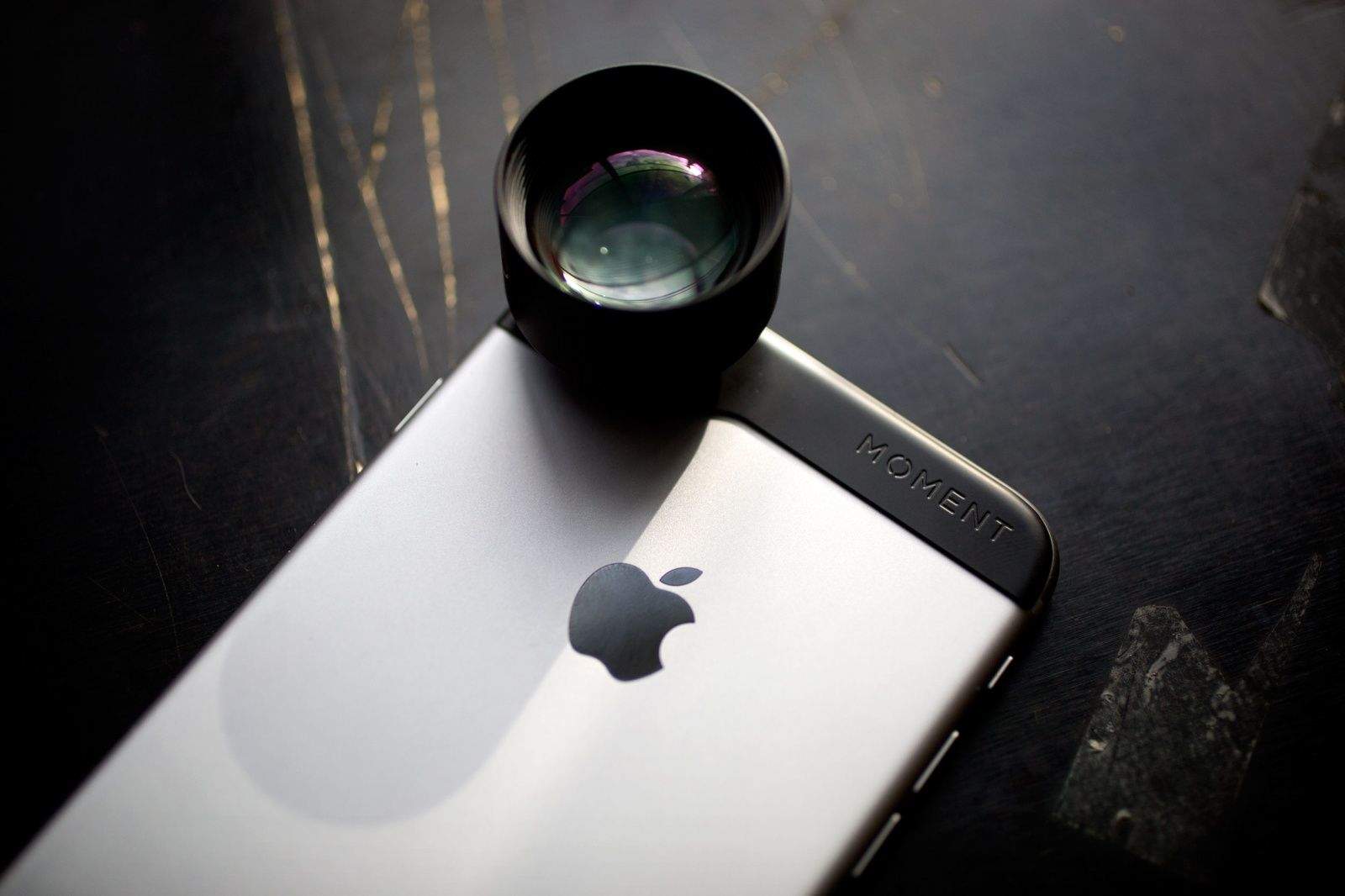
时刻
Moment 的所有 iPhone 相机镜头均采用优质影院级玻璃手工打造。这款 iPhone 相机镜头套装不仅提升了成像质量,而且非常耐用,甚至比安装镜头的手机更能承受冲击。此外,耐用的外壳还能保护您的手机免受停车场跌落或树枝刮擦的伤害。戴上 Moment 广角镜头,您会立即感受到画面的显著变化,画面更加丰富。风景更加壮丽,食物更加饱满,人物的比例更加协调。
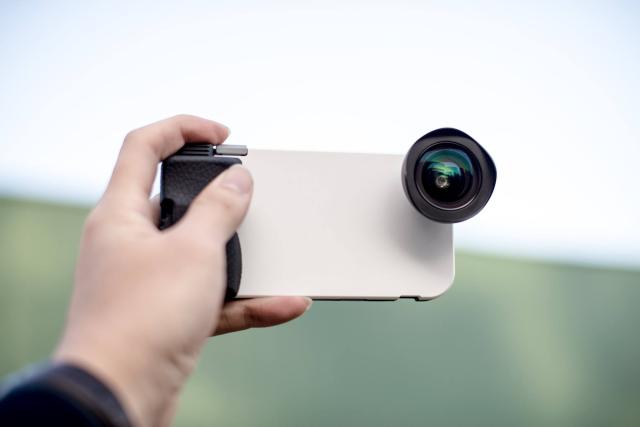
Bitplay 7
这款 iPhone 相机镜头拥有稳固的握持感、内置保护装置、外置镜头和实体快门按钮,定会给您带来意想不到的惊喜。Bitplay 7 的双层结构可确保您的 iPhone 安全无虞,无论您如何操作。与市面上其他镜头一样,Bitplay 7 的部分镜头采用二合一设计,让您一镜到底。坚硬的聚碳酸酯外壳和柔软的 TPU 减震内衬完美结合,有效分散冲击力,确保一切正常运转。立即试用这款 iPhone 相机镜头附件!
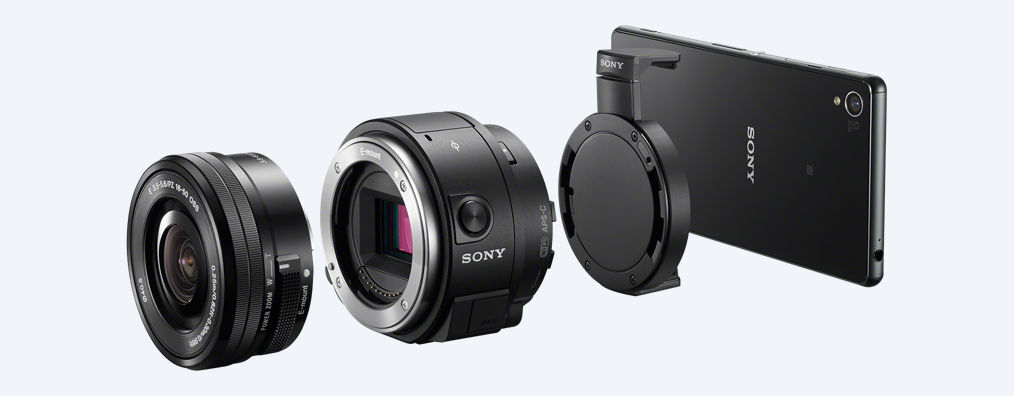
索尼ILCE-QX1
众所周知,超广角变焦镜头非常适合拍摄广阔的风景,并能通过强调透视来产生令人惊叹的图像。因此,我认为索尼 ILCE-QX1 可能是最适合您的 iPhone 相机镜头。对于追求比标准广角变焦镜头更宽最小焦距的中高端用户来说,iPhone 相机镜头是理想的选择。这款超广角变焦镜头非常适合拍摄广阔的风景,并能通过强调透视来产生令人惊叹的图像。
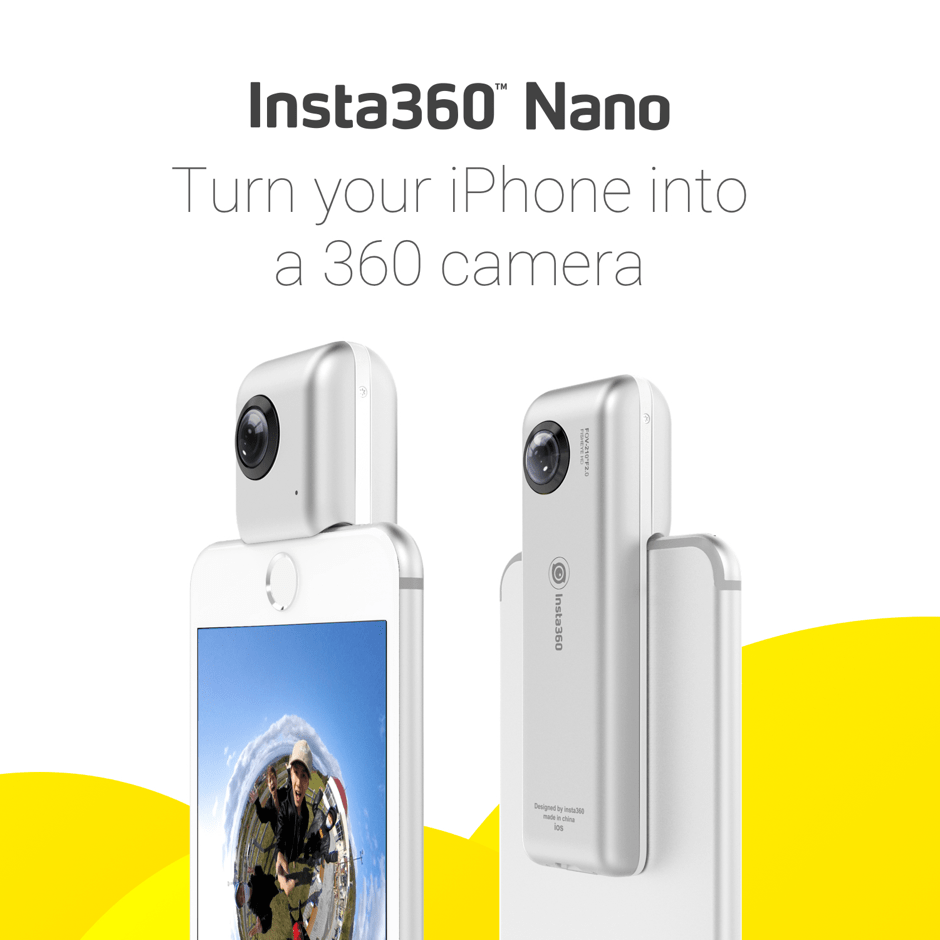
Insta360纳米
Insta360 Nano 是全球最小巧的球形相机,致力于优化您的 360° 虚拟现实体验。只需轻点 iPhone 相机镜头套件,即可在社交媒体上与好友分享您的 360° 生活。此外,创作影片或图像后,您可以将设备转换为 VR 查看器,尽情欣赏您的杰作。
Thermal Compact XR
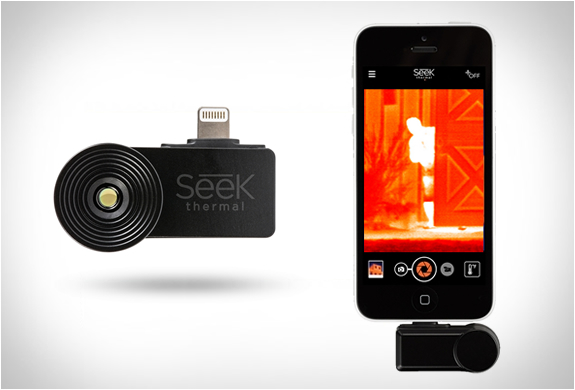
Seek CompactXR 功能强大,便携易用,是一款可直接连接到智能手机的高科技热成像相机,堪称 iPhone 相机镜头中的佼佼者。CompactXR 拥有超过 32,000 个热像素,可探测不可见的红外光,并在手机上显示可见的热信号。它能让您在 iPhone 上看得更远。CompactXR 的视野仅为 20 度,几乎是 Compact 的两倍,是猎人和户外运动爱好者的理想之选。
如何将相机镜头拍摄的照片备份到电脑
当你享受新相机镜头带来的拍照体验时,别忘了备份照片,以防万一。这里有一个很棒的程序,可以帮助你将 iPhone 上的照片备份到电脑。 Leawo iOS的数据恢复 是一款功能强大的数据恢复程序,同时也是一款数据备份工具,可帮助您将 iPhone 上的文件备份到电脑。使用此应用,您可以轻松地将珍贵的照片备份到电脑上,即使您在设备上意外删除了照片,也可以使用它直接从设备中恢复它们。

以下是如何使用 iPhone 相机镜头拍摄的照片备份到电脑 Leawo iOS数据恢复。
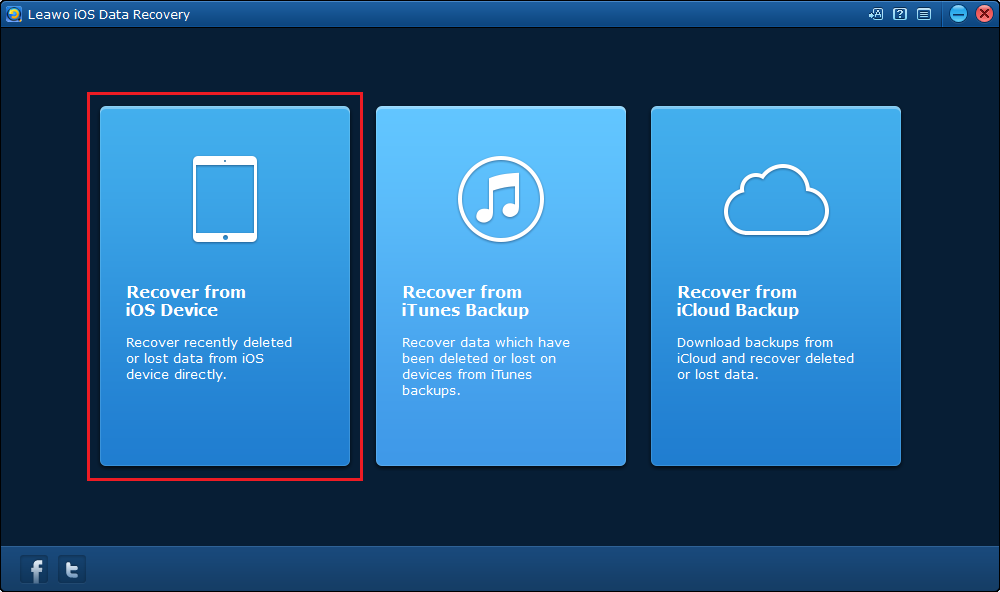
1.打开程序,用USB线将iPhone连接到电脑。当看到下图所示的界面时,选择 从iOS设备恢复.
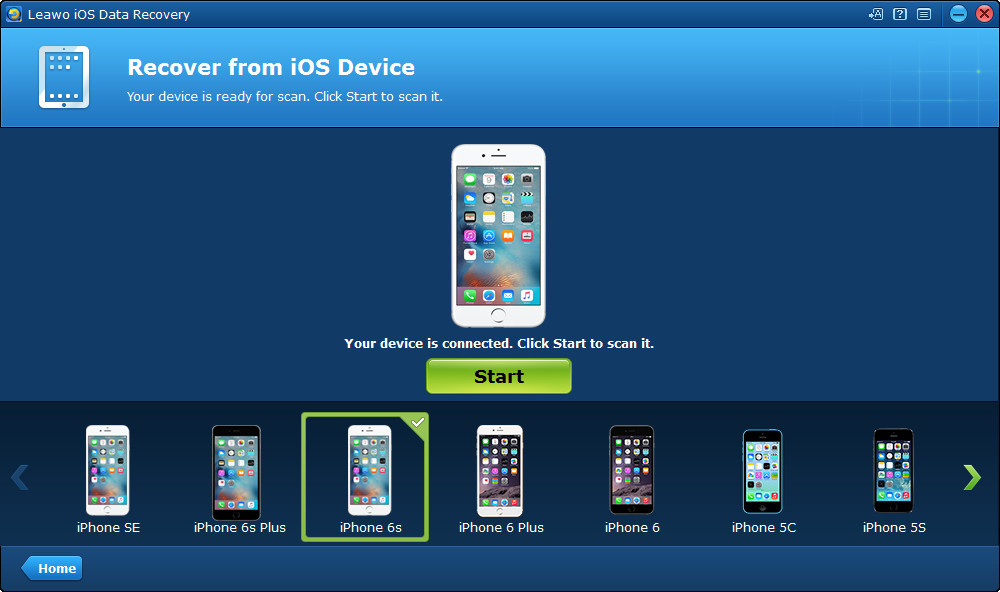
2. 在下一页,您将看到所有支持的 iOS 设备列表,并在界面中央显示您的设备图像。点击 开始 图片下方的按钮,程序将扫描您的设备。
3. 扫描完成后,程序将显示设备上的 14 种不同类型的数据。点击 相机胶卷 查看并选择 iPhone 上的照片。选择完要备份的照片后,点击 恢复.
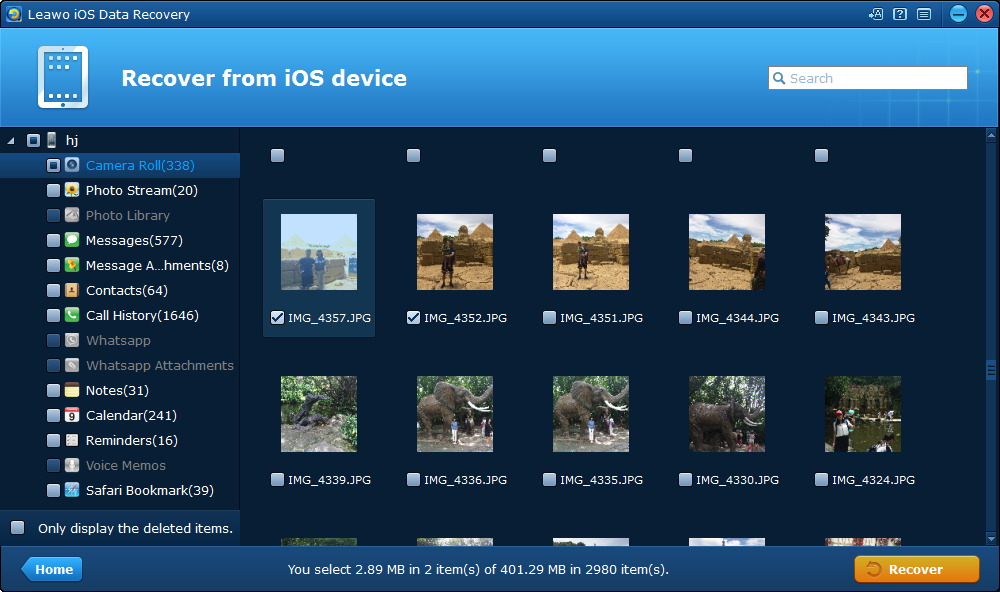
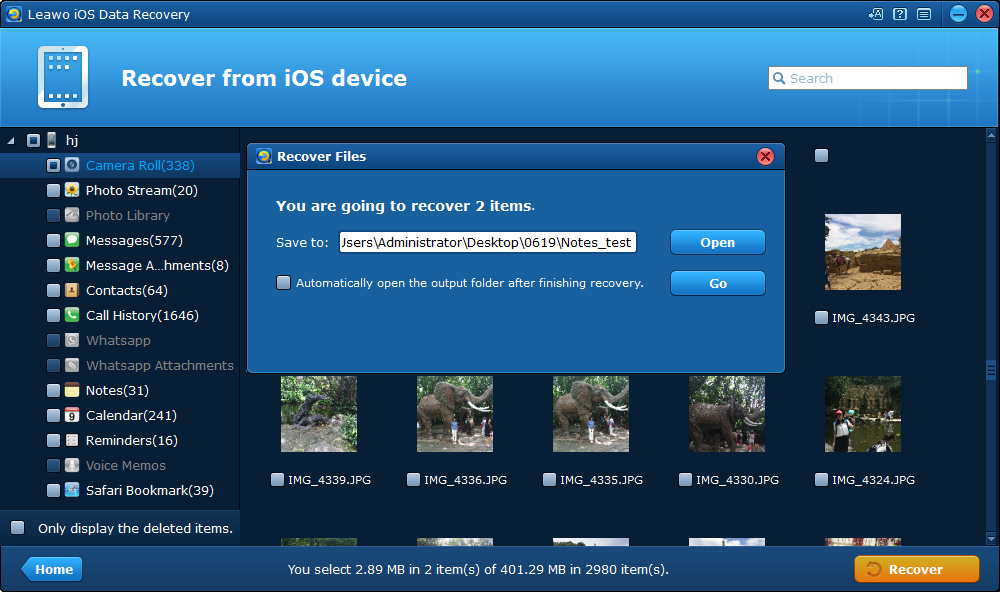
4. 在以下对话框中,单击 可选 按钮设置存储所选照片的默认路径,然后单击 Go 开始将其备份到您的计算机。
iPhone 是我们日常使用最频繁的相机。但第三方 iPhone 相机镜头配件可以让它变得更好用。
-

RecordFab 评测:这是一个好的选择吗?晴/2026-01-19
-
如何轻松节省 Twitter 空间录制内容?Cassie/ 2026-01-19
-
Apple TV+ 提供免费试用吗?晴/2026-01-13
-
有多少人可以观看 Disney 同时Leia/ 2026-01-12
-
如何免费截取 Netflix 屏幕截图?4 种方法供您尝试Cassie/ 2026-01-12
-
如何录制 YouTube 视频:分步指南晴/2026-01-08
-
在 YouTube 上禁用 YouTube Shorts 的简单方法晴/2026-01-07
-
如何铸造 Disney 添加到您的电视Leia/ 2026-01-05
-
Crave流媒体服务全面评测:精彩纷呈还是令人失望?Patrick/ 2026-01-05
-
详解:如何离线观看WWE节目Patrick/ 2026-01-05


-
12 个最佳类似 BestGore 的恐怖视频网站八月/2025-03-17
-
12 个最佳类似 BestGore 的恐怖视频网站八月/2024-02-22
-
2025 年 12 个最佳免费网络剧集下载网站八月/2025-02-05
-
免费下载动漫的十大网站八月/2024-12-27
-
排名前 5 位的 OnlyFans 查看工具,可免费查看 OnlyFans八月/2024-04-29
-
观看未经审查的动漫的十大网站八月/2024-02-21
-
[2026] AudioBookBay 代理网站和免费有声读物的替代品Cassie/ 2026-01-06
-
如何从 MissAV 下载视频? – 如何下载 MissAV JavPatrick/ 2025-02-08
-
OnlyFans 十大搜索功能,助你找到心仪对象八月/2024-02-29
-
2025 年 7 个最佳免费菲律宾电影下载网站八月/2024-10-31


