

- 首页
- /
- Leawo UHD 复制 Mac
- /
- 用户指南
如何复制 4K UHD 蓝光电影
Leawo UHD Copy 为初学者和高级专家提供了易于使用的界面。
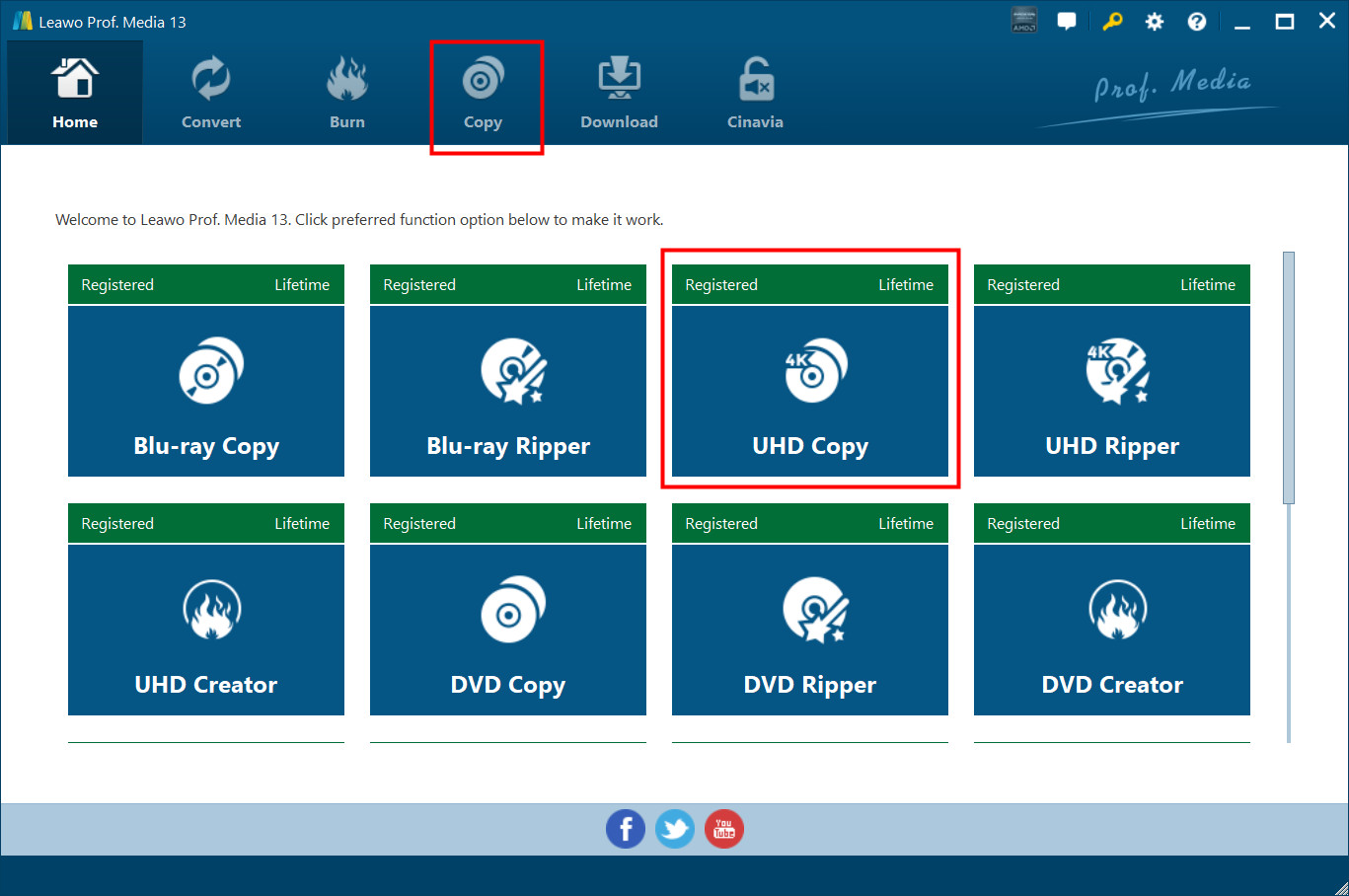
步骤1:启动 Leawo UHD 复制
可选 Prof. Media 并点击 UHD 复制进入 Leawo UHD 复制模块。
步骤 2:导入源媒体文件
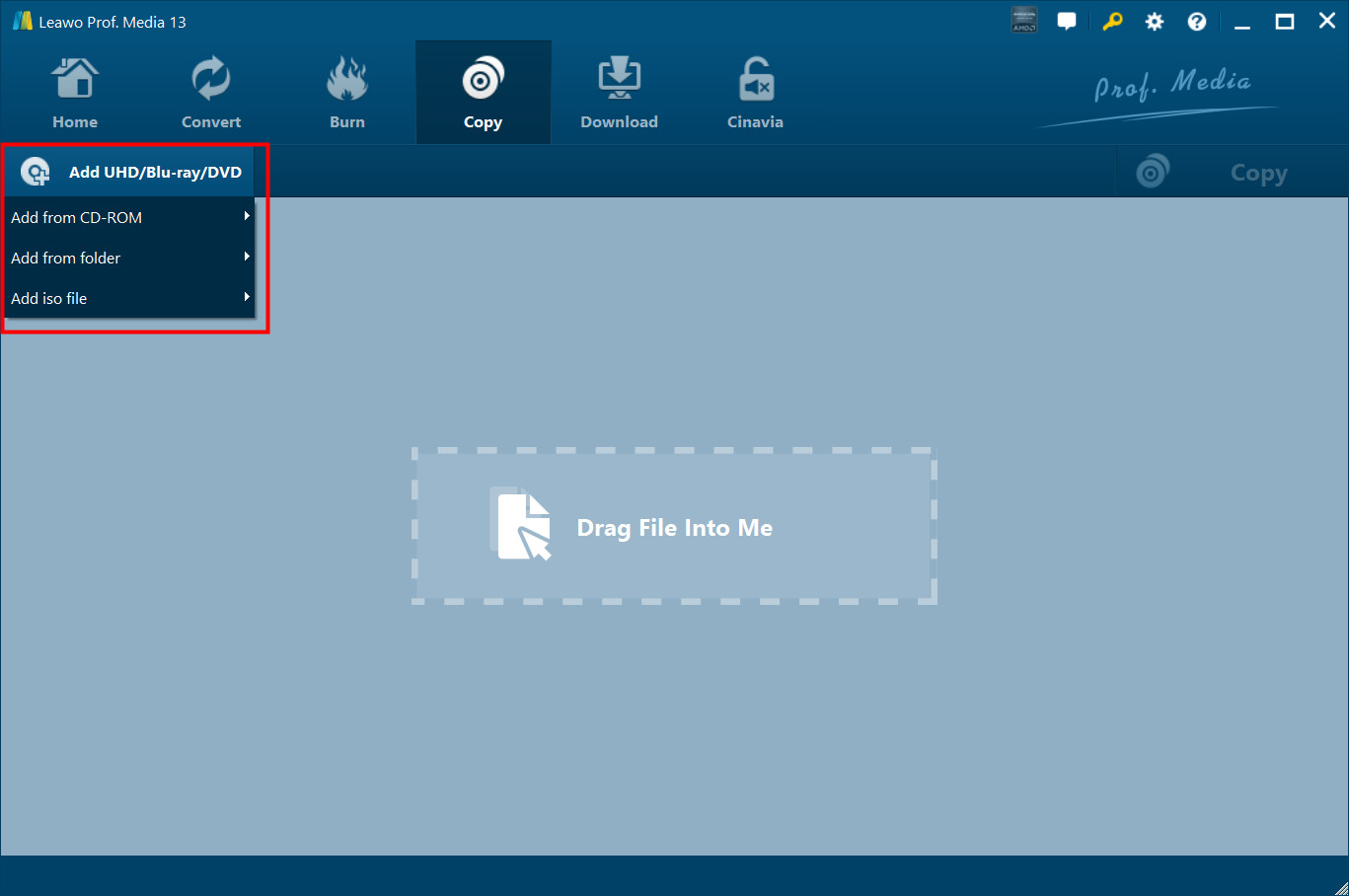
点击“添加 UHD/蓝光/DVD“按钮。在以下下拉菜单中:
1. 点击“从 CD-ROM 添加  “进口 UHD 来自您的光盘驱动器的蓝光文件。
2. 点击“从文件夹添加  “进口 UHD 蓝光文件夹。
3. 点击“添加 ISO 文件  “导入 ISO 文件。
温馨提示: 您也可以通过直接将源文件拖放到界面来执行所有上述导入操作。
步骤 3:相关 UHD 蓝光设置
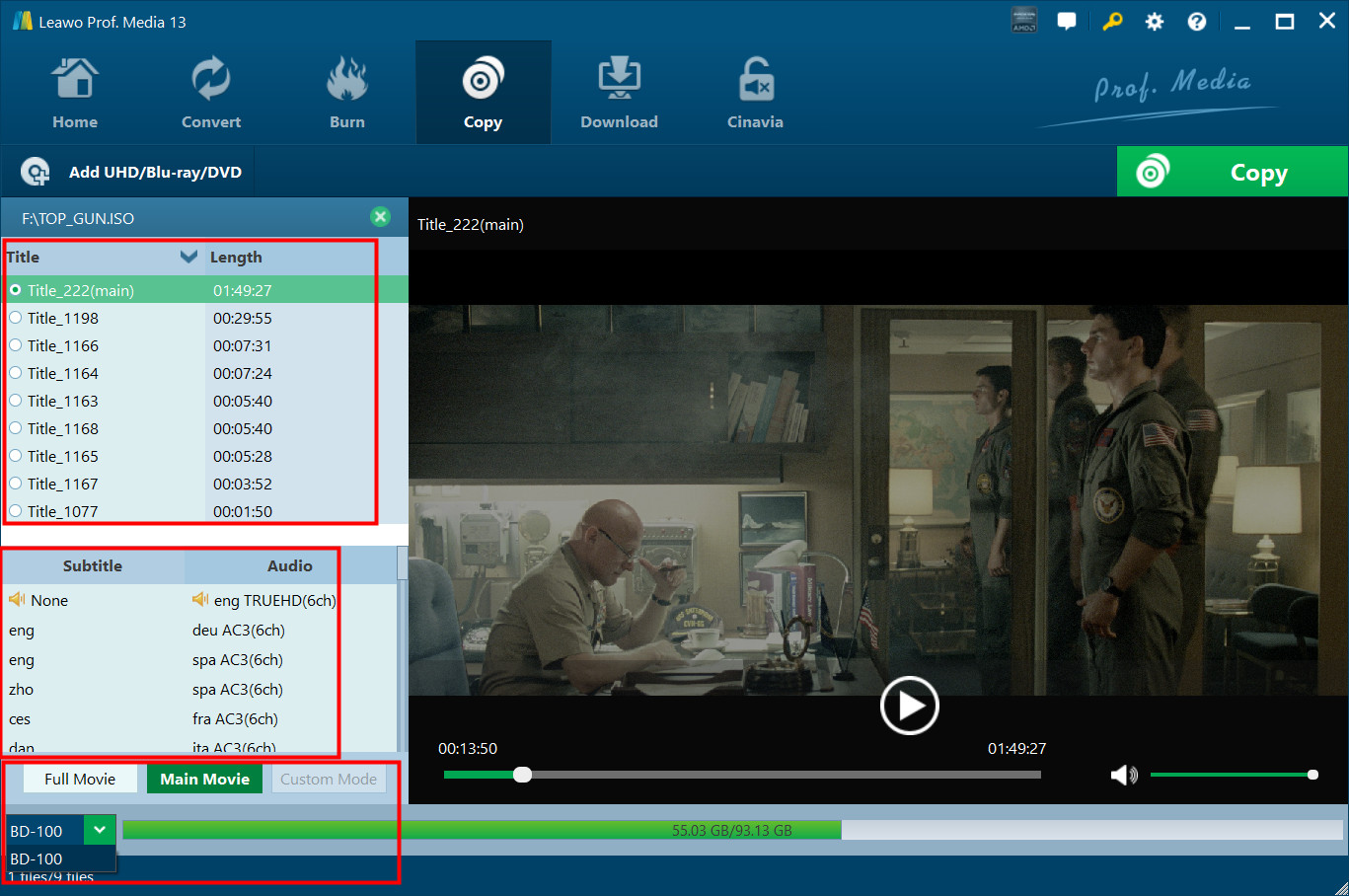
1. 选择复印模式
提供两种复制模式: 全片电影 与 主要电影  .
.
a. 完整模式用于复制整张光盘的内容;
b. Main Movie 为仅电影备份;
2. 选择字幕和音轨
选择特定标题后,标题中的字幕和音轨将全部显示在 字幕 与 音频 附加选项  . 此外,还有预览模式来检查所选标题的内容。
3. 选择光盘类型
加载源文件后,单击  选择备份的磁盘类型。
输出文件的大小显示在界面底部 .
.
步骤4:选择输出路径
点击大绿色 复制 右上角的按钮调出备份设置面板,在这里您需要设置“复制到”、“光盘标签”、“保存到”。
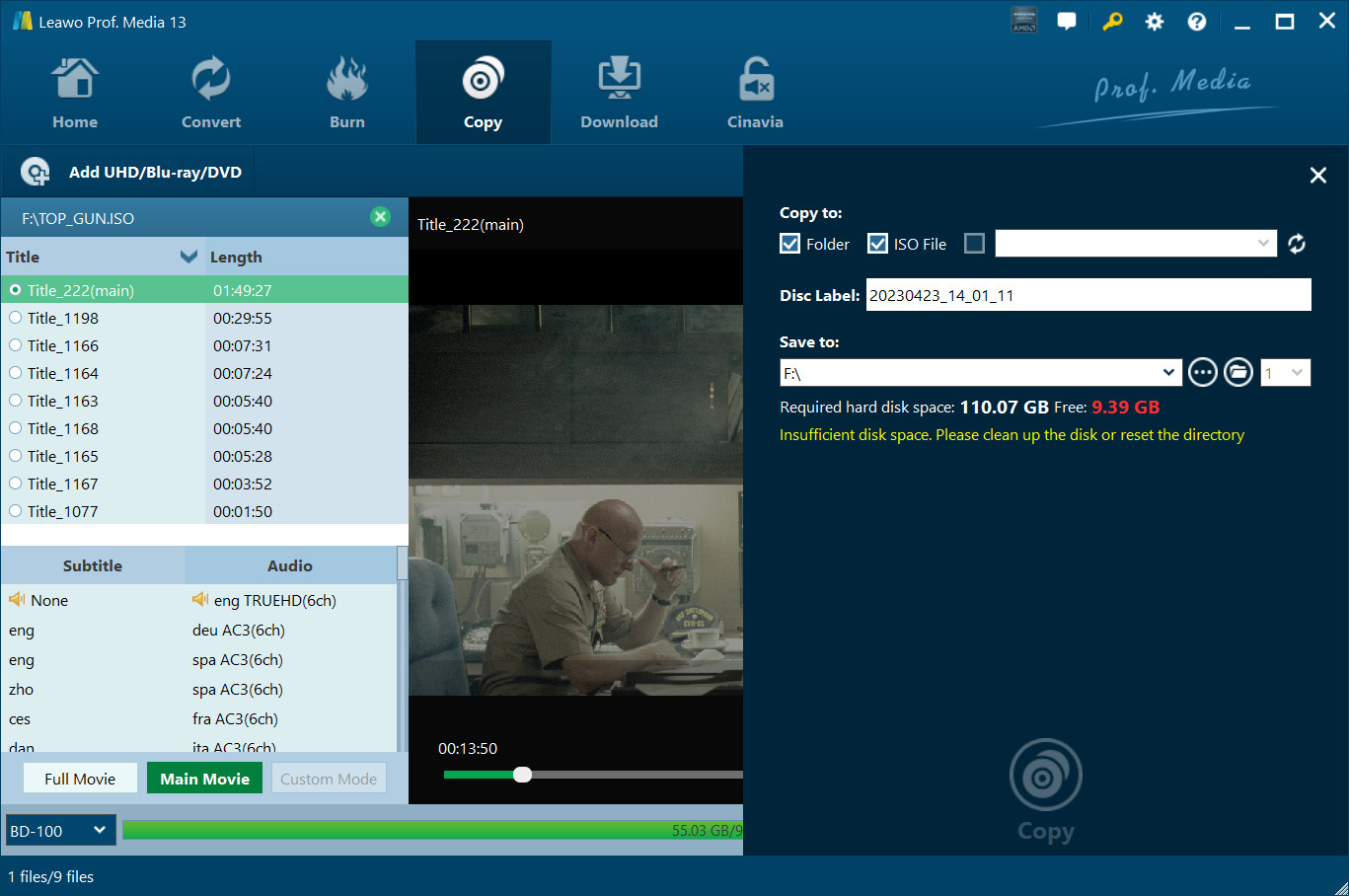
1. “复制到” 当你想复制时 UHD 蓝光光盘/文件夹/ISO文件到文件夹/ISO文件/空白光盘,您可以选择其中一种类型来保存备份。
2. “存到” 选项允许您保存 UHD 将蓝光内容作为文件夹或 ISO 文件保存到您的计算机。勾选“文件夹”或“ISO 文件”以选择保存 UHD 蓝光内容可以保存在文件夹中,也可以保存为 ISO 文件。然后点击“保存到”下方的框来设置备份目录。
3. “光盘标签” 选项卡可以命名 UHD 蓝光备份。
第 5 步:开始复印 UHD 蓝光
点击 “复制” 侧边栏底部的按钮开始复制。
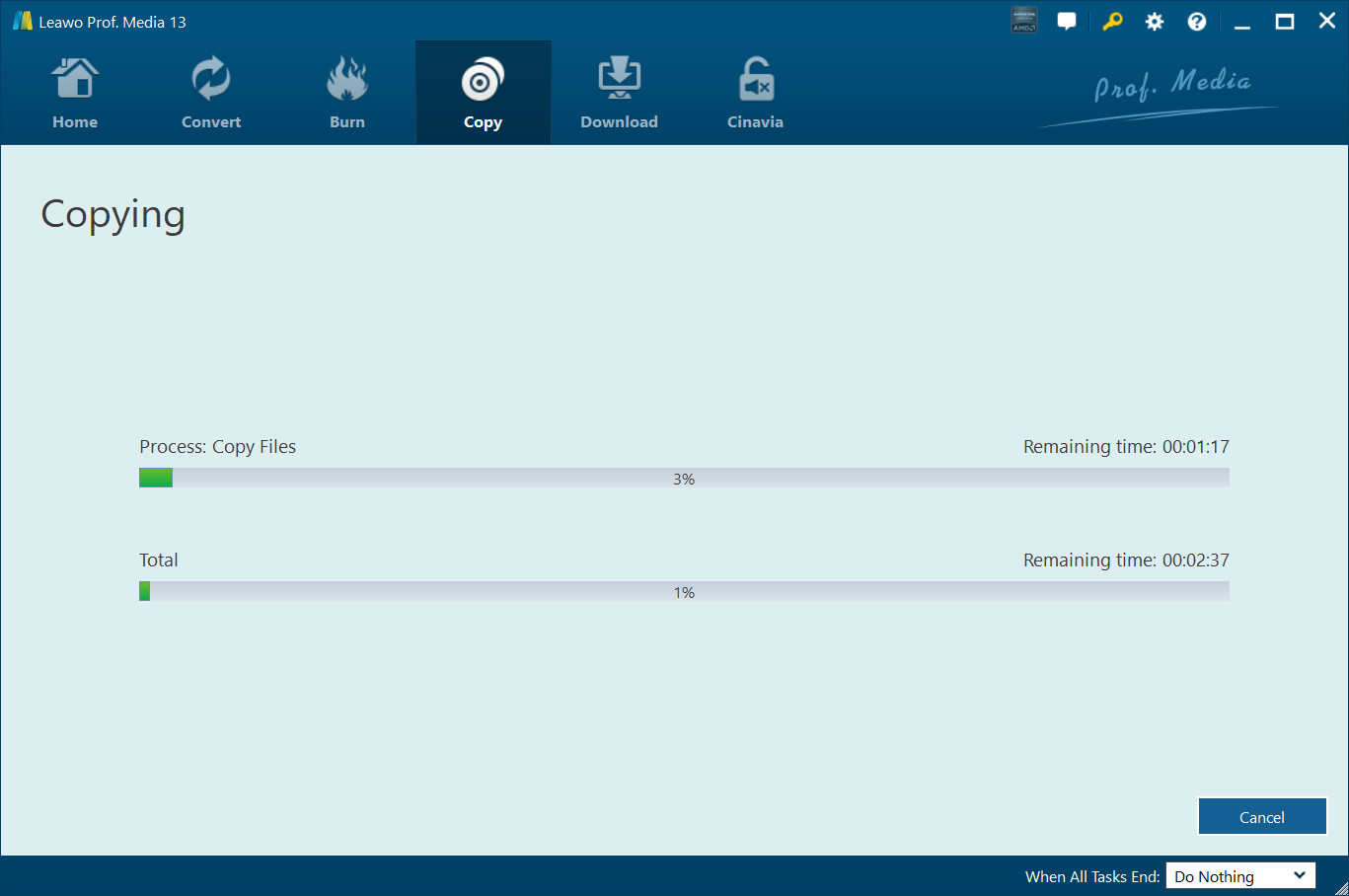
注:
1. Leawo UHD 复制可以帮助你复制 4K UHD 光盘和计算机之间的蓝光内容。如果您想复制 4K 蓝光光盘复制到另一张空白光盘但只有一个光盘驱动器,您需要首先在步骤 4 中提到的“复制到”侧选项卡上选择复制到光盘驱动器(“ISO 文件”选项旁边)。然后,一旦复制过程完成,将会弹出一个通知,让您弹出源光盘,然后将空白的可写光盘或可重写光盘插入光盘驱动器进行复制。