





- 首页
- /
- Leawo UHD 创造者 Mac
- /
- 用户指南
使用方法 Leawo UHD 创作者 - 将照片刻录到 4K 蓝光
通过 Leawo UHD Creator,您还可以将照片刻录到 4K 光盘、文件夹和/或 ISO 映像文件中的蓝光照片幻灯片。确保您的照片保存为 JPG、JPEG、PNG 或 BMP 格式。 Leawo UHD Creator 会自动将照片生成为照片幻灯片,然后让您刻录生成的照片幻灯片到 4K 轻松获取蓝光文件。
步骤 1:添加源照片文件或文件夹
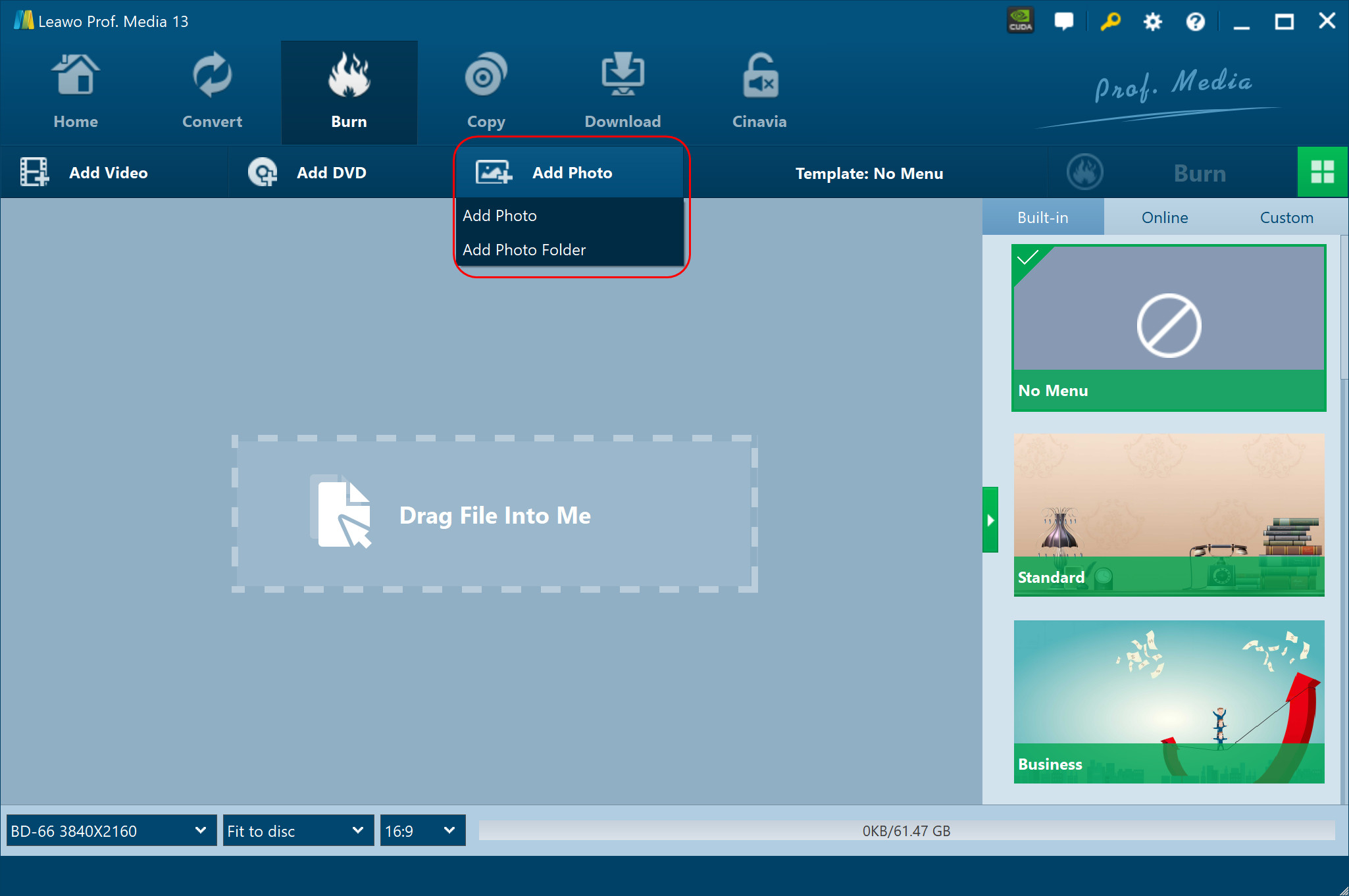
在“刻录”模块中,点击“添加照片”按钮。然后您就可以添加照片文件或照片文件夹了。
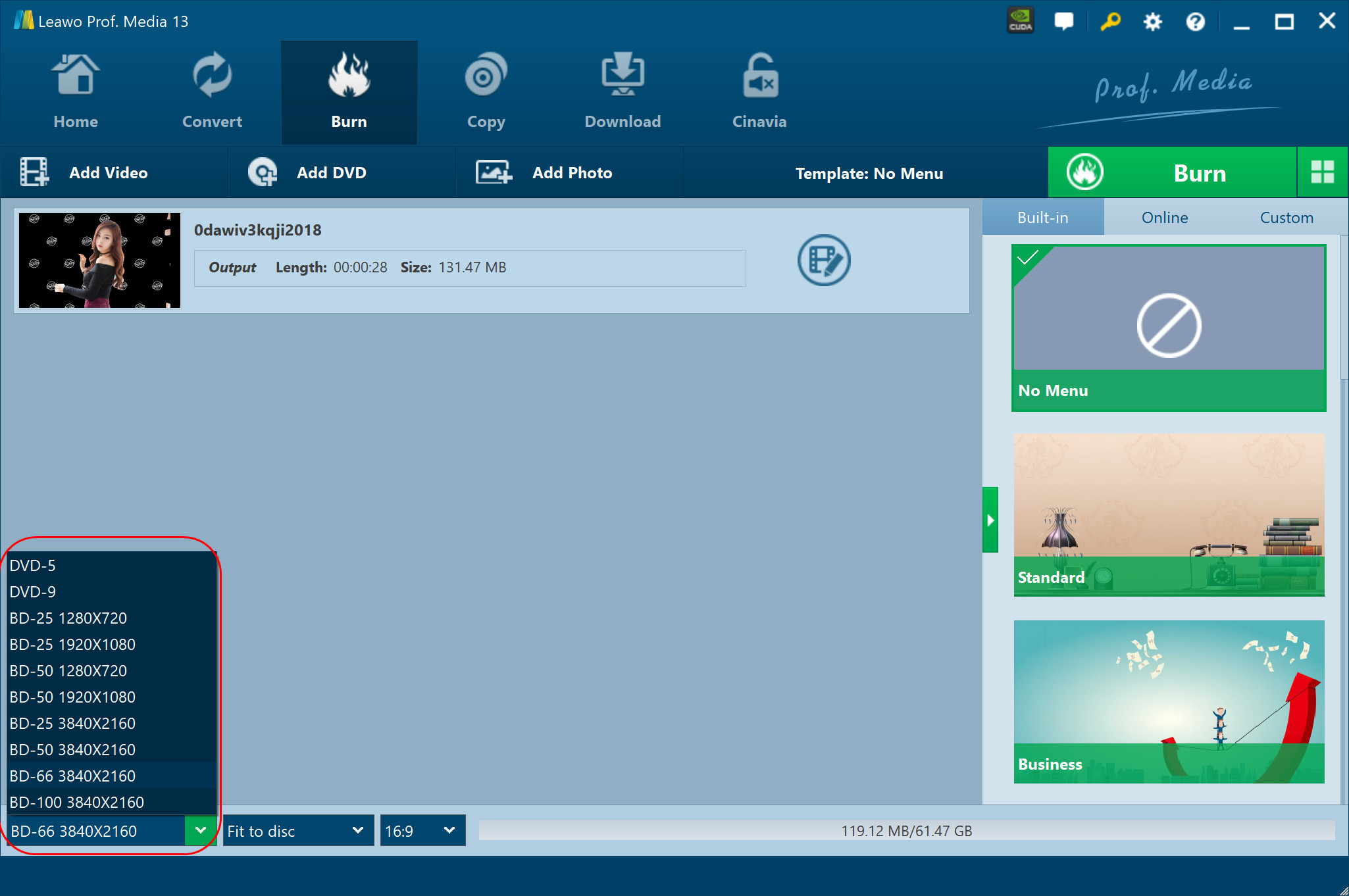
加载后, Leawo UHD Creator 会自动将照片转换为照片幻灯片。加载照片后,您可以播放生成的照片幻灯片、查看生成的照片幻灯片的详细信息、重命名生成的照片幻灯片、单击编辑图标编辑生成的照片幻灯片等。
注: 将照片刻录到 4K 蓝光,在左下角,点击第一个下拉按钮,然后根据提示从 BD-25 3840X2160、BD-50 3840X2160、BD-66 3840X2160 和 BD-100 3840X2160 选项中选择一个。 4K 您要创建的蓝光光盘类型。然后在此处设置“适合光盘”和纵横比。您也可以在底部查看所需的空间。
步骤 2:添加光盘菜单(可选)
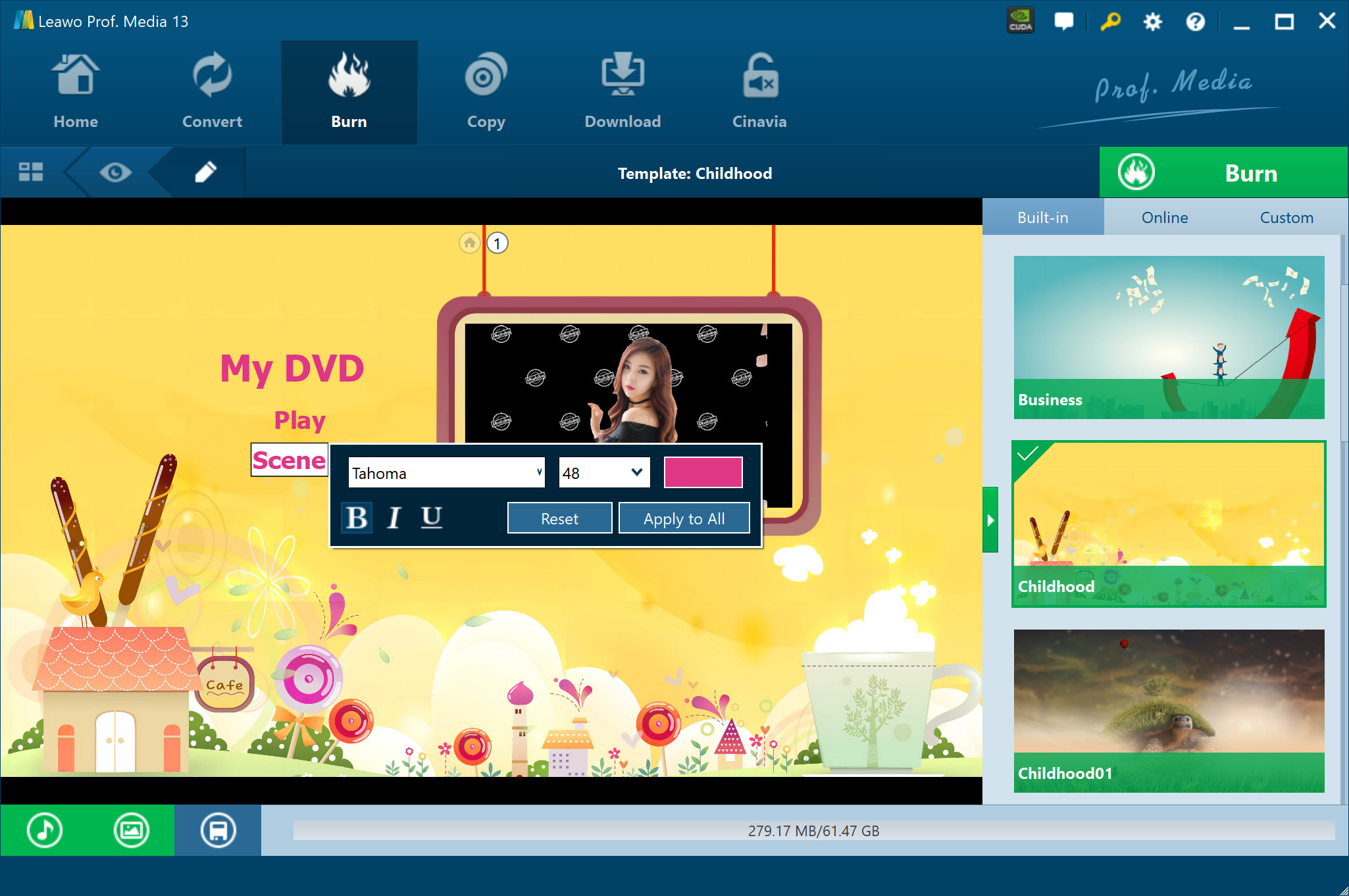
类似于 刻录视频到 4K 蓝光,也可以选择在照片中添加光盘菜单 4K 蓝光刻录。操作与将视频添加到光盘菜单完全相同 4K 蓝光刻录。详细操作请参阅该部分。
步骤 3:编辑生成的照片幻灯片
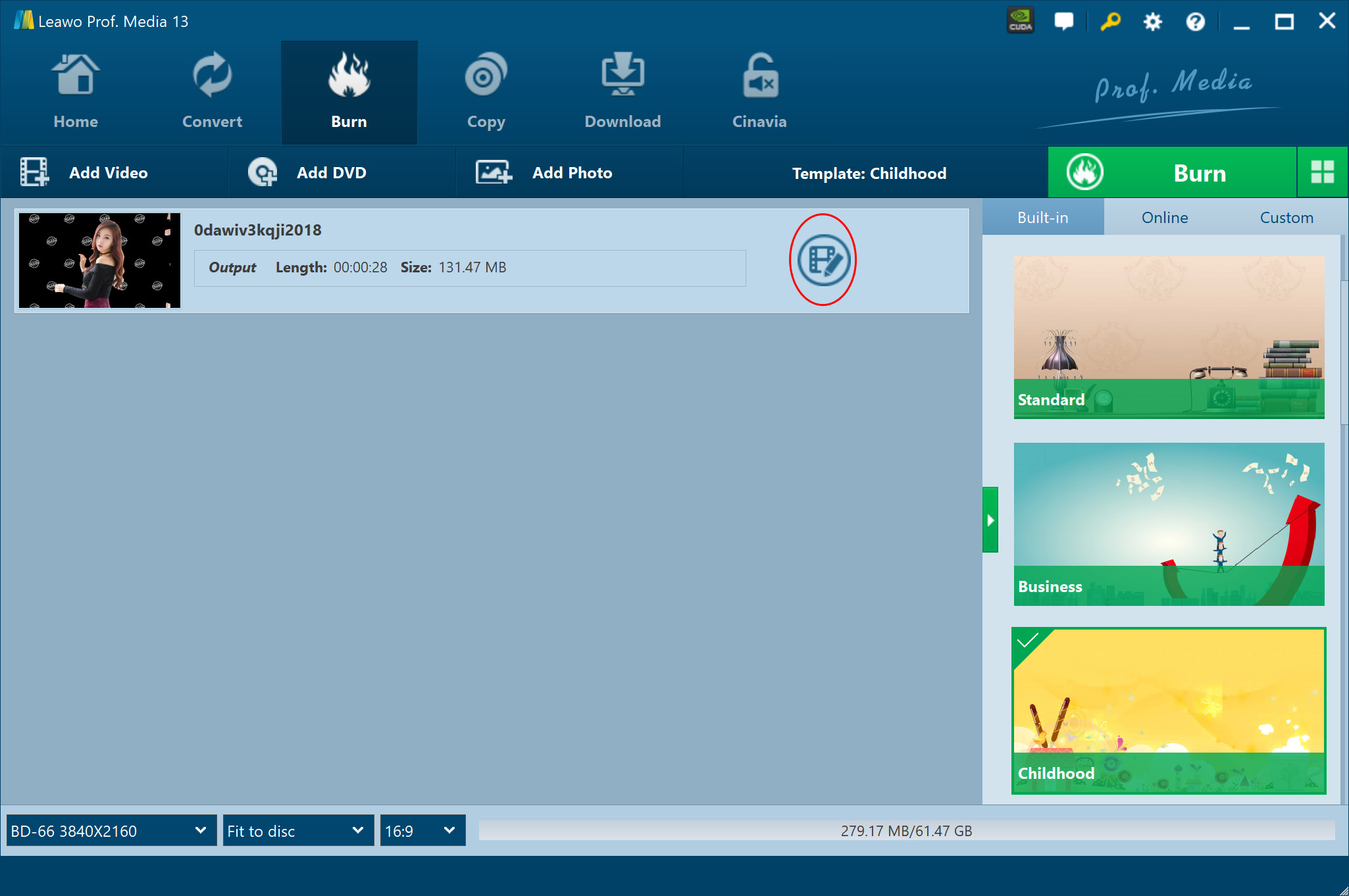
您可以通过单击编辑图标 (  or
or  ) 在每个加载的视频标题中。
1。 视频编辑
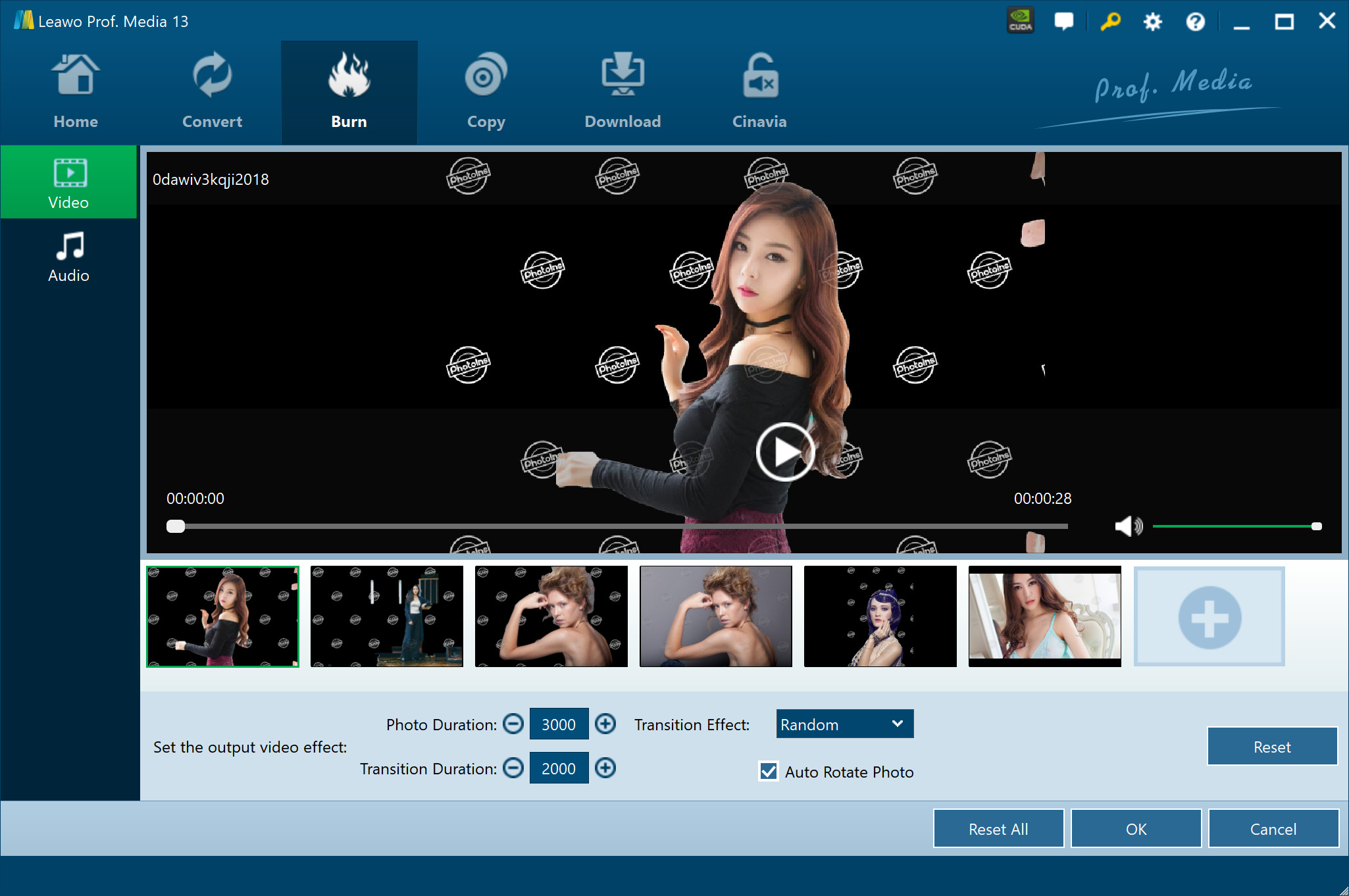
在“视频”编辑面板上,您可以插入/删除照片,拖动照片调整顺序,设置输出视频效果,包括照片时长、转场时长、转场效果等。
2. 音频编辑
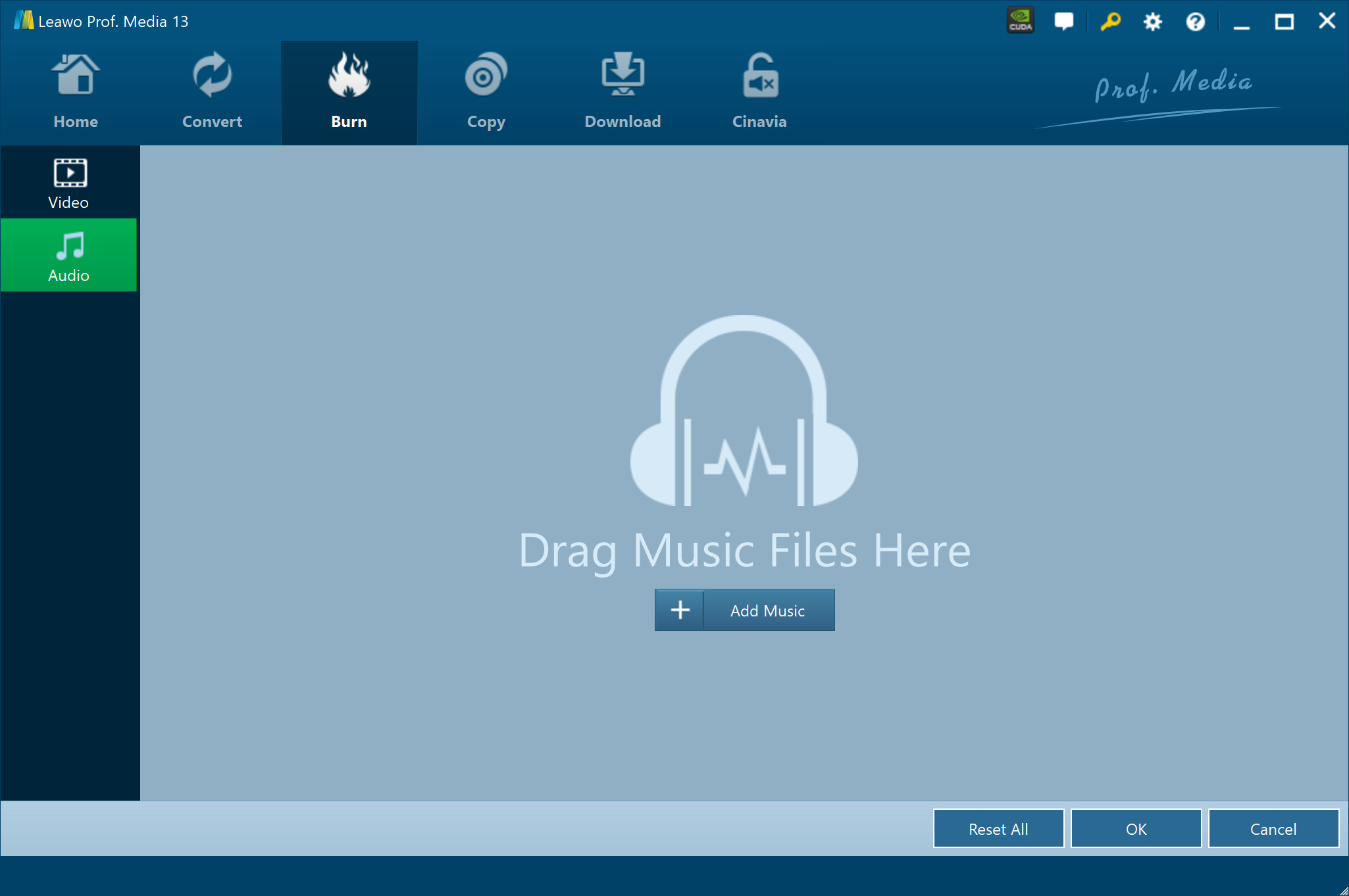
在“音频”选项卡上,您可以单击“添加音乐”按钮为生成的照片幻灯片视频添加背景音乐,然后设置背景音乐效果,如淡入、淡出和循环播放,以及添加更多背景音乐或删除加载的音乐。最后,单击“确定”按钮保存并退出编辑面板。
步骤 4:更多照片 4K 蓝光刻录设置
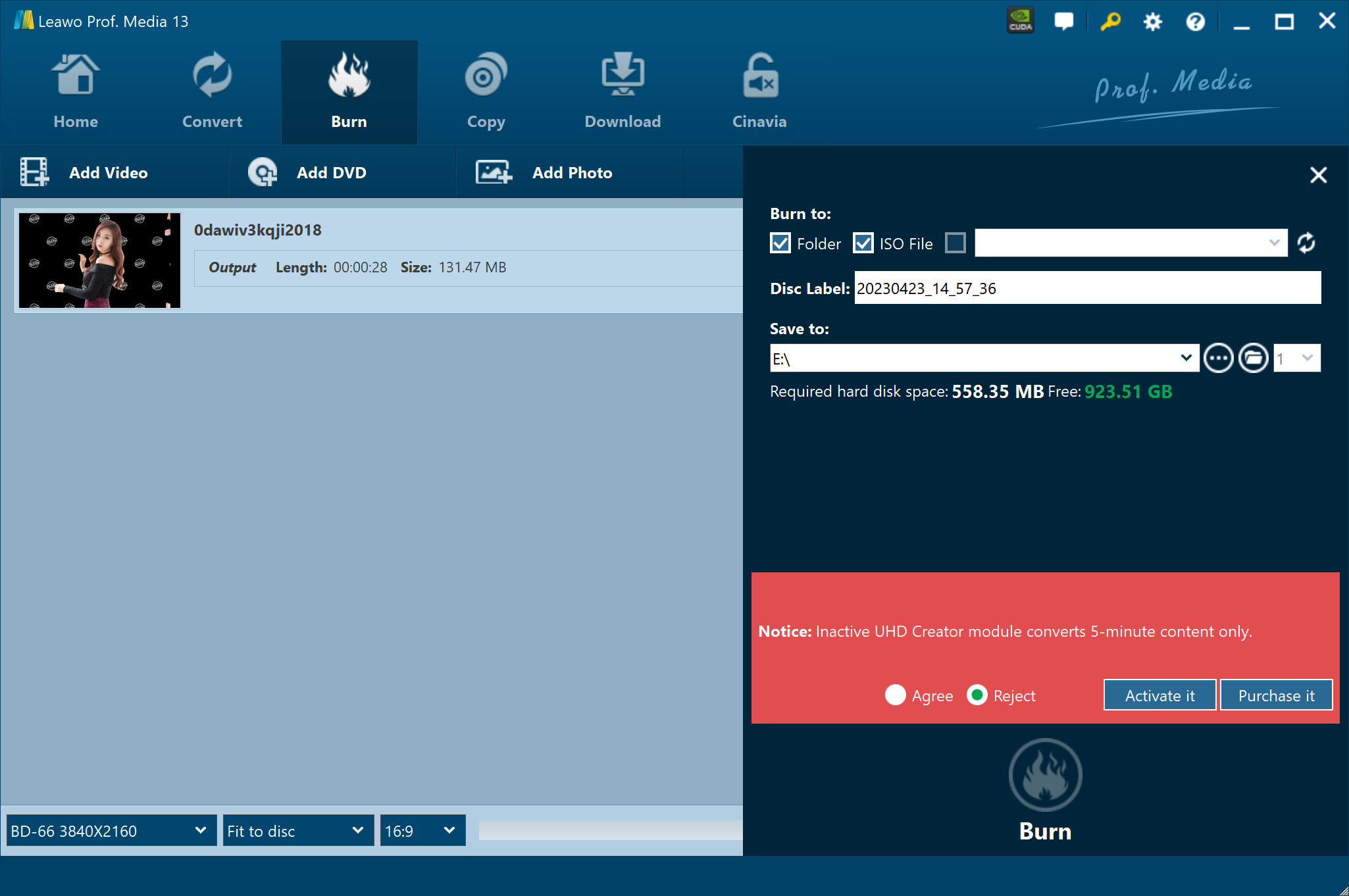
现在,点击绿色的“刻录”按钮,调出刻录设置面板,在这里您需要完成的设置包括:
- 刻录至: 决定什么 4K 您要创建的蓝光文件类型、文件夹、ISO 映像文件和/或 4K 蓝光光盘。此设置允许多种选择。如果您想创建 4K 蓝光光盘,请确保已插入可写 4K 蓝光光盘放入 UHD 连接到计算机的驱动器。
- 光盘标签: 给出输出 4K 蓝光文件名称。
- 存到: 设置硬盘来处理 4K 蓝光刻录并保存输出 4K 蓝光照片幻灯片。请确保您选择的硬盘有足够空间。您可以在此处查看所需空间。
就在文件夹图标旁边  ,你会看到一个可点击的下拉按钮,它让你决定有多少 4K 您要创建的蓝光光盘副本。仅当您选择创建 4K “刻录到”部分下的蓝光光盘选项。
步骤 5:开始刻录照片到 4K 蓝光
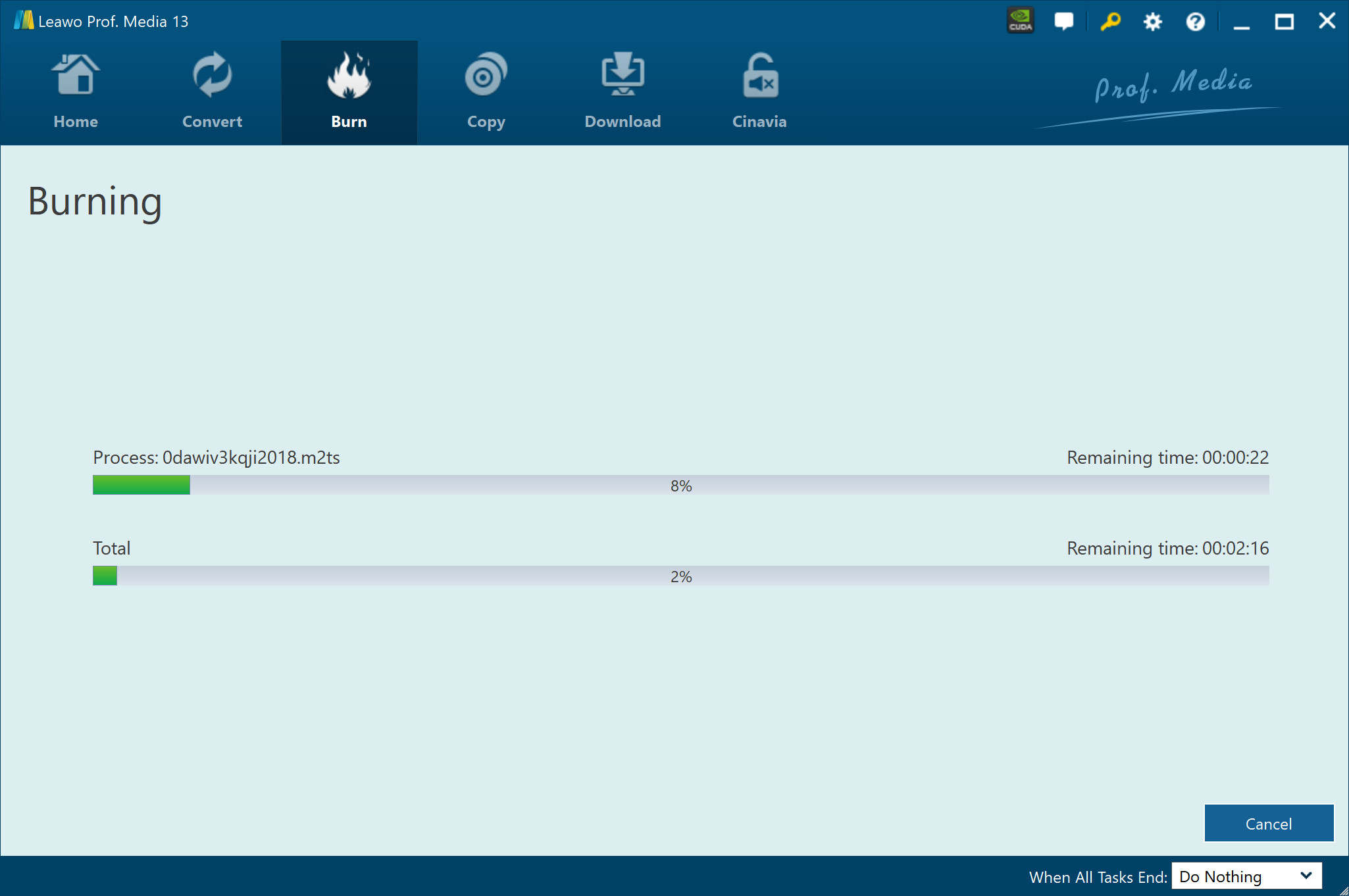
最后,点击侧边栏底部的“刻录”按钮,开始刻录照片到 4K 蓝光内 Leawo UHD 刻录软件。在“刻录”界面,您可以查看整个刻录过程,并在右下角设置完成后的操作。