- 首页
- /
- Leawo UHD 转换器 Mac
- /
- 用户指南
转化率 4K UHD 蓝光
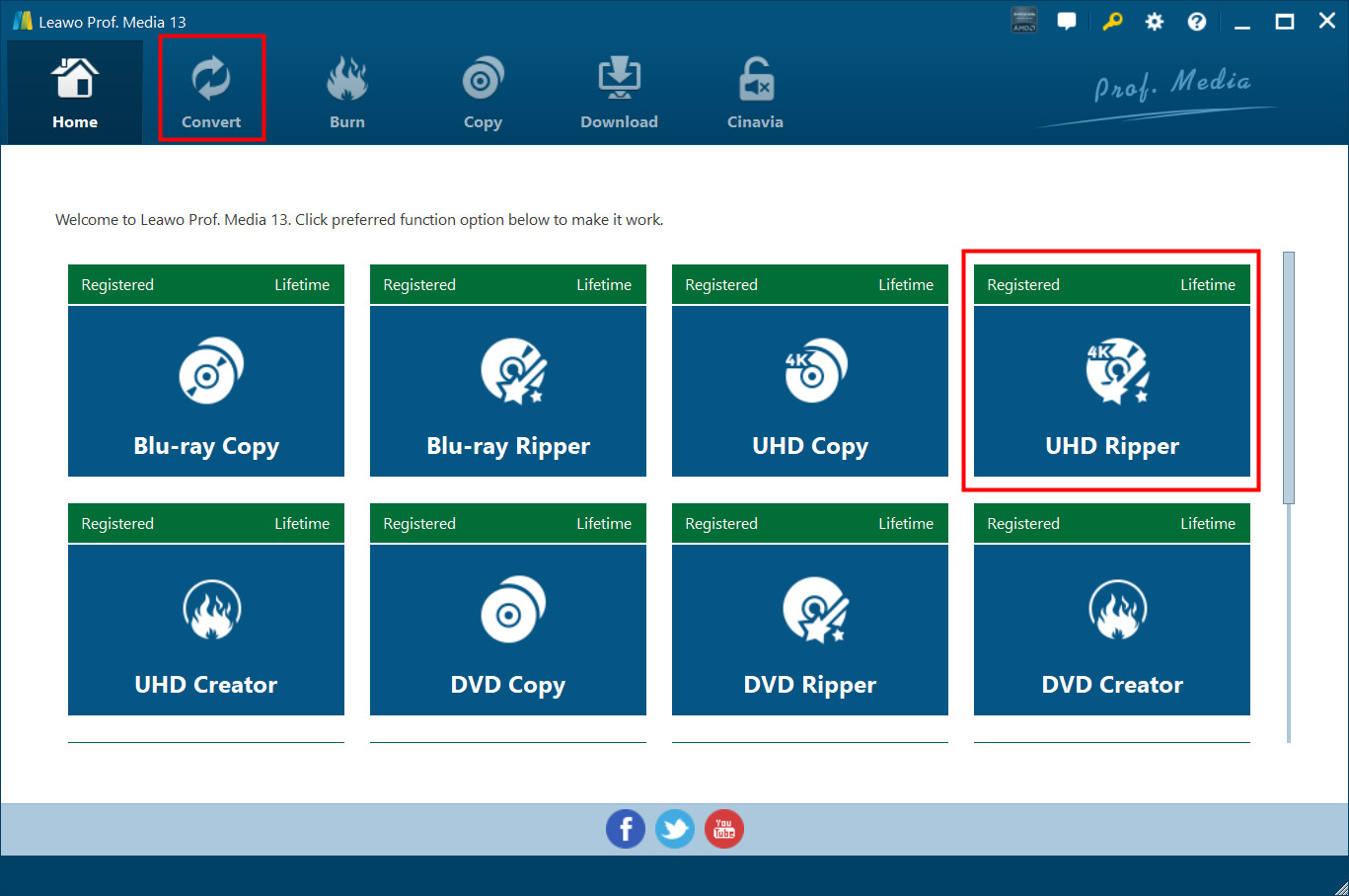
开始 Leawo UHD Ripper 进入主页,您需要点击子菜单上的“转换”按钮或“UHD 点击中间的“Ripper”按钮,进入转换界面。
步骤 1. 导入源 4K UHD 蓝光文件导入程序
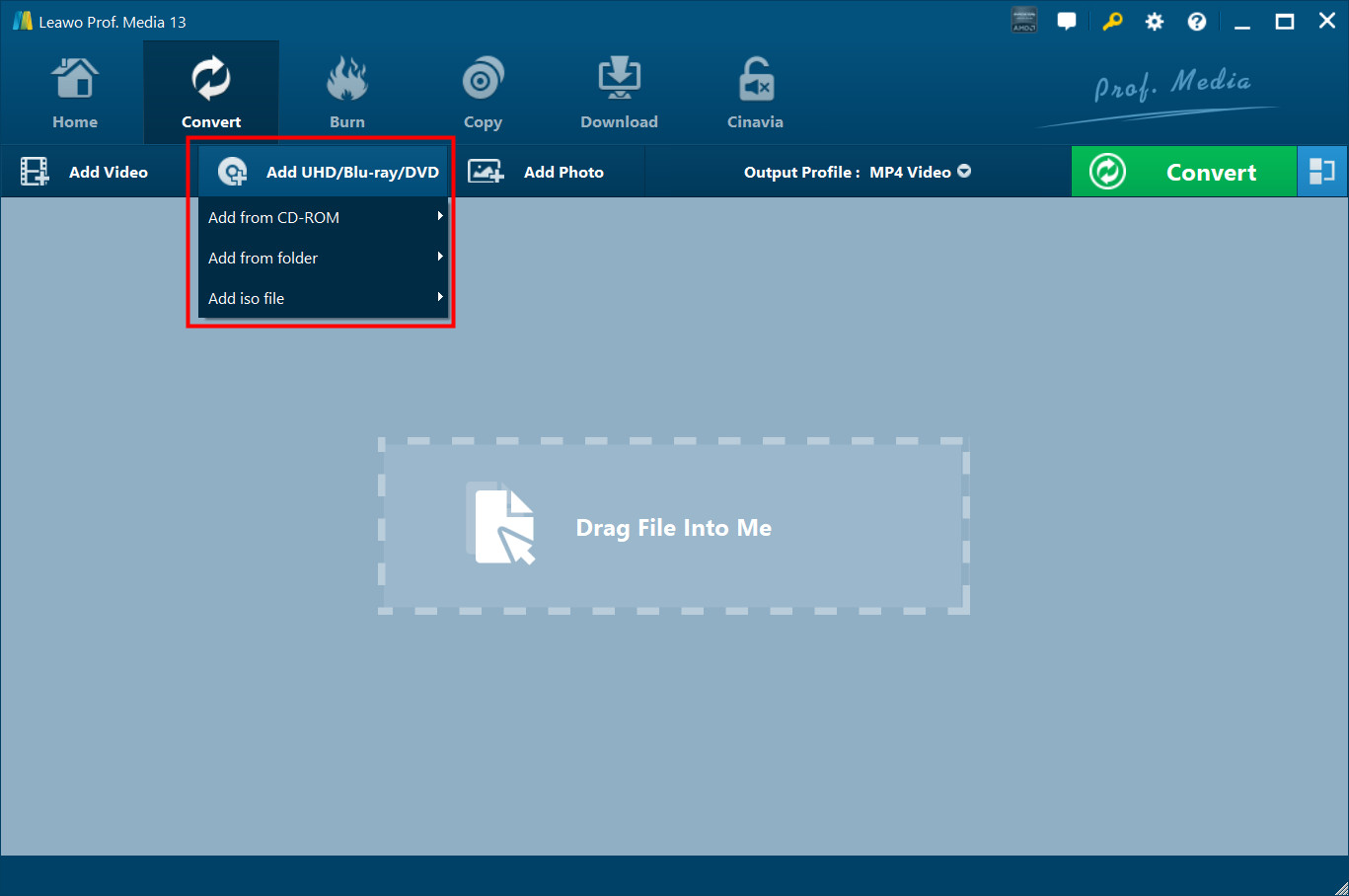
插入 4K UHD 蓝光光盘,点击“添加 UHD/Blu-ray/DVD”添加源 4K UHD 蓝光电影内容导入到软件中。您可以选择导入 4K UHD CD-ROM 中的蓝光内容, 4K UHD 蓝光文件夹或 4K UHD 用于转换的 ISO 映像文件。
注: Leawo UHD Ripper 提供 3 种不同的 4K UHD 蓝光电影加载模式:完整电影、主电影和自定义模式。在完整电影模式下,您可以加载源蓝光中的所有内容进行转换,而主电影模式仅导入最长的标题。在自定义模式下,您将能够选择多个标题进行加载。
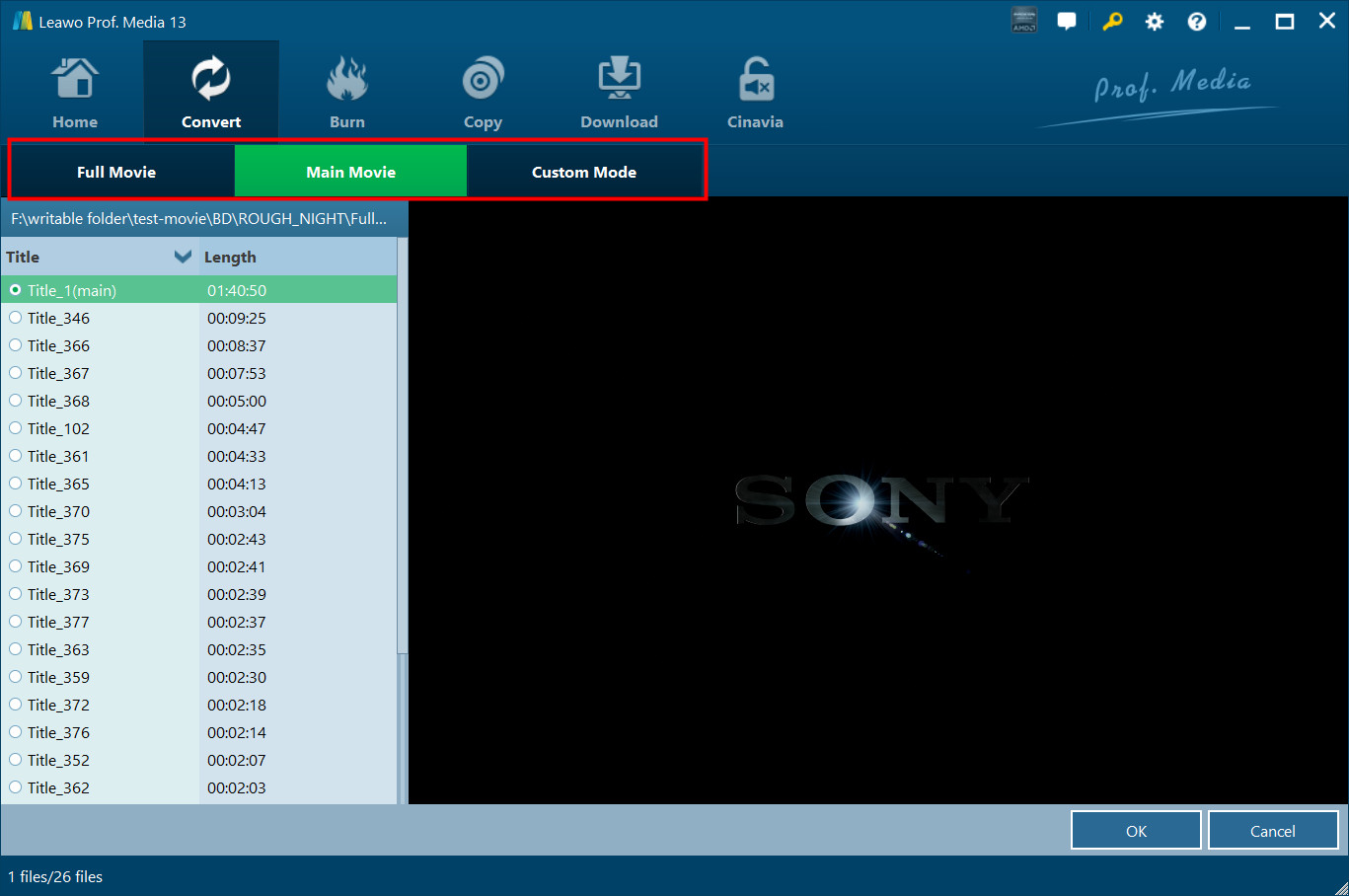
导入源文件后,您可以通过内置媒体播放器预览源文件,选择字幕和音轨,启用章节以选择要从源文件转换的章节 4K 蓝光电影文件如果加载的标题包含多个章节,编辑源文件等。
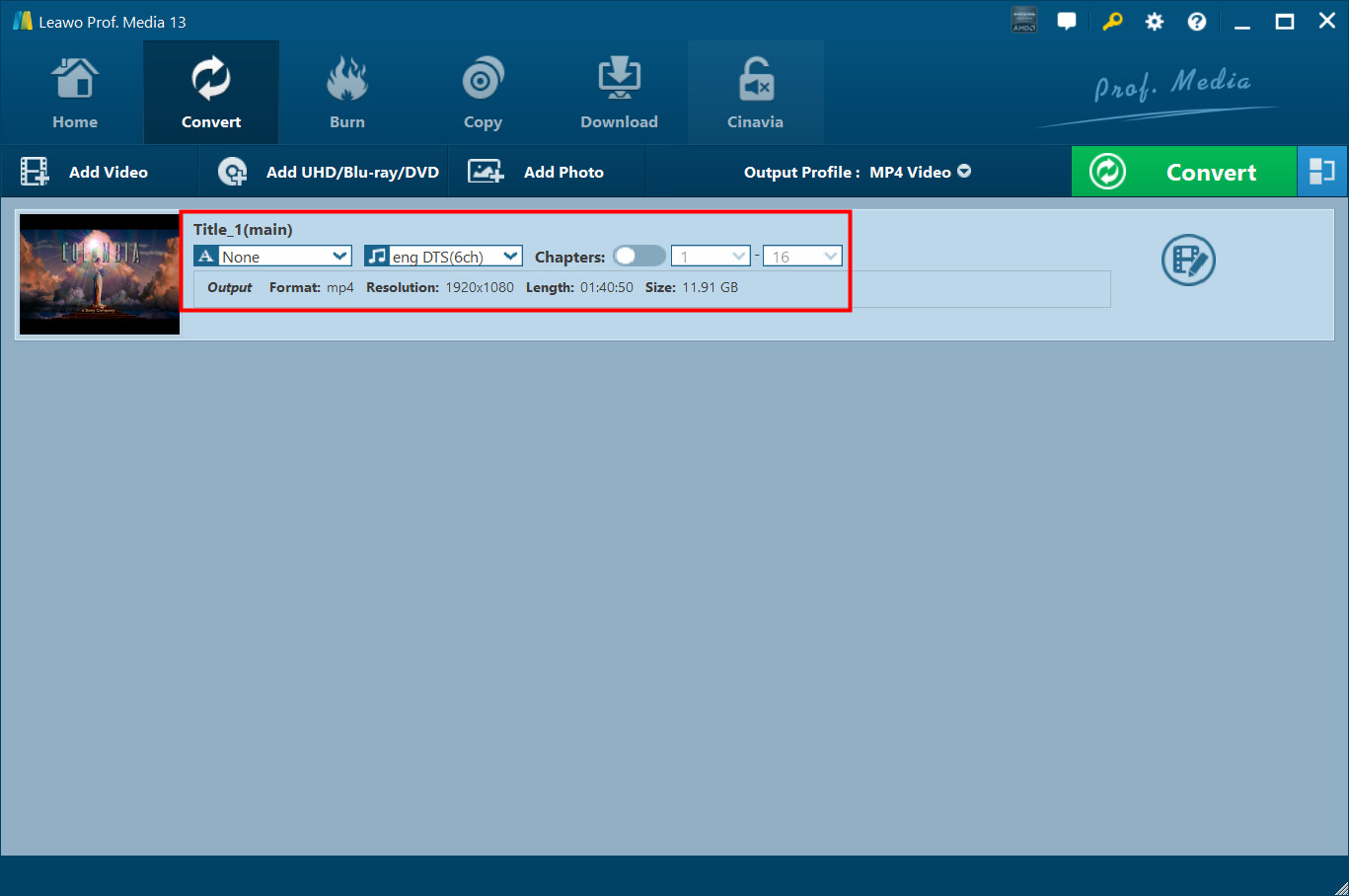
步骤2。 选择输出配置文件
点击“添加照片”按钮旁边的下拉面板,然后点击“更改”图标 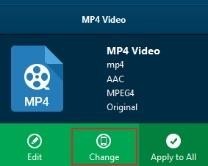 选择输出格式。您可以从通用视频、通用音频、高清视频、 4K 视频甚至无损视频。您甚至可以在“设备”选项卡下根据您的设备选择输出格式。有多种视频/音频格式和设备型号可供选择,例如 4K MP4, 4K MKV、H.265 MP4、H.265 MKV、Apple TV、Xbox 360 等。
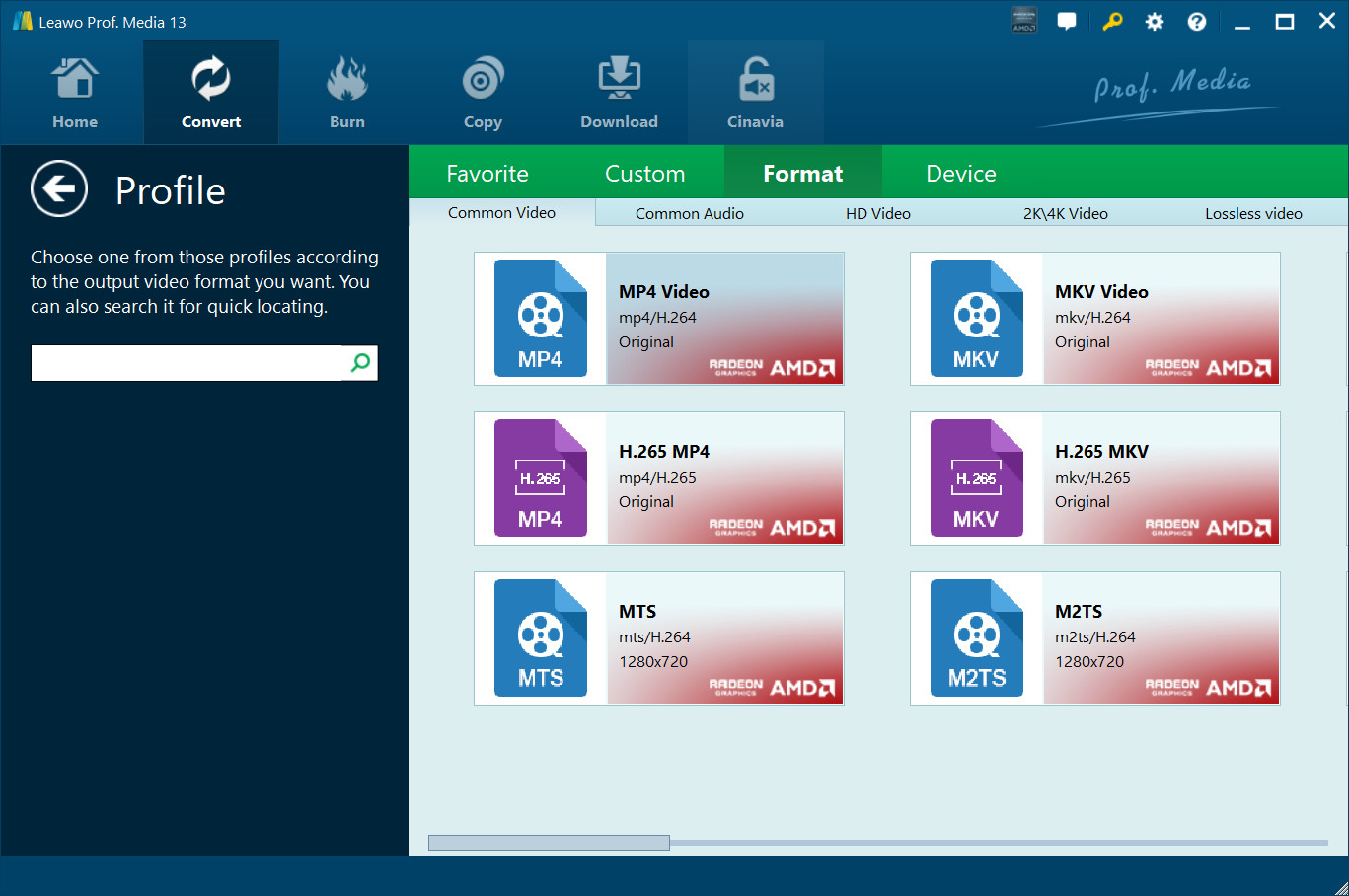
步骤3.设置视频和音频参数(可选)
设置输出格式后,选择“编辑”选项进入“配置文件设置”面板,您可以调整输出格式的视频和音频参数,包括:视频编解码器、质量、比特率、帧速率、宽高比、通道、音频编解码器、分辨率等。设置参数后,您可以点击“保存到自定义”选项将自定义配置文件添加到“自定义”组。
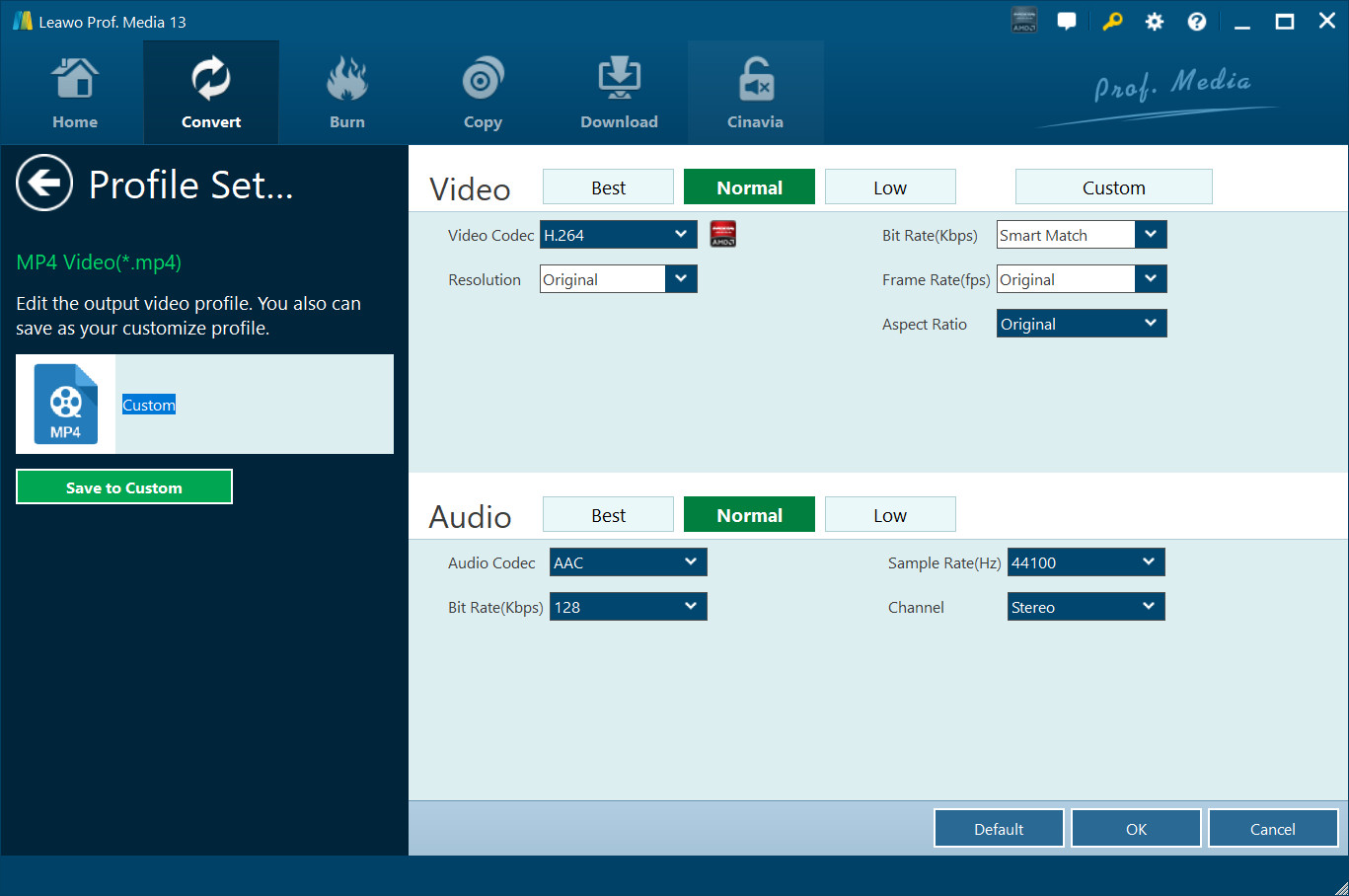
步骤4.设置输出目录
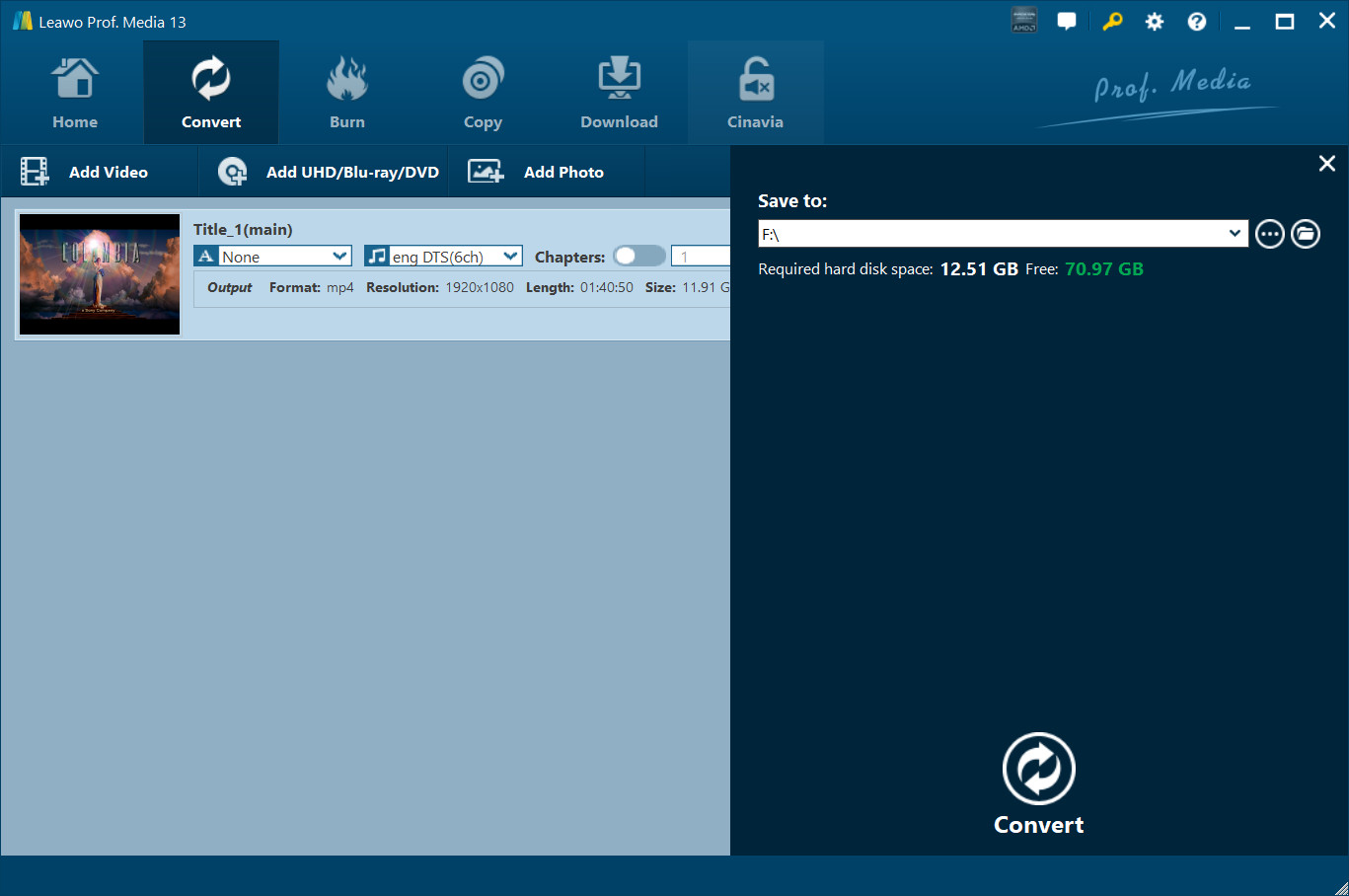
在程序主界面上,点击绿色的“转换”按钮,然后点击“保存到”选项来选择一个目录。
步骤5.开始转换过程
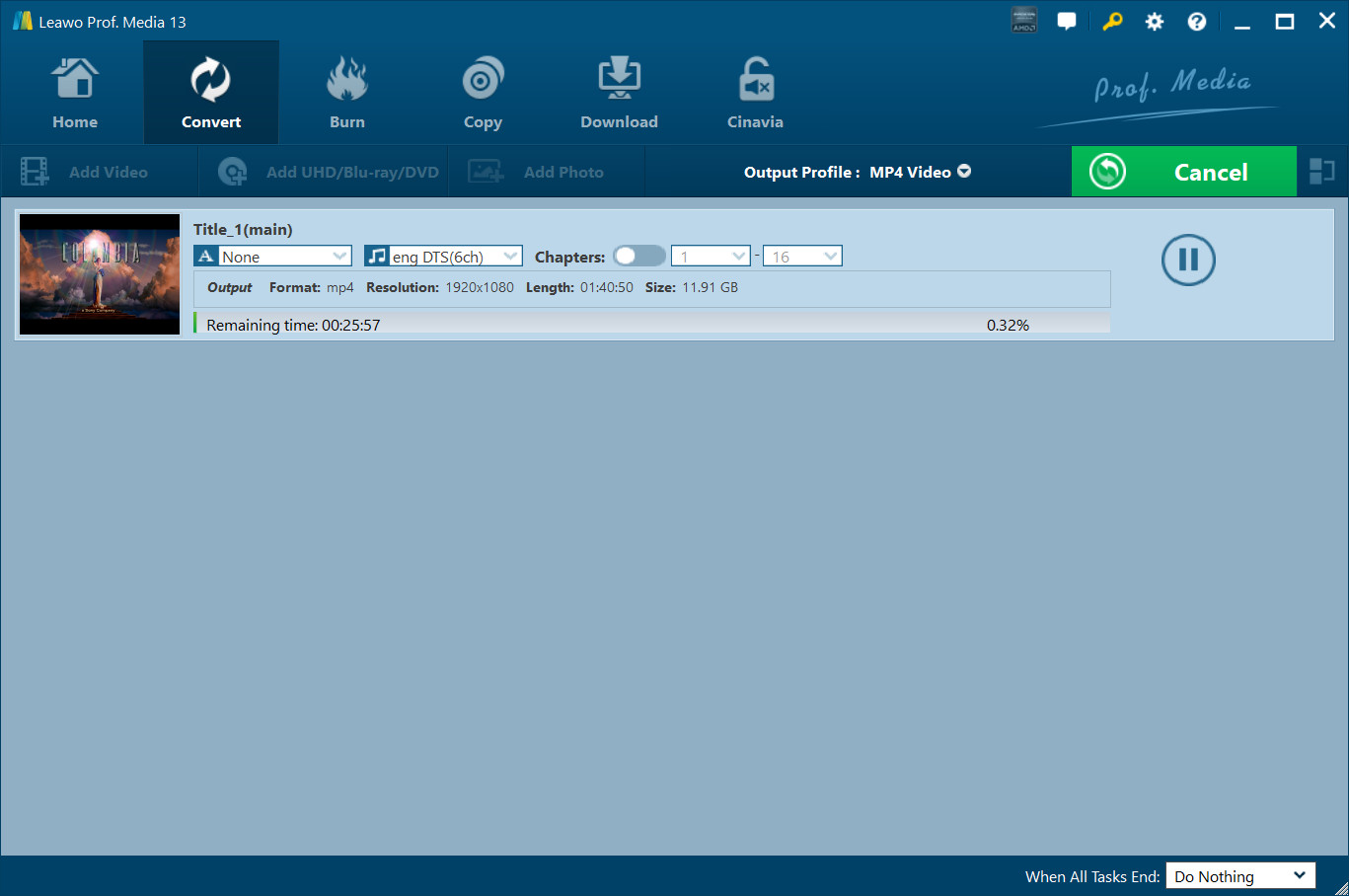
之后,点击弹出侧边栏上的“转换”按钮开始翻录和转换 4K UHD 立即制作蓝光电影。在转换过程中,您可以点击“取消”按钮来取消该过程。