
如何使用 Leawo 适用于Mac的Video Converter Ultimate
本篇 Leawo Mac 视频转换器程序教程页面将向您展示如何使用 Leawo Video Converter Ultimate 可转换 DVD/视频、复制和备份 DVD、刻录视频/照片到 DVD、下载 YouTube 并加速在线视频播放。
本篇 Leawo Mac 视频转换器程序教程页面将向您展示如何使用 Leawo Video Converter Ultimate 可转换 DVD/视频、复制和备份 DVD、刻录视频/照片到 DVD、下载 YouTube 并加速在线视频播放。
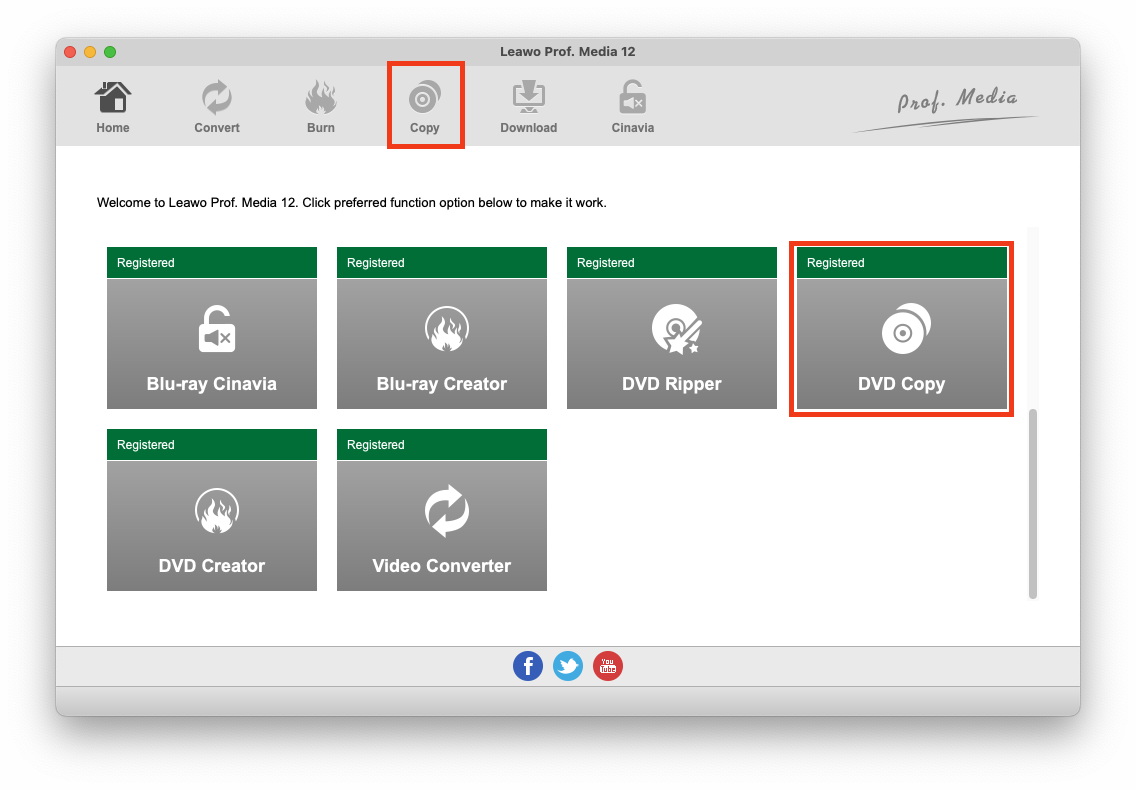
正式上线 Prof. Media 13 从启动板单击 DVD 复制快捷方式图标打开 Leawo 适用于 Mac 的 DVD 复制。
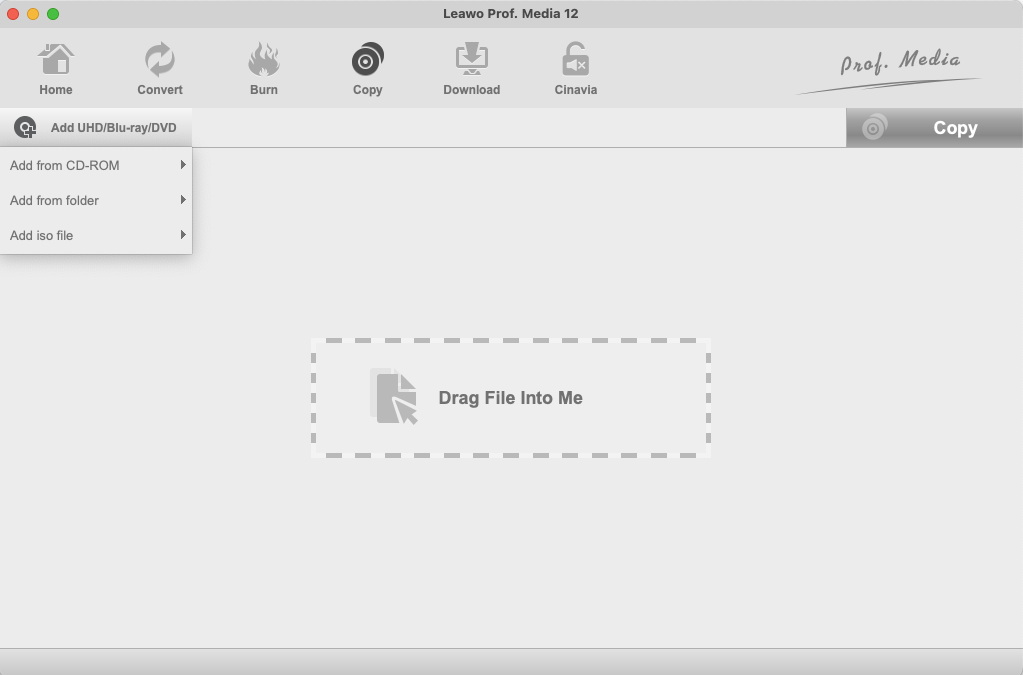
点击 添加蓝光/ DVD 按钮。以下下拉菜单包含 3 个选项。要从光盘驱动器中的光盘加载源媒体文件,请单击 从 CD-Rom 添加 并单击稍后出现的新选项。
点击 添加ISO文件 将 ISO 文件从硬盘导入到程序中。
点击 从文件夹添加 将硬盘上的 DVD 文件夹添加到程序中。
在以下面板中,左侧栏中有几个不同的设置需要您进行。首先,您需要选择要将 DVD 电影保存到哪种类型的光盘中。可用的选项是 DVD-9 和 DVD-5。在左下角,有一个您可以点击的按钮。单击它并在 DVD-9 和 DVD-5 之间进行选择。

注意:您可以将 DVD-9 保存为 DVD-9、将 DVD-9 保存为 DVD-5 以及将 DVD-5 保存为 DVD-5,但不能将 DVD-5 升级为 DVD-9。
有 3 种模式可供您选择要复制光盘中的内容: 完整电影, 主电影 与 自定义模式. 它们的用途如下:
电影完整版: 复制光盘中的所有内容。
主要电影: 仅复制主电影、一个音轨和一组字幕。
自定义模式: 让您从上面的列表中手动选择所需的视频、音轨和字幕。

如果您无法决定在副本中保存哪些视频标题,您可以先在右侧的视频播放器上播放它以确保它是否是您需要的视频。
点击 复制 视频播放器上方的按钮可从视频播放器右侧调出侧边栏。您可以在侧边栏顶部看到 3 个不同的选项。
下 复制到,有 3 个选项:

确保 夹 程序会将 DVD 内容作为 DVD 文件夹保存到您的 Mac 硬盘上。
确保 ISO文件 让程序将您的 DVD 内容转换为 ISO 映像并将其保存到您的 Mac 硬盘上。
如果您有另一个能够刻录 DVD 的 DVD 驱动器和可用的空白 DVD 光盘,则可以将空白光盘放入 DVD 驱动器中并从此选项的下拉菜单中选择它,程序将在您开始复制过程时直接将原始光盘复制到空白光盘。
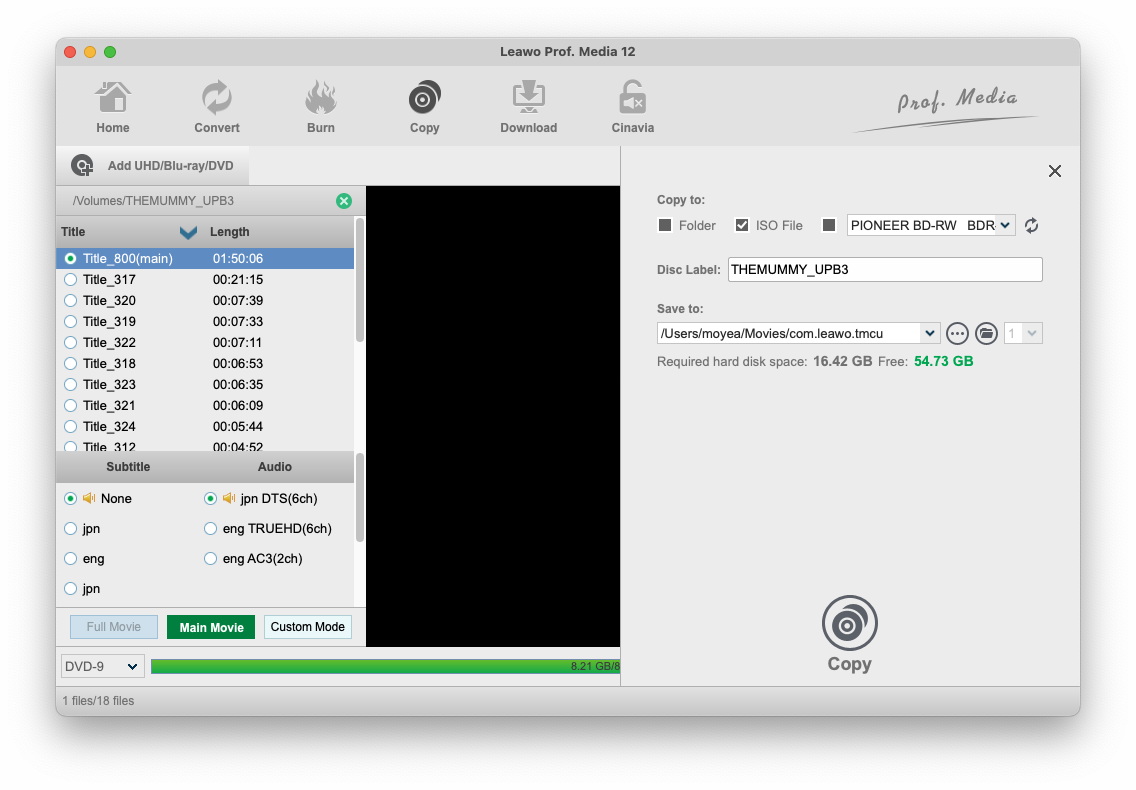
如果你选择了文件夹或 ISO 文件选项,则需要在以下位置设置它们的输出目录 存到。然后,您可以通过单击 复制 侧边栏底部的按钮。
开始复制 DVD 后,您可以随时点击 取消 按钮。