
如何制作和刻录照片幻灯片 Leawo 适用于Mac的Video Converter Ultimate
本页详细介绍如何制作照片幻灯片以及如何将照片刻录成 DVD 幻灯片。
本页详细介绍如何制作照片幻灯片以及如何将照片刻录成 DVD 幻灯片。
步骤 1:添加源照片
点击“转换”模块,然后点击“添加照片”按钮,选择并添加您想要转换为幻灯片的照片。加载后,所选照片将自动生成照片幻灯片。您可以点击缩略图图标来播放生成的照片幻灯片。
步骤2:选择输出格式
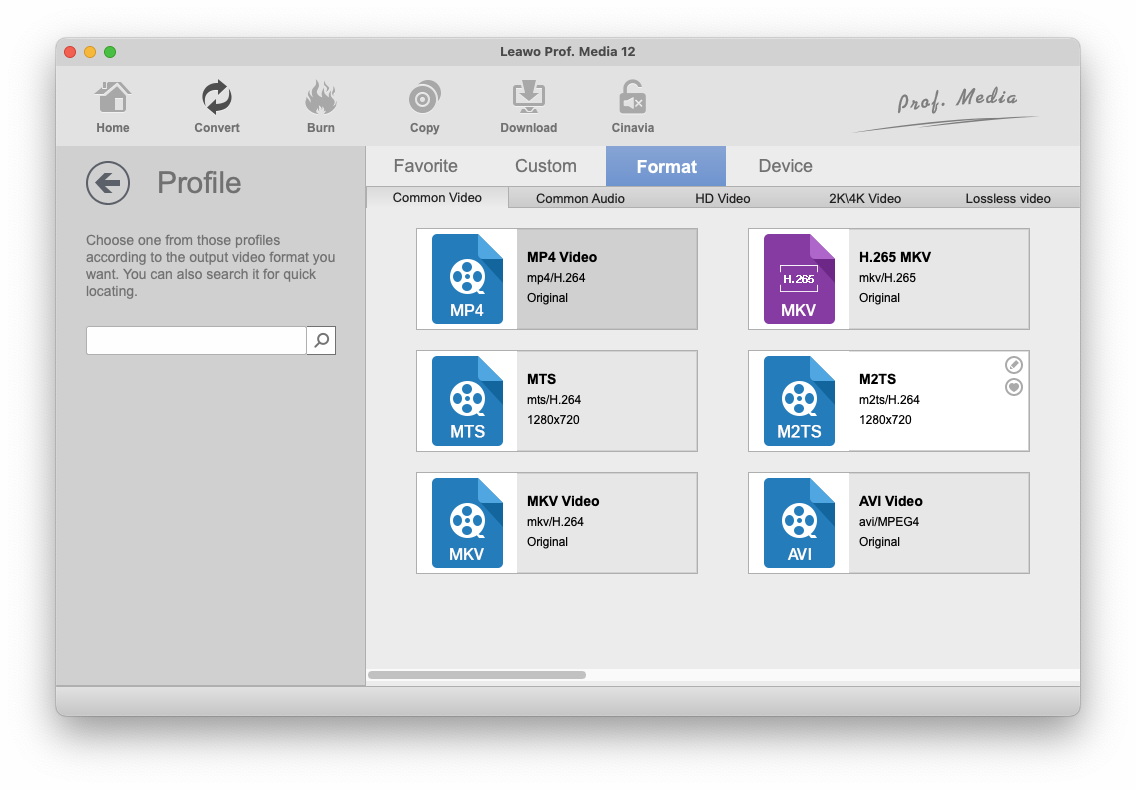
单击绿色“转换”按钮前的“MP3 音频”按钮打开下拉框,然后单击“更改”按钮进入“配置文件”面板。
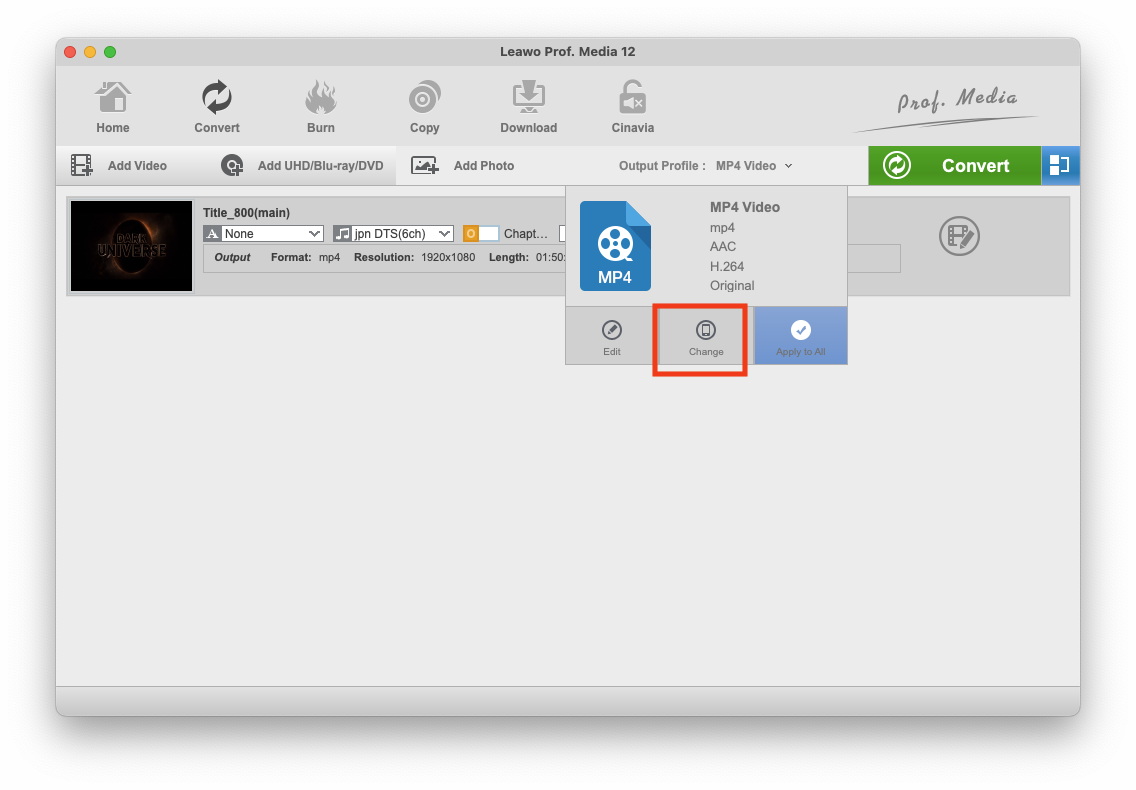
进入“配置文件设置”模块后,您可以选择合适的配置文件作为输出格式。您可以从“格式”和“设备”组中选择,或使用配置文件搜索栏快速搜索所需的配置文件。
步骤3:设置视频和音频参数
单击绿色“转换”按钮前的“MP3 音频”按钮打开下拉框,然后单击“编辑”按钮进入“配置文件”面板。
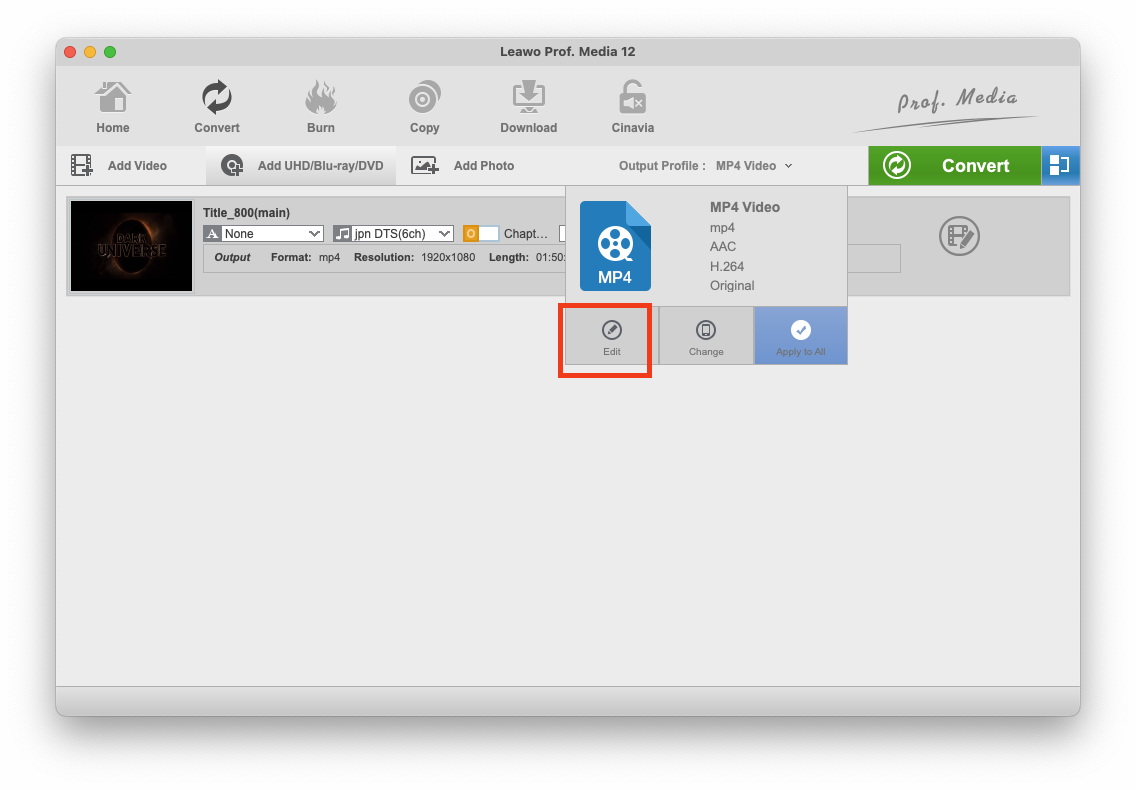
进入“配置文件设置”模块后,您可以调整所选输出配置文件的视频和音频参数,包括:视频编解码器、质量、视频大小、比特率、帧率、宽高比以及音频编解码器、质量、比特率、采样率、通道等。

步骤 4:输出照片幻灯片
点击主界面上的绿色“转换”按钮,弹出侧边栏,在弹出的侧边栏中,在“保存到”框中设置保存输出照片幻灯片文件的目录。
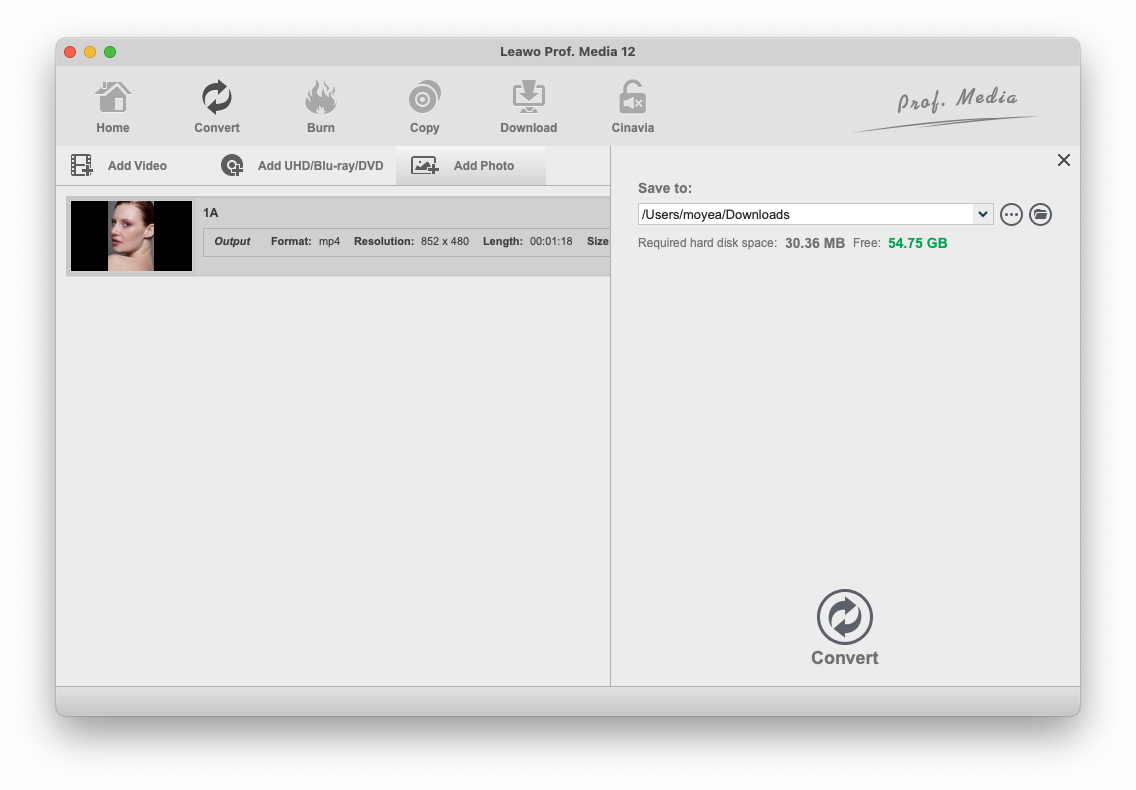
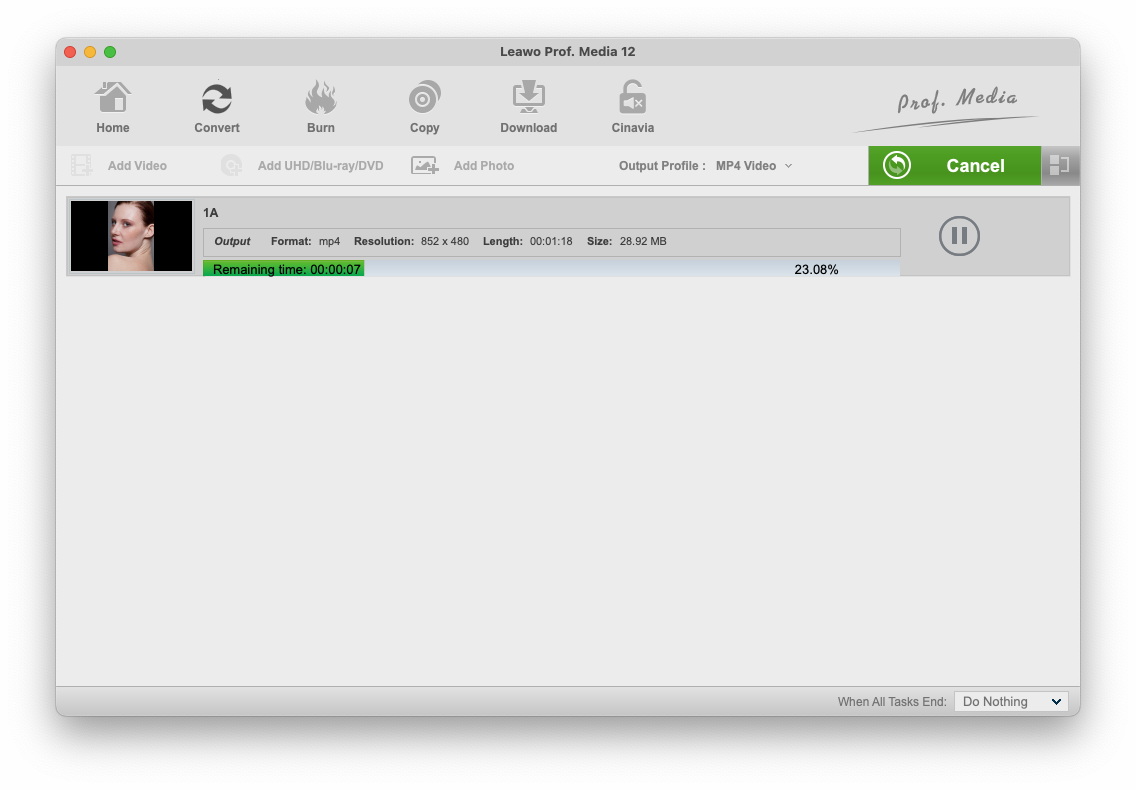
然后点击侧边栏底部的“转换”按钮,开始将生成的照片幻灯片转换为所需的格式。
第 1 步:导入源照片
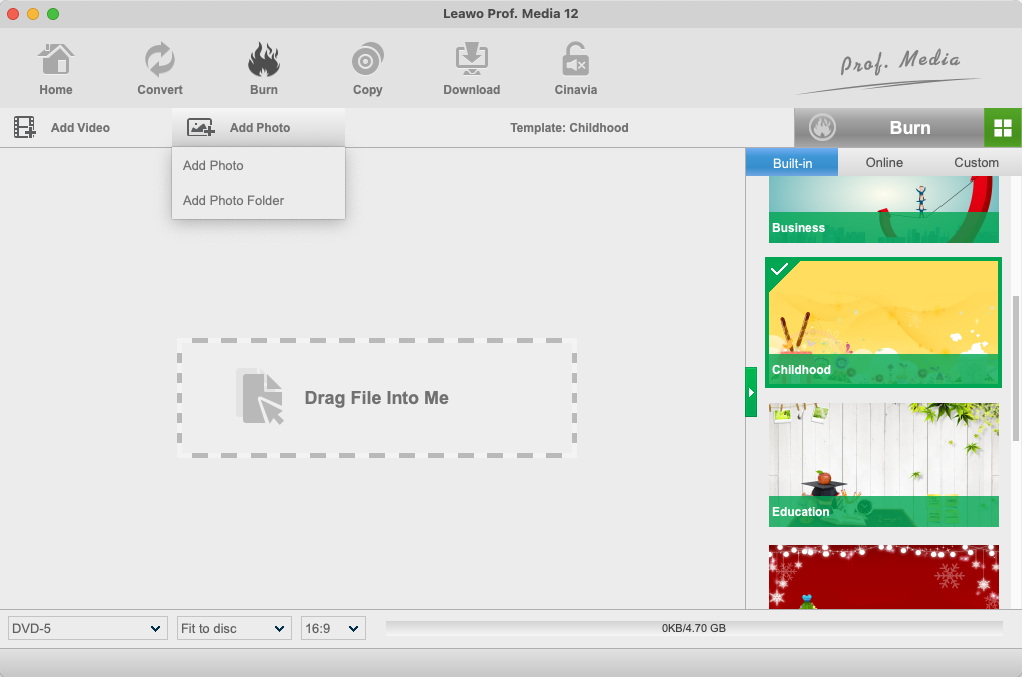
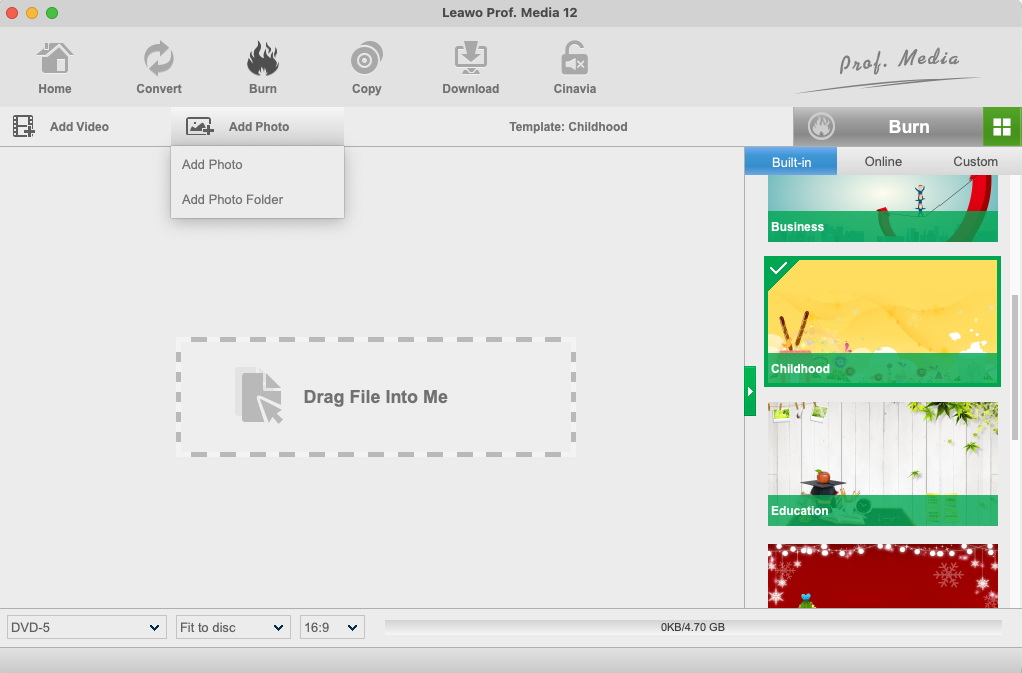
打开“刻录”模块,然后单击“添加照片”按钮,浏览并添加要转换为幻灯片并刻录到 DVD 的照片。加载后,选定的照片将自动生成照片幻灯片。单击缩略图图标可播放生成的照片幻灯片。您可以在程序底部设置输出光盘类型、质量和宽高比。
步骤 2:设置光盘菜单
您还可以使用此程序设计光盘菜单。从右侧栏中选择一个光盘菜单模板,然后单击所选光盘菜单的中间进行预览。
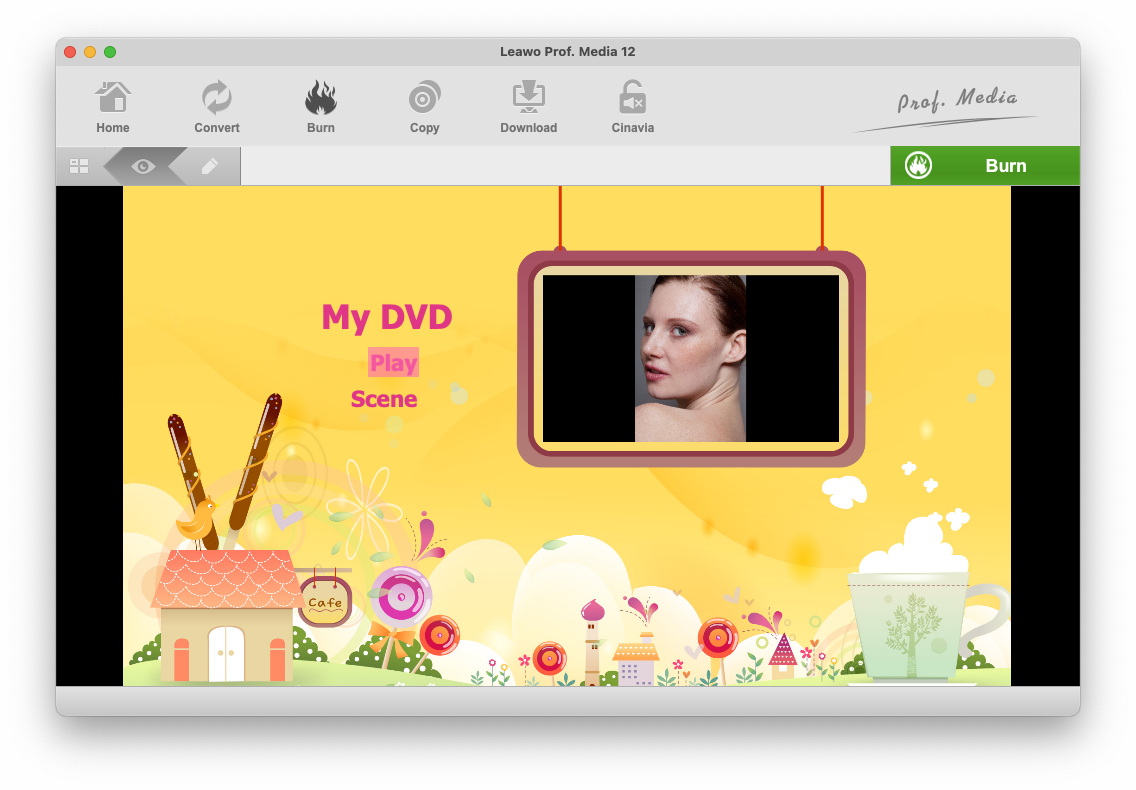
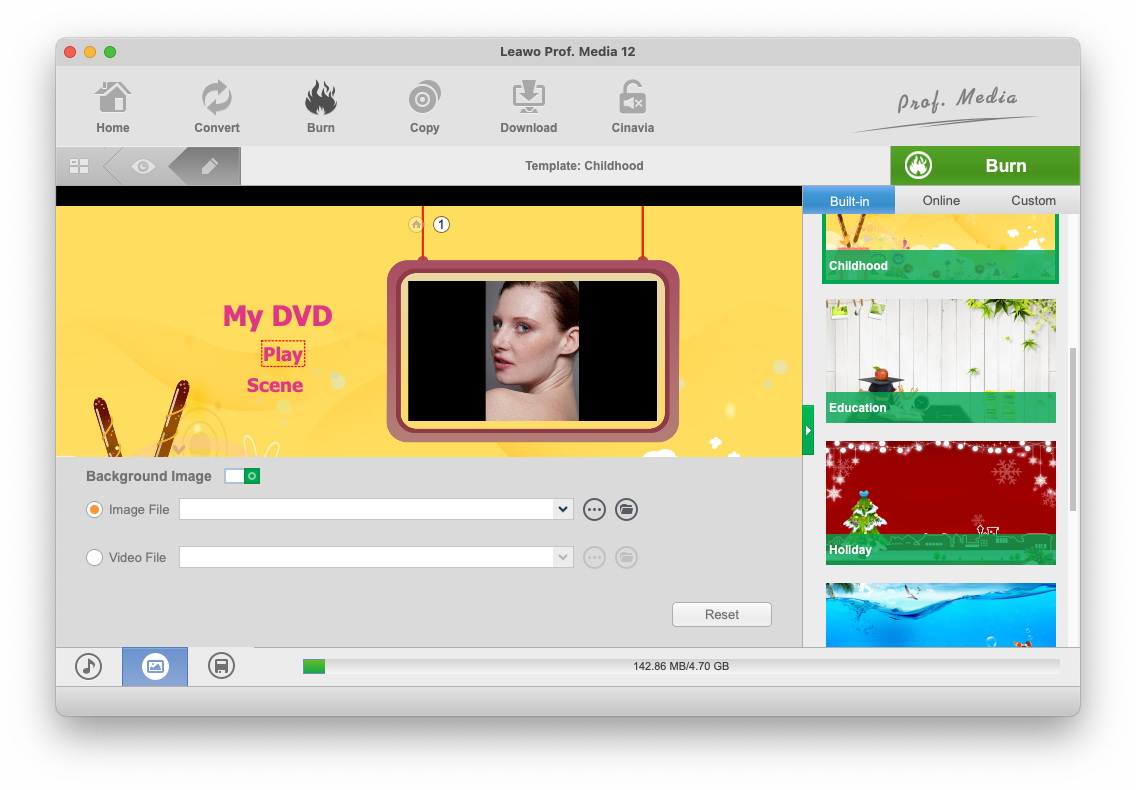
您可以通过点击预览面板上的铅笔图标来自定义光盘菜单。您可以添加个人图像、视频和音乐作为背景、重新定位标题、更改标题内容、调整文本颜色、大小、字体等。设计完成后,单击“保存”按钮将设计的菜单保存到自定义组中。
步骤 3:开始将照片幻灯片刻录到 DVD
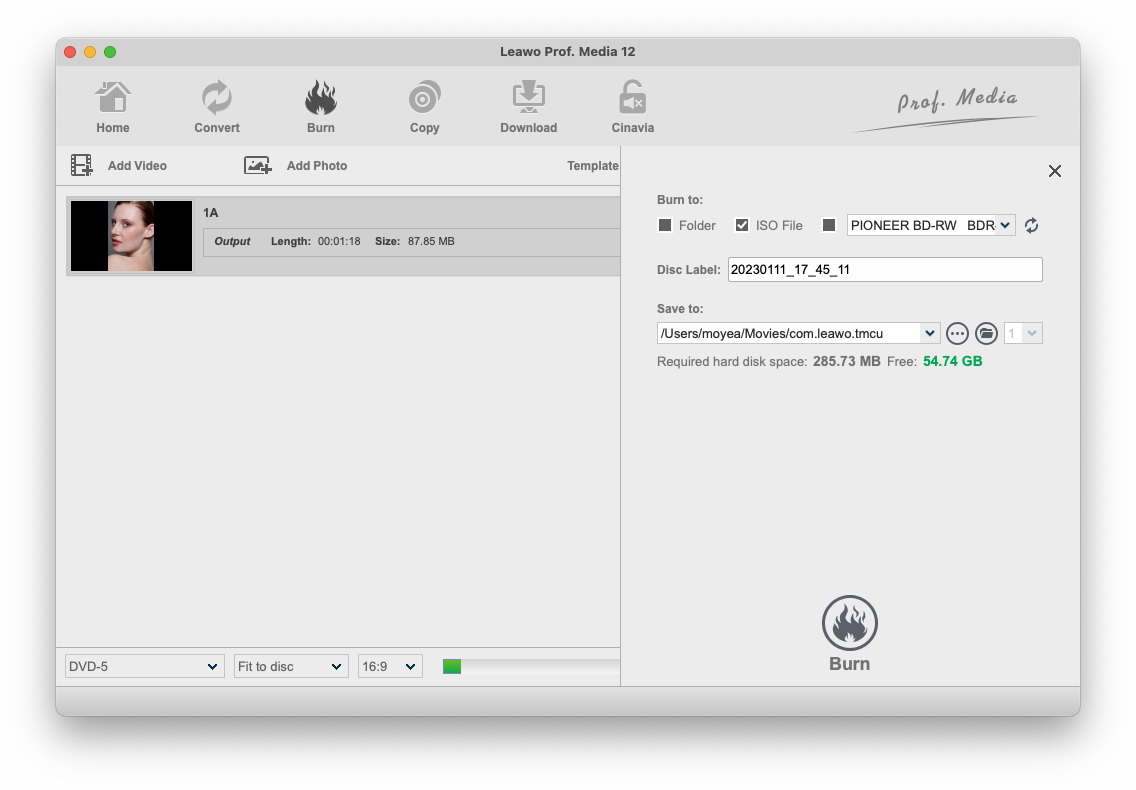
点击绿色的“刻录”按钮弹出侧边栏。在弹出的侧边栏上,设置“刻录到”、“光盘标签”和“保存到”选项。完成这些后,点击底部的“刻录”按钮开始将生成的照片幻灯片刻录到 DVD。
您可以编辑生成的照片幻灯片,无论您想将它们转换为其他格式还是刻录到 DVD。单击生成的幻灯片标题中的“编辑”图标,或右键单击生成的幻灯片,然后选择“编辑”选项以进入照片幻灯片编辑面板进行视频和音频编辑。

步骤 1:编辑照片幻灯片视频
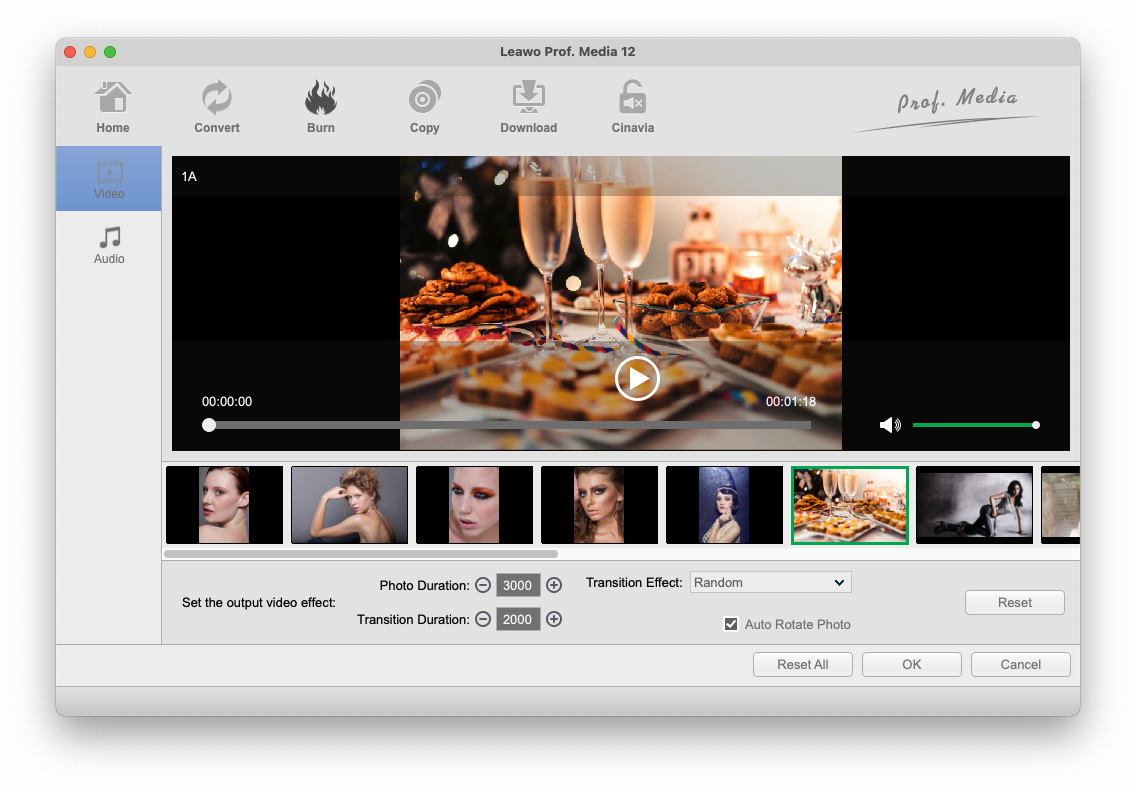
在编辑面板上打开“视频”面板。您可以通过拖放调整照片位置、在幻灯片中添加额外照片、设置照片时长、过渡时间和过渡效果等。您可以通过内置播放器即时预览。
第 2 步:编辑照片幻灯片音频
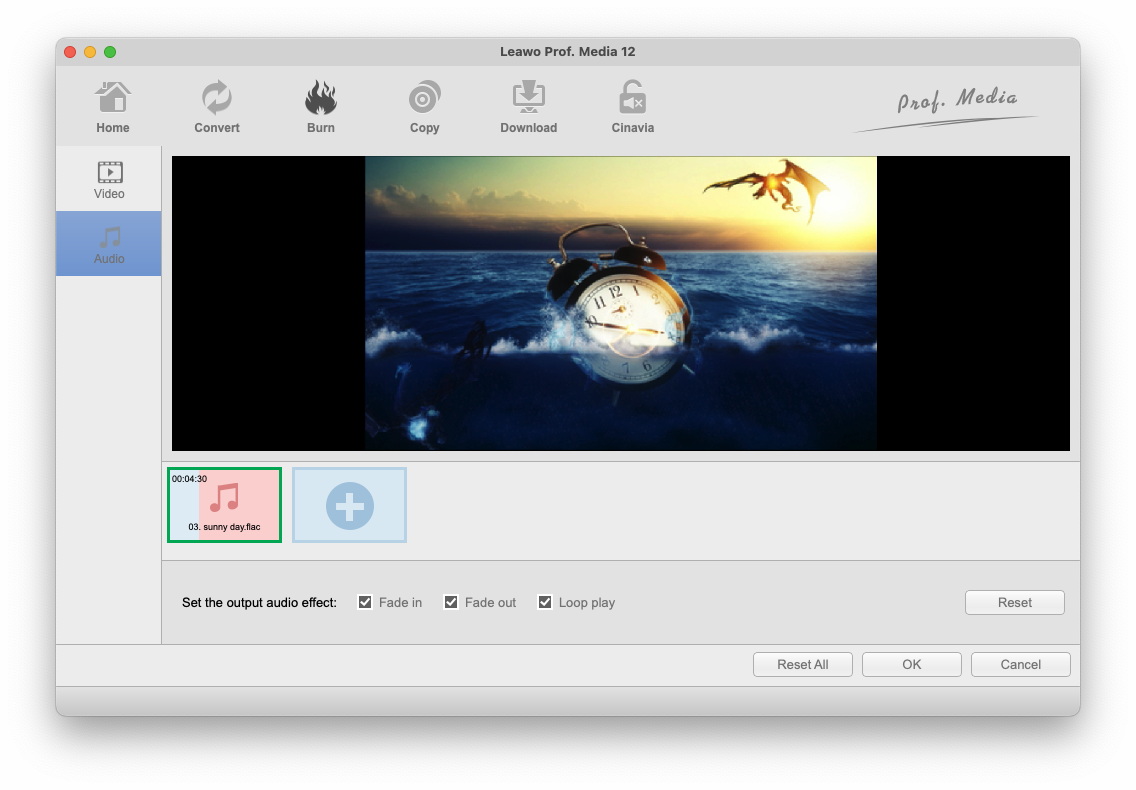
在编辑面板上打开“音频”面板。您可以点击“添加音乐”按钮或直接从电脑中将音乐拖到生成的照片幻灯片中。
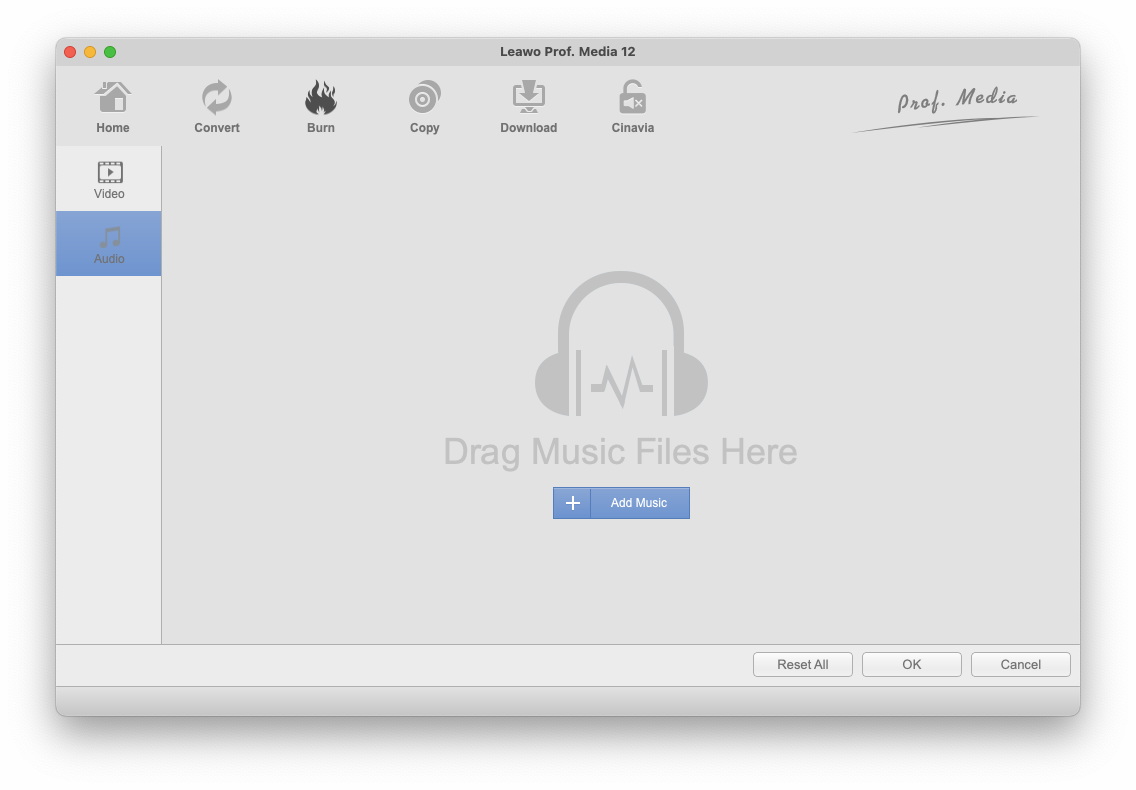
您可以拖拽一首或几首歌曲作为背景音乐,改变音乐位置以及调整输出音频效果。