


- 首页
- /
- Leawo 藍光錄影轉檔器
- /
- 用戶指南
如何將 BDAV 翻錄並轉換為視訊/音訊文件
Leawo 藍光影音轉檔器可以幫助您解密、翻錄BDAV檔案並將其轉換為MP4/MKV/AVI/WMV..文件,以便在各種媒體播放器和裝置上播放,無論BDAV檔案是否加密。請參閱下面的指南,了解如何將 BDAV 翻錄和轉換為視訊/音訊檔案。
步驟1:輸入 Leawo 藍光錄影轉檔器模組
要翻錄和轉換 BDAV 文件,您需要做好以下準備:
- 如果您想翻錄和轉換 BDAV 光碟,請將可讀藍光磁碟機連接到您的電腦。
- 來源 BDAV 光碟、資料夾或 ISO 映像檔。
- 具有網路連線的電腦。
- 電腦硬碟有足夠的空間。
- 下載並安裝 Leawo 您電腦上的藍光錄影轉檔器。
請注意: Leawo 藍光錄影轉檔器是一個內建模組 Leawo Prof. Media.
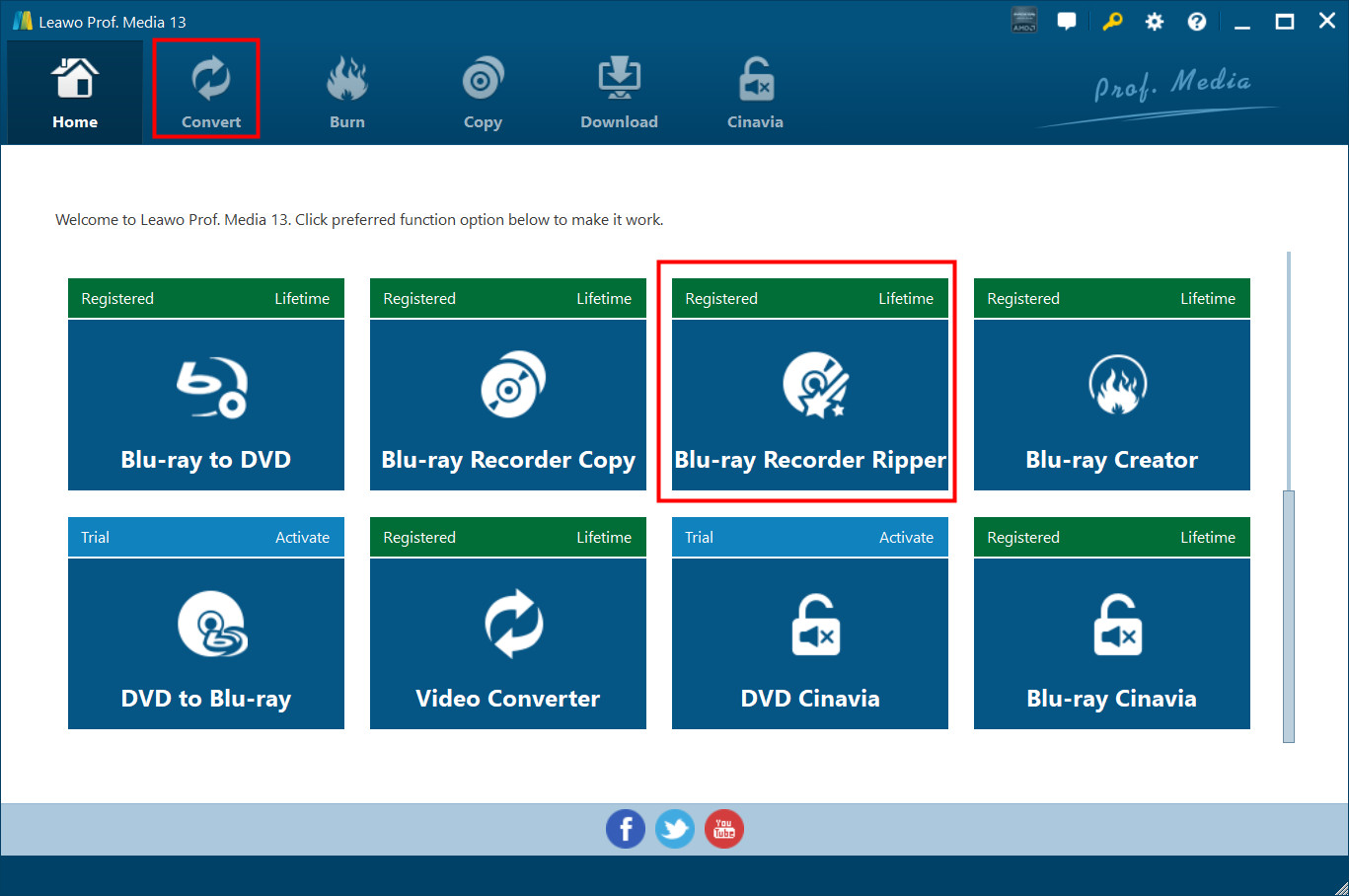
安裝後 Leawo Prof. Media 在您的電腦上,啟動它。點擊頂部的「轉換」標籤或中間的「藍光影音轉檔器」選項即可進入藍光影音器模組。
第 2 步:新增來源 BDAV 文件

在“轉換”標籤上,按一下“新增 UHD/藍光/DVD”下拉按鈕,然後根據需要按一下「從 CD-ROM 新增」、「從資料夾新增」或「新增 iso 檔案」選項。
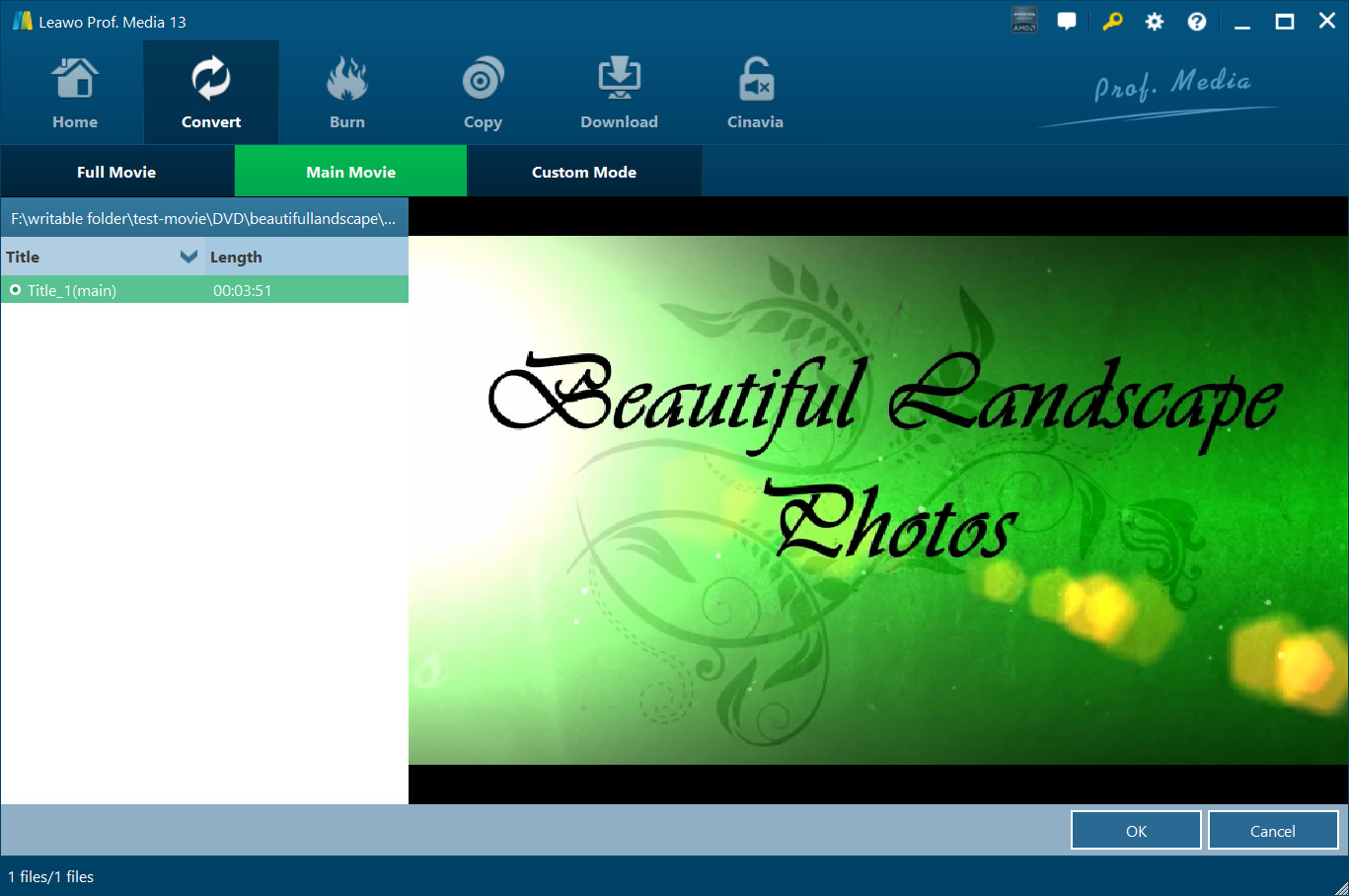
在新增來源 BDAV 檔案後,將列出 3 種不同的內容載入模式:完整影片、主要影片和自訂模式。
- 完整影片:載入整個來源 BDAV 檔案進行轉換。
- 主影片:預設載入主影片(最長的標題),但允許手動變更。
- 自訂模式:您只需載入選定的標題即可進行轉換。
選擇正確的模式,然後新增要從來源 BDAV 檔案轉換的標題。
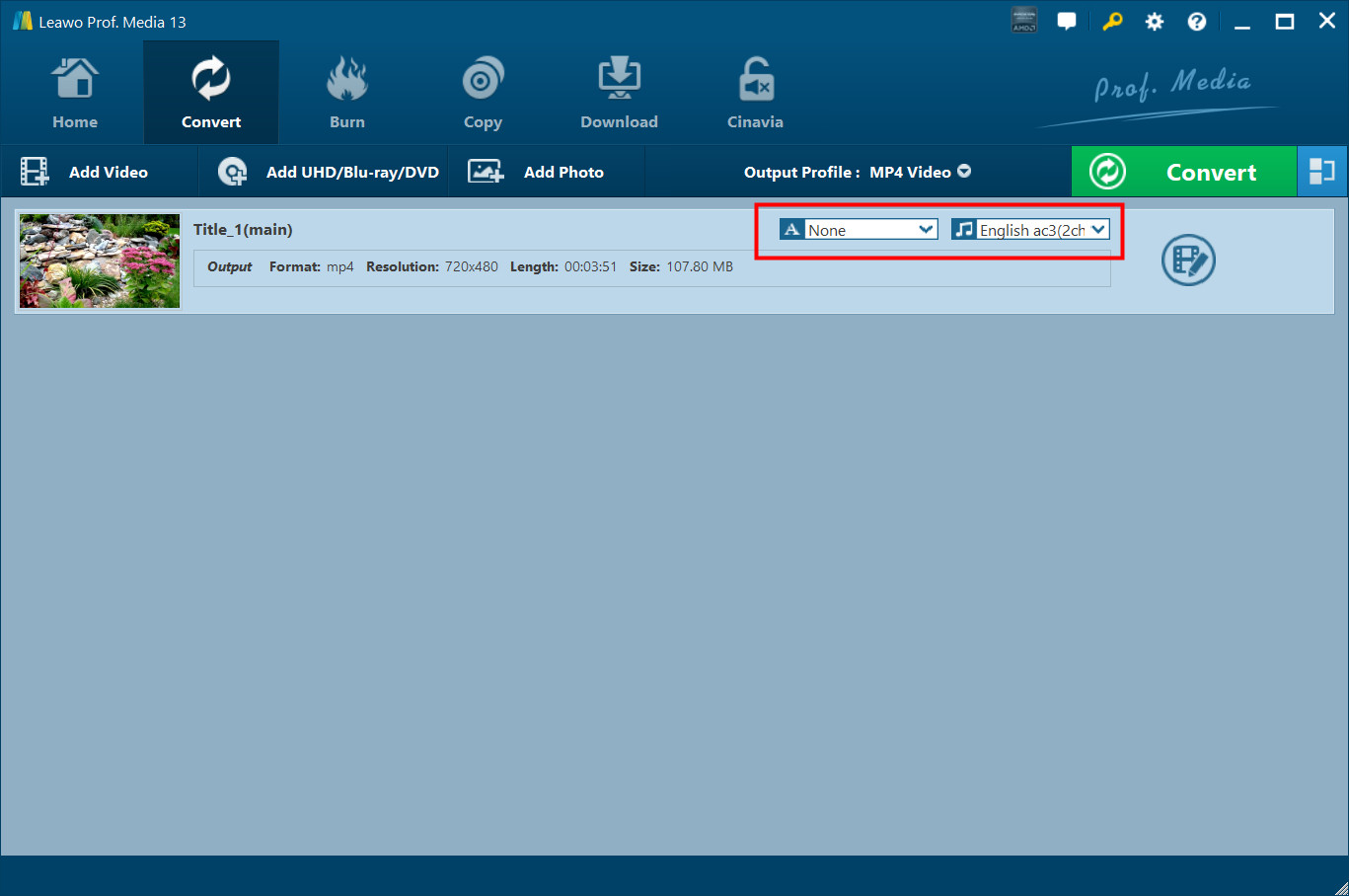
載入來源 BDAV 檔案後,您可以為每個載入的標題選擇字幕和音軌,查看詳細信息,更改標題順序,透過點擊「將所有檔案合併為一個」圖示將所有載入的檔案合併為一個  ,透過點擊編輯圖示編輯載入的 BDAV 標題
  等等。
等等。
步驟3:設置輸出格式
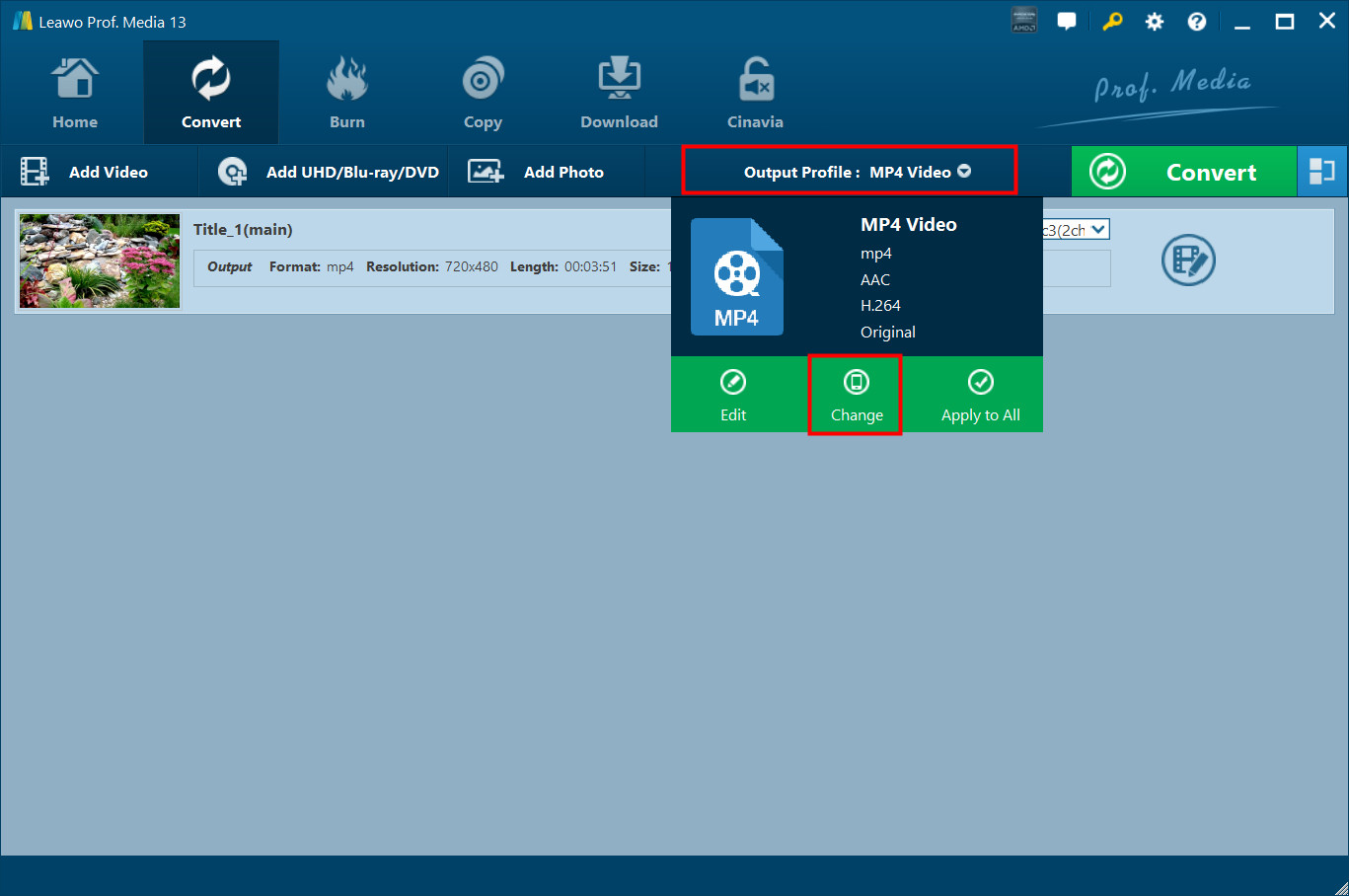
現在您需要設定輸出格式。載入來源 BDAV 檔案後,按一下「輸出設定檔:MP4 影片」下拉按鈕,然後選擇「變更」選項進入「設定檔」面板,您可以在其中選擇輸出格式。透過點擊“編輯”選項,您可以進入“設定檔設定”面板來調整輸出視訊和音訊參數。
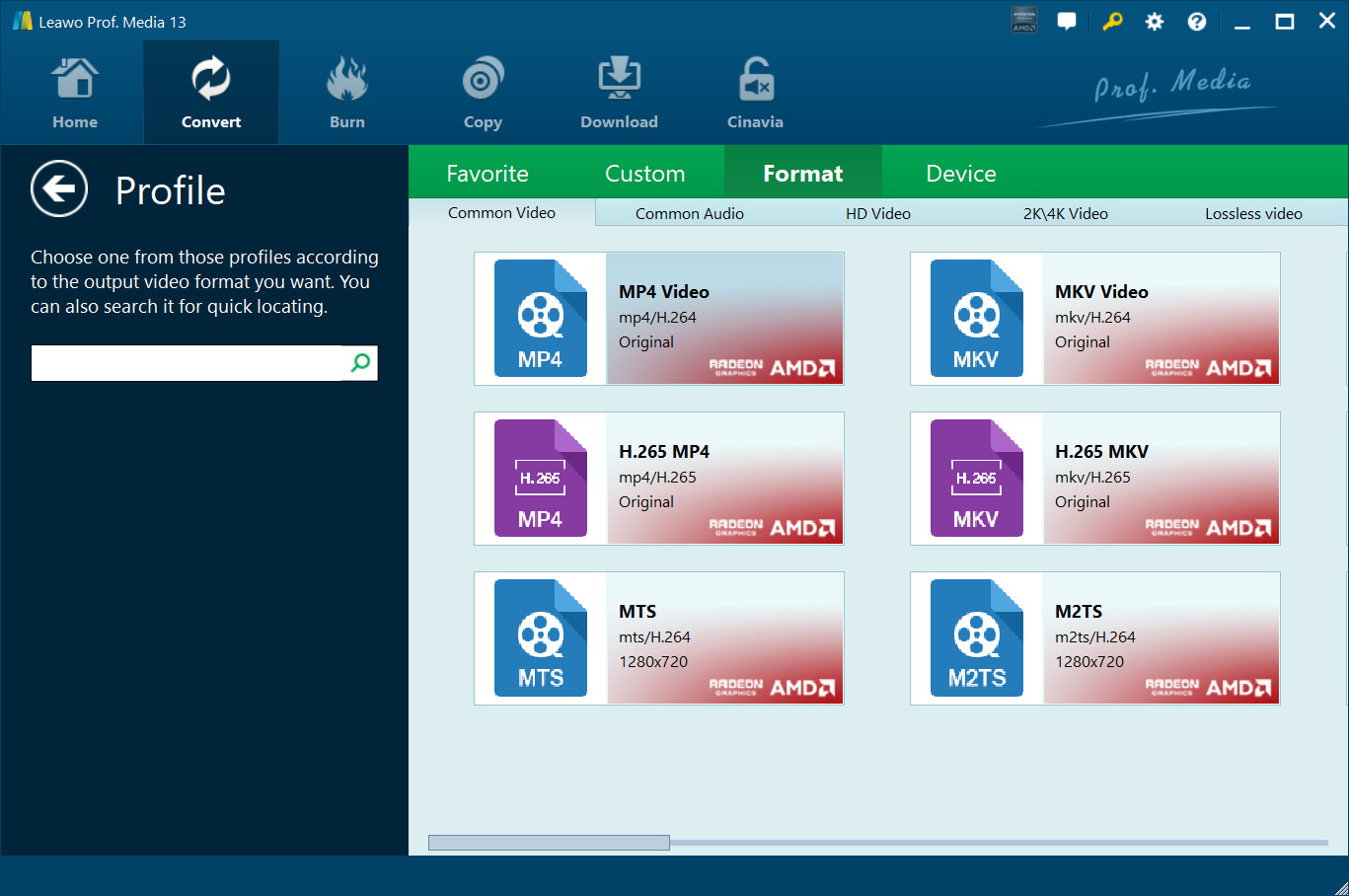
在“設定檔”面板上,您可以從“格式”或“裝置”標籤設定輸出格式,並將輸出設定檔新增至“收藏夾”標籤,並將自訂設定檔新增至“自訂”選項卡。
有數百種格式供您選擇作為輸出格式,從常規視訊/音訊格式到最多 4K 和無損視訊格式。只需根據您的需求選擇一個即可。
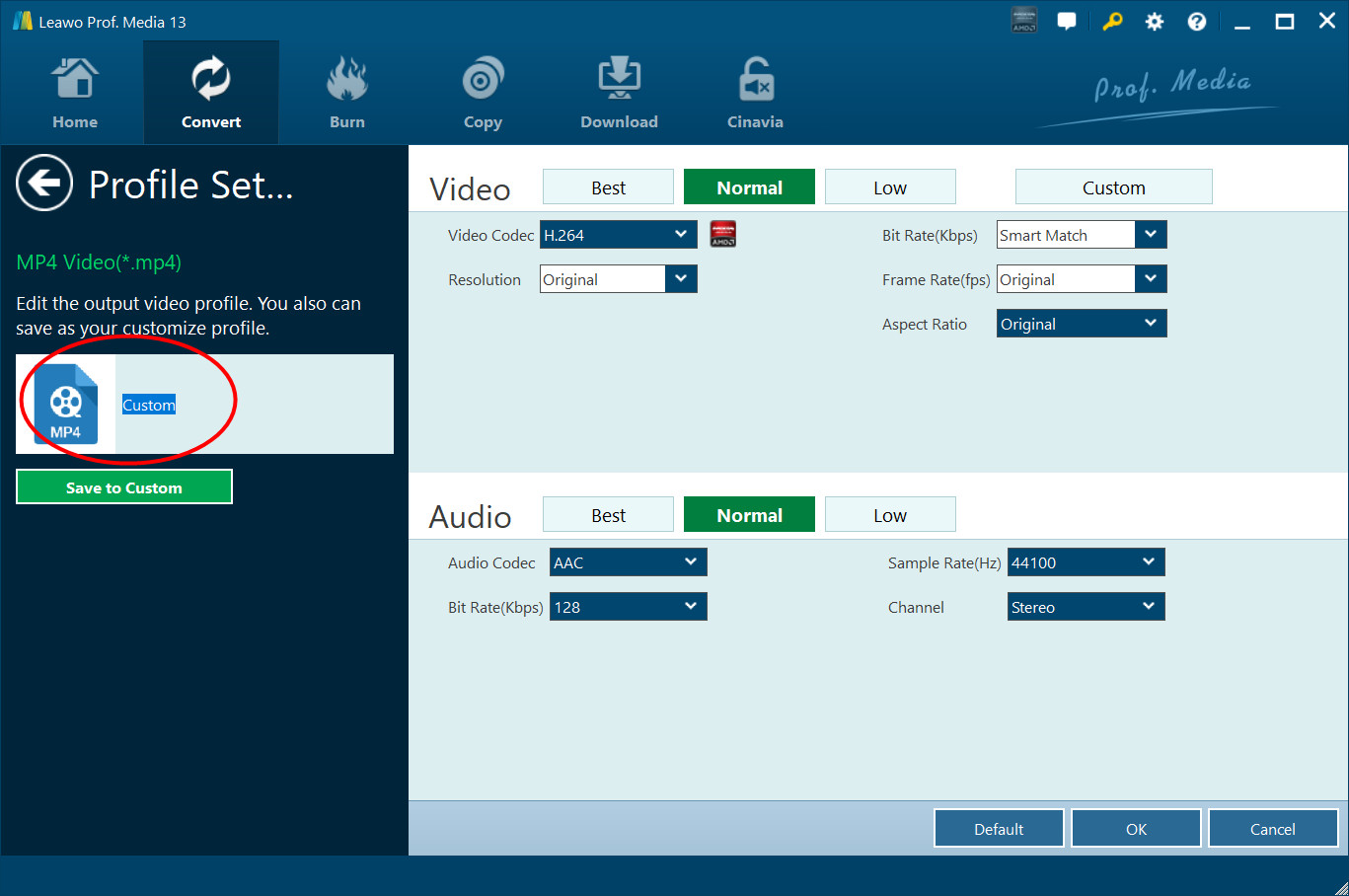
如上所述,您可以在「設定檔設定」面板上調整輸出視訊和音訊參數,包括視訊編解碼器、位元率、解析度、幀率、寬高比、音訊編解碼器、音訊位元率、取樣率和通道。您甚至可以將自訂的設定檔儲存到「自訂」標籤中以供將來使用。
步驟4:設定輸出目錄
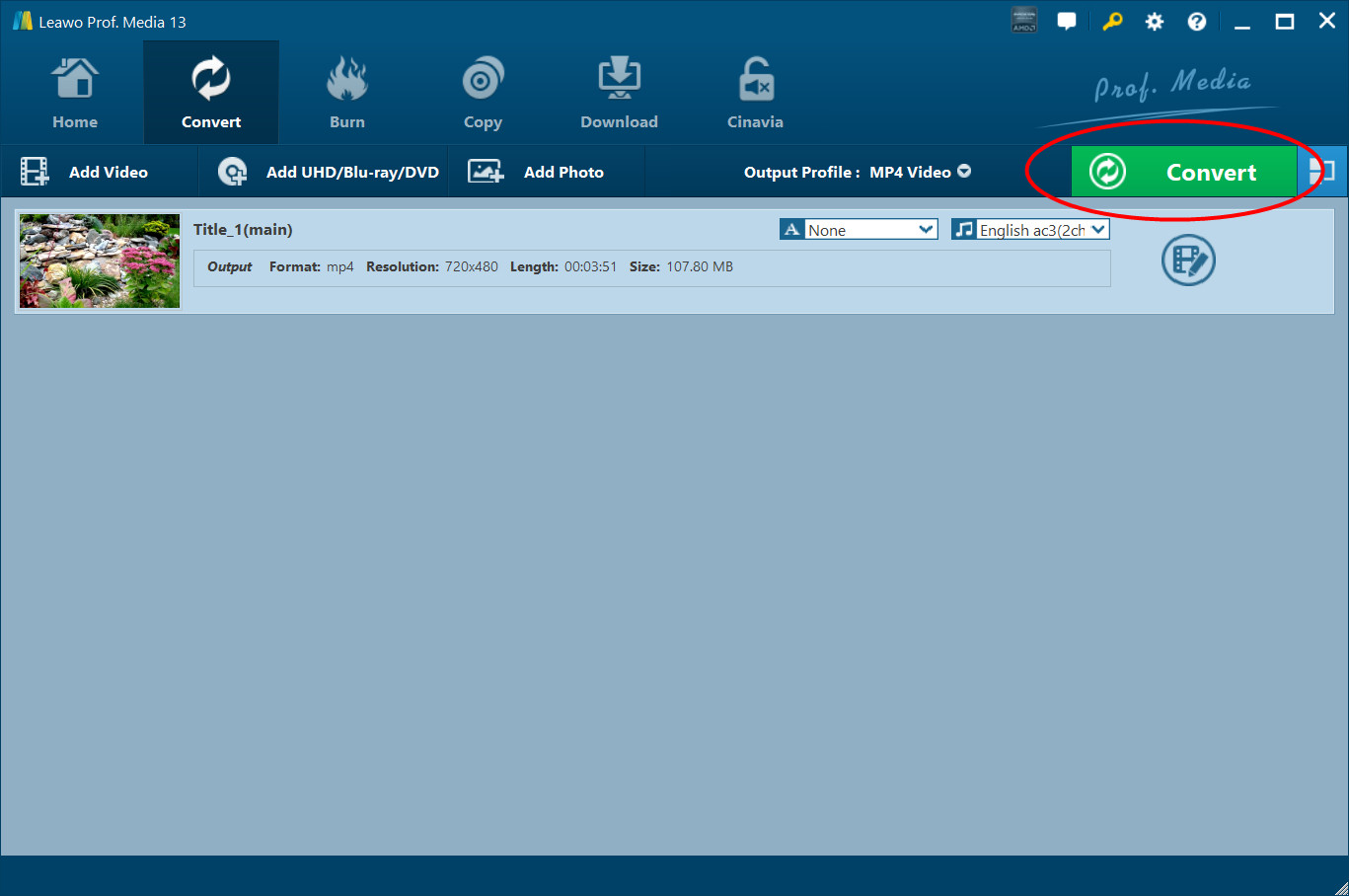
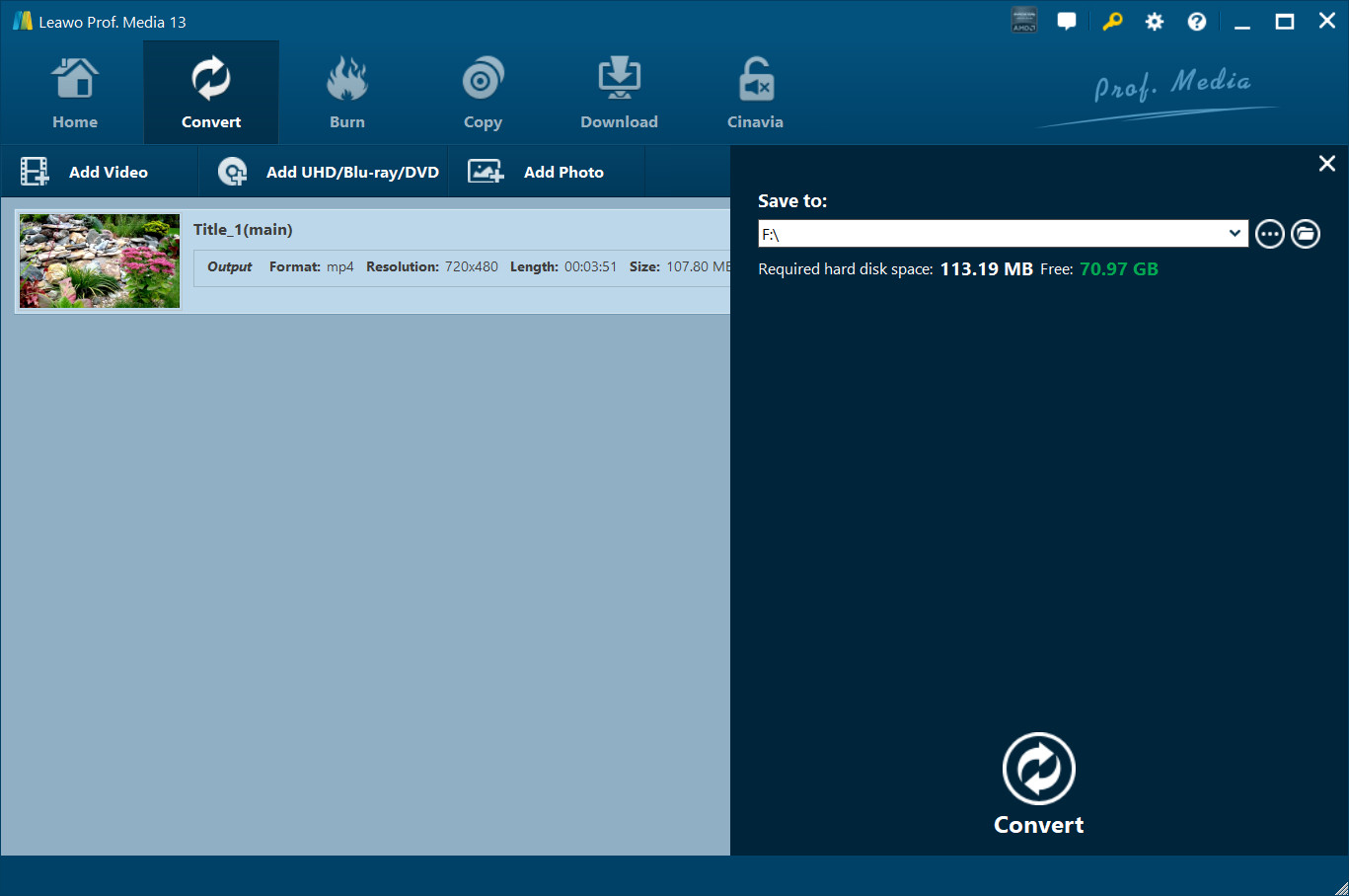
設定輸出格式後,返回“轉換”選項卡,然後按一下綠色的“轉換”按鈕。然後,在彈出的側邊欄上,在「儲存到」框中設定輸出目錄。您可以在此處更改並打開目標資料夾。
注意:如果您還沒有激活 Leawo 藍光錄影轉檔器模組,會有一個「通知」告訴您免費試用版的限制 Leawo 藍光錄影轉檔器模組。您可以購買並啟動它,或者透過點擊「同意」選項嘗試免費試用版。
步驟 5:開始轉換 BDAV 文件
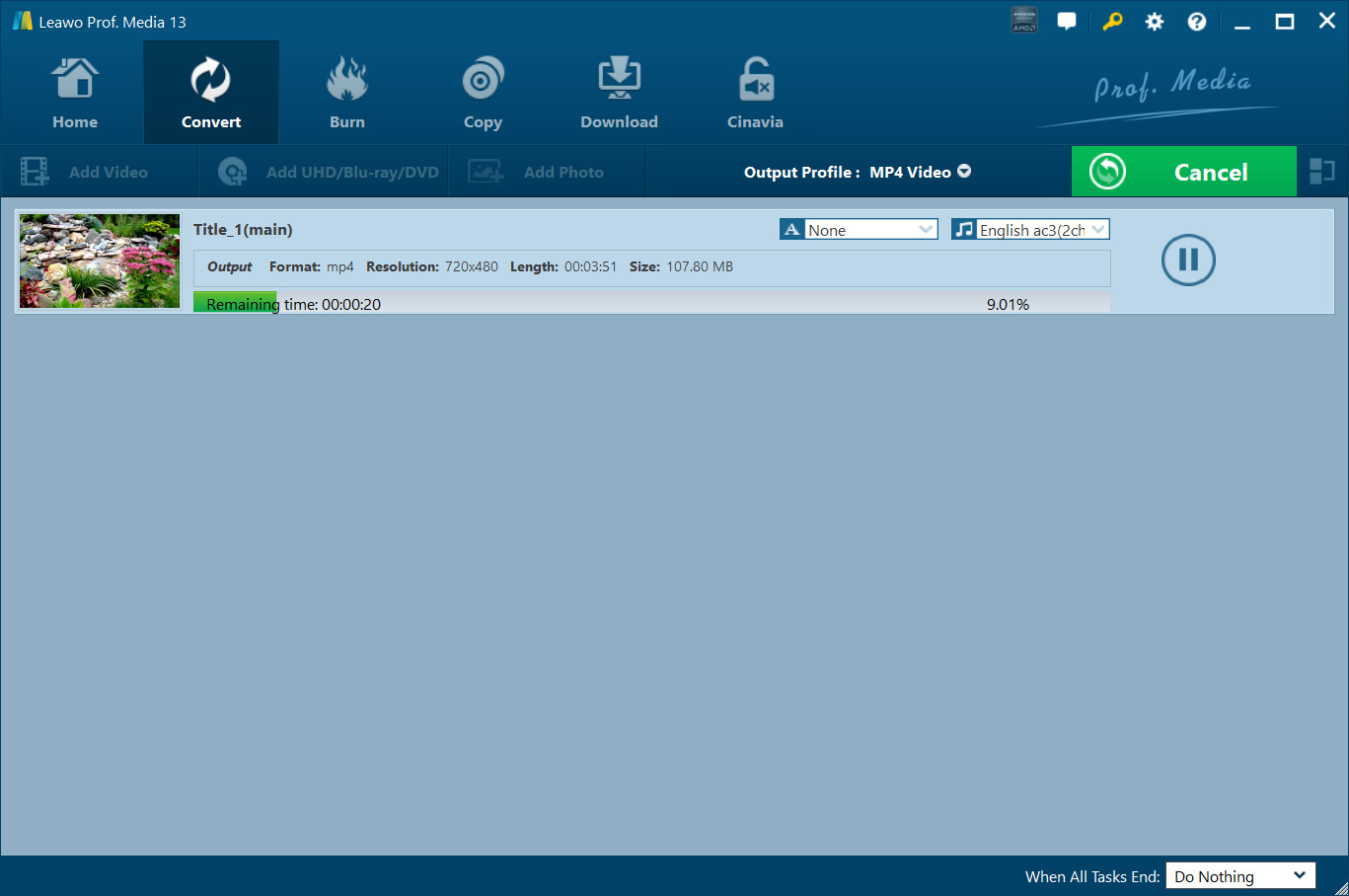
最後,點擊側邊欄底部的「轉換」按鈕開始將 BDAV 檔案翻錄並轉換為 MP4、MK、FLV、WMV、AVI 或其他視訊/音訊檔案。然後您將看到轉換面板,其中向您展示了詳細的轉換進度。您可以隨時取消/停止轉換 BDAV 文件,並在右下角設定完成後的操作。