


 免费试用
免费试用 免费试用
免费试用


“您能获得更多 iMovie 主题或模板吗?我已经尝试了 iMovie 中几乎所有的内置主题和模板,并且想尝试一些新的东西。您知道如何获得更多 iMovie 主题或模板吗?”
iMovie 是一款流行的视频编辑应用程序,在全球拥有数百万用户。Mac 和 iOS 用户可免费使用它,没有任何限制。iMovie 包含大量免费主题模板、标题模板和预告片模板,供您用于视频编辑。但是,您可能已经注意到,iMovie 可供选择的主题和模板非常有限。因此,您可能会问:有没有办法为 iMovie 获取更多主题/模板?实际上,答案肯定是肯定的。在本指南中,我们将向您展示获取 iMovie 额外主题和模板的方法。只需查看以下内容。
第 1 部分:下载更多 iMovie 主题的 3 个最佳网站
iMovie 主题是一组预设的标题和过渡效果,它们具有独特的视觉风格,可为您的电影增添专业感。Apple 在 iMovie 中提供了以下 15 个免费主题/模板:霓虹灯、新闻、新闻广播、相册、俏皮、剪贴簿、明亮、公告板、CNN iReport、漫画书、胶片、现代、简约、体育和旅行。除了这些模板外,您还可以从以下 3 个网站下载更多 iMovie 主题:
1.可咬
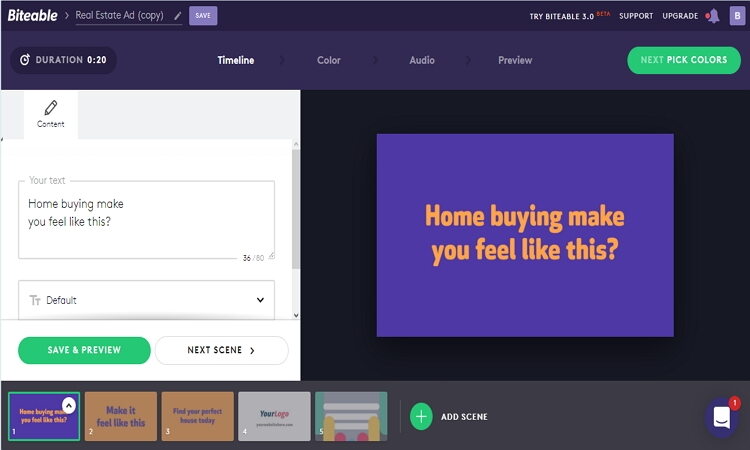
Bitable 是那些希望添加图形和模板来制作高质量视频的人的绝佳选择。它可以制作动画视频广告、信息图表、解释视频等。它也易于使用,因为它在时间线上提供了拖放功能。这里提供的其他解决方案包括视频隐私、85,000 多个额外的素材剪辑、无水印选择等。使用此应用程序的唯一缺点是新手可能会觉得它很难使用。但一旦你开始使用,它很容易成为你能找到的最直接、最有效的程序之一。
2.Lightmv
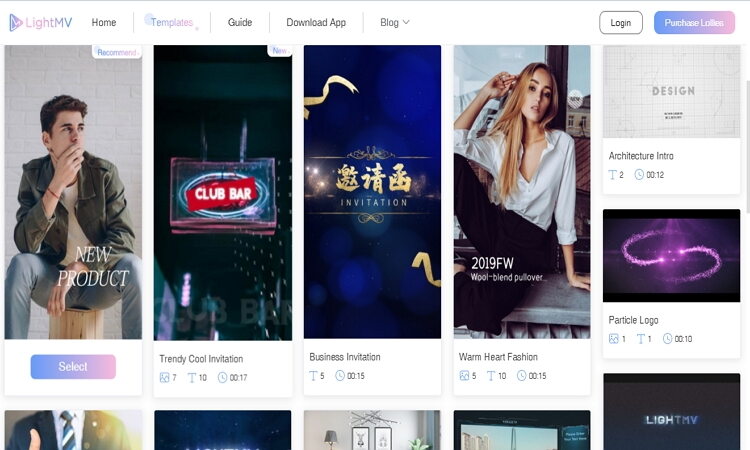
LightMV 是一个基于云的视频创建平台,可帮助您使用计算机、平板电脑和移动设备制作高质量视频。只需组合您的照片或剪辑,即可在几分钟内创建您自己的时尚视频,无需任何设计技能。我们平台的目标是让任何没有经过培训或经验的人都能轻松制作出专业的视频。我们还致力于提供内置媒体库,其中包括数百万个时尚模板。这意味着您将可以访问云中所需的一切,制作自己的视频,分享您的想法,释放您的创造力并讲述您的故事。
3. Envato元素
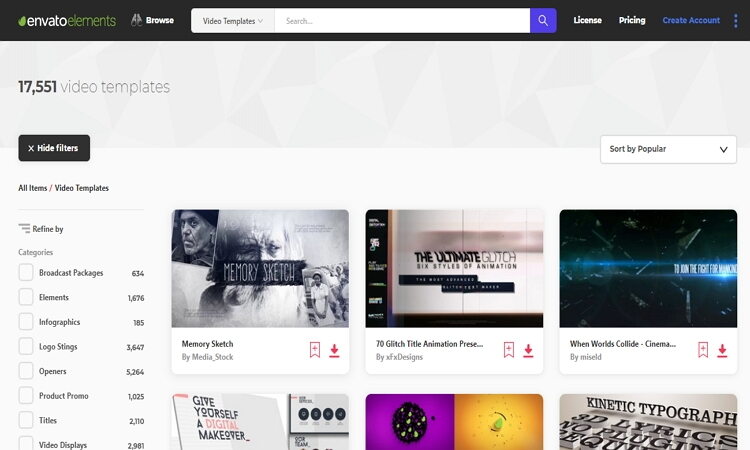
Envato Elements 是一项付费服务,可为您的商业项目提供 900,000 多种数字资产。目前,有两种定价套餐,分别为月度和年度套餐,这两种订阅都支持无限下载。话虽如此,这个平台非常适合需要 WordPress 主题、HTML 模板、博客/视频博客视频模板甚至 T 恤设计模板的设计师。您还可以根据视网膜就绪、灵活性、响应性等属性过滤内容。总而言之,Envato 是满足您的视频编辑需求的最佳解决方案。
第 2 部分。尝试使用主题的其他视频编辑软件
如果您认为下载 iMovie 主题或模板很复杂,您可以尝试使用 iMovie 替代品来编辑视频。幸运的是,有不少出色的 iMovie 替代品可以帮助您在 Mac 上编辑视频。我们在下面列出了它们。
1. Lightworks免费
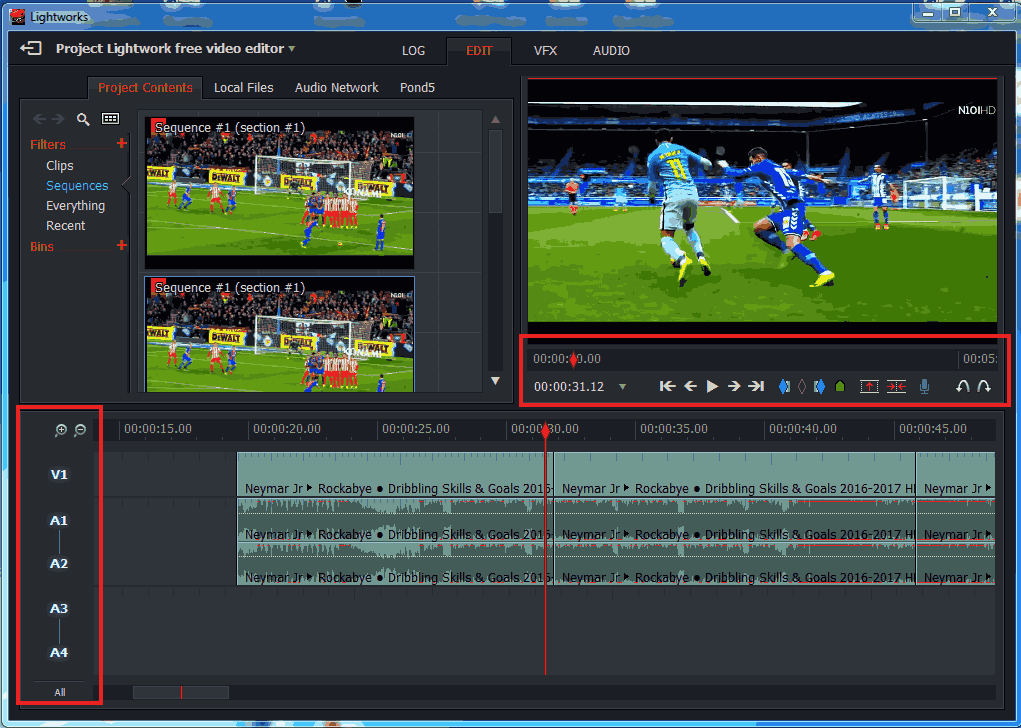
Lightworks 是一款多平台视频编辑软件工具,在专业视频编辑方面独占鳌头。它是一款非线性编辑系统 (NLE),用于编辑和完善各种格式的数字视频,例如 2K 和 4K 分辨率和可在电视机上观看的视频质量。使用高级多摄像头效果和第二监视器输出等功能可带来令人惊叹的输出。
2.讯连科技威力导演
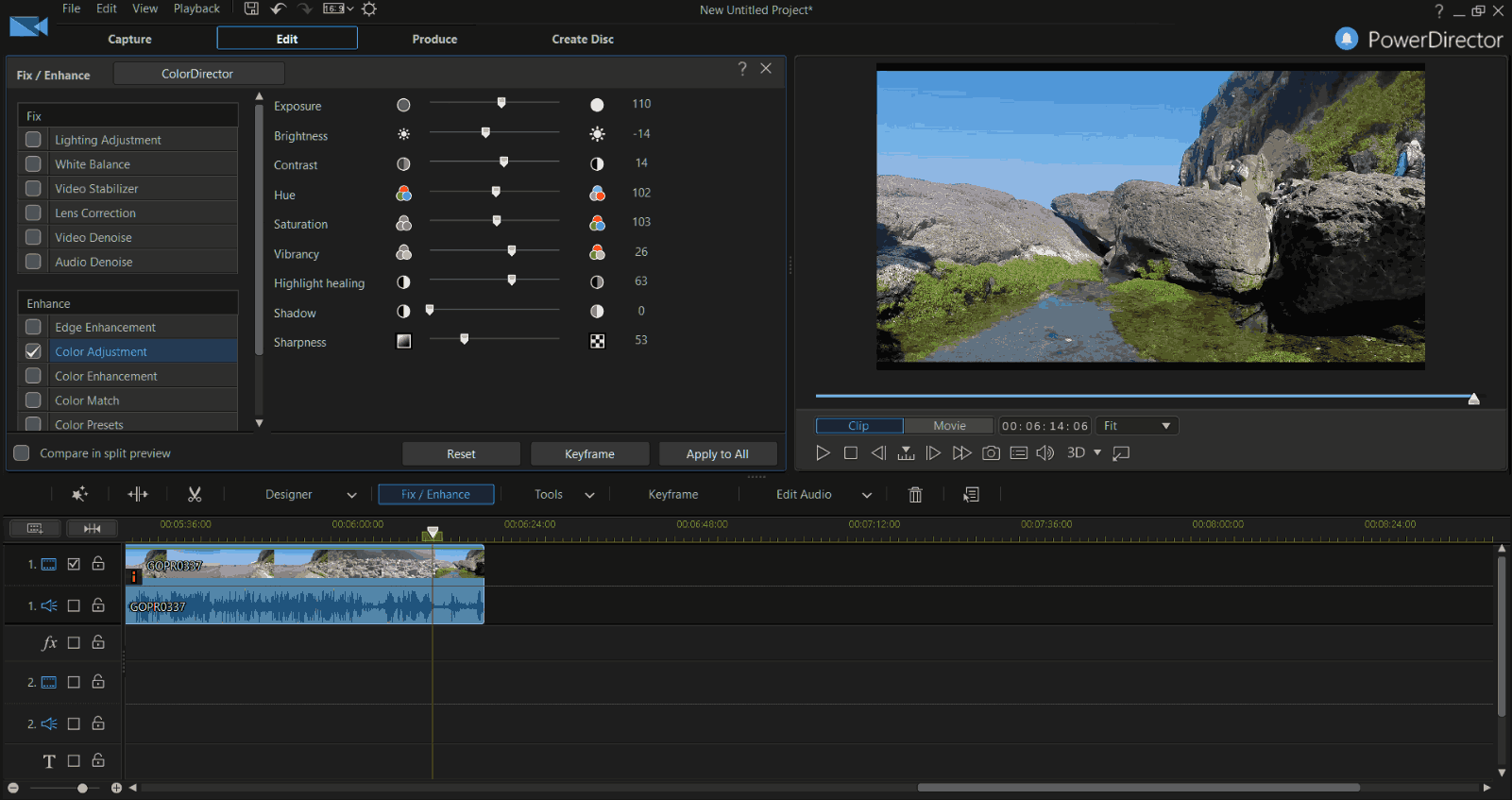
Power Director 可以轻松修复灯光和颜色并稳定视频。稳定工具可让您修复旋转式相机抖动。还有一个增强稳定模式,这会对您的 PC 造成更大的负担。我很失望,效果没有让您知道何时完成,预览播放偶尔会停止,但最终效果非常好。该工具还允许您调整稳定引入的裁剪系数。
3. Corel 会声会影
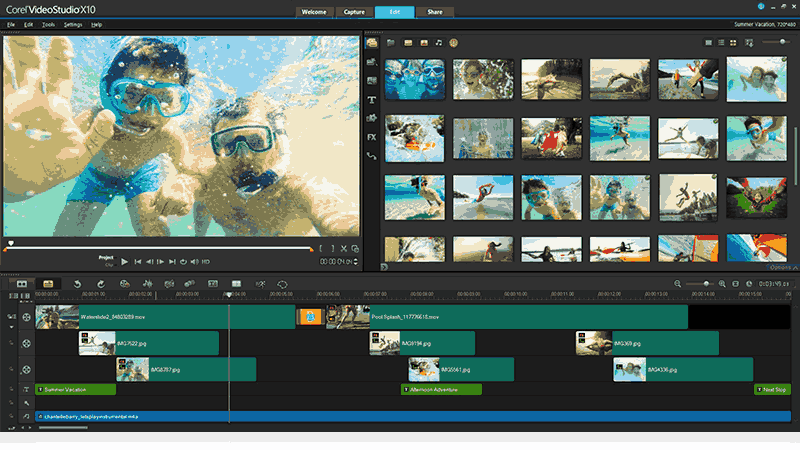
Corel VideoStudio 是一款适用于 Windows 的视频编辑软件。它是最好的编辑软件之一,可以为视频添加音频,使其更具吸引力。其背后的原因是,您可以使用 Video Studio 拥有的免费音乐库。因此,您可以更轻松地在剪辑中使用您喜欢的音乐。
定格动画、精美滤镜、分屏、轨道透明度等功能是创意人士可以用来创作精彩作品的部分功能。您可以在向视频中添加对话时平衡音频。使用此软件平衡剪辑中的音频也容易得多。
第 3 部分。从 iDVD 获取更多主题
我们都知道,苹果在运行 macOS 10.6 及以上版本的 Mac 电脑上预装了 iDVD。如果你经常使用 iDVD,你就会知道 iDVD 还允许你添加模板和主题。其实,你可以将这些 iDVD 主题添加到 iMovie 中。
以下步骤将向您展示如何将主题从 iDVD 添加到 iMovie:
- 查找并自定义您喜欢的 iDVD 主题:启动 iDVD 后,选择您喜欢的菜单主题。然后以您喜欢的任何方式自定义它。您可以添加自己的照片或视频、删除或替换任何标题并更改背景。之后,按播放按钮实时预览您的作品。
- 在 iDVD 上选择“文件 > 另存为 VIDO_TS 文件夹”。
- 然后会弹出一条错误消息,因为您没有向项目添加任何视频(您只尝试导出菜单主题)。要关闭它,请选择“打开 DVD 地图”选项。在弹出的窗口中,将任何视频文件拖到“将内容拖到这里,插入光盘时自动播放”区域 - 无论它是什么视频。
- 之后,命名主题并将其保存到您喜欢的任意文件夹。完成后,关闭 iDVD。
- 那你可以用 用于Mac的视频转换器 将生成的 Video_TS 文件夹中的 .VOB 文件转换为 iMovie 兼容格式。之后,您可以将其集成到您的 iMovie 项目中。
向 iMovie 添加 iDVD 主题和模板相当容易。但您需要采用一些视频转换工具。同时,您需要知道 iDVD 目前在最新的 Mac OS 中不可用。
第 4 部分。通过主题刻录 iMovie 视频 Leawo 适用于Mac的DVD Creator
现在我们已经提到了获取 iMovie 主题。有些人可能想知道如何将带有主题的 iMovie 视频刻录到 DVD。我们知道 iDVD 已经停产。那么如何在 Mac 上将带有主题的 iMovie 视频刻录到 DVD?尝试 Leawo DVD刻录,一个完美的 iDVD 替代品,可以帮助你 将任意视频刻录至 DVD 有多种预设主题可供选择。
作为一款顶级的视频到 DVD 刻录软件工具, Leawo DVD Creator 可以帮助您将视频转换为 DVD 180 AVI、MKV、MP4、WMV、Xvid、MOV 等格式,以及 将图片刻录到 DVD 幻灯片中 在 DVD-9/DVD-5 光盘、文件夹和/或 ISO 映像文件中。它提供多达 40 个模板,用于在 Mac 上将视频刻录到 DVD。您可以自由选择任何一个在 Mac 上刻录 DVD。

下载并安装 Leawo DVD Creator。然后按照以下步骤了解如何使用 Leawo DVD 创作者。
备注: Leawo DVD Creator 是 Leawo Prof. Media.
步骤 1:添加 iMovie 视频
正式上线 Leawo Prof. Media 然后打开“刻录”模块,进入 Leawo DVD 创建器模块。然后,单击“添加视频”按钮或直接拖放 iMovie 电影文件。
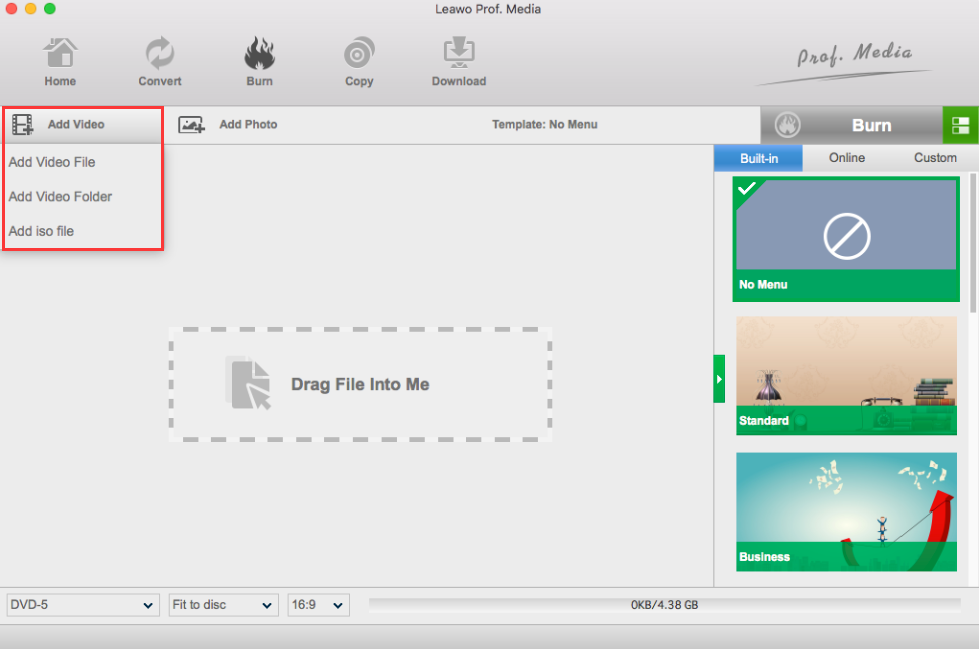
备注:
- 加载源视频后,您可以播放加载的视频, 编辑加载的视频、选择字幕和音轨、添加外部字幕等。
- 在底部选择输出光盘类型、比特率和宽高比。
步骤 2:设置输出 DVD 视频模式
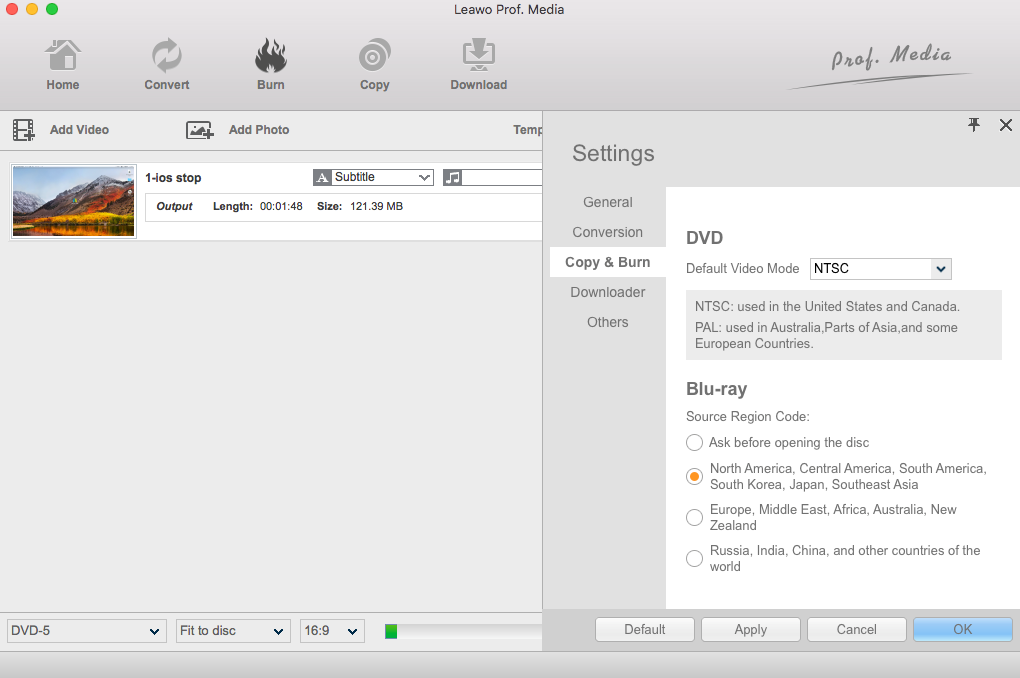
Leawo DVD 创建器可让您创建 NTSC 或 PAL DVD 内容。单击“Leawo Prof. Media > 菜单上的“首选项”选项,然后打开“复制和刻录”选项卡,您可以在其中选择 NTSC 或 PAL 来输出 DVD。
步骤 3:设置光盘菜单
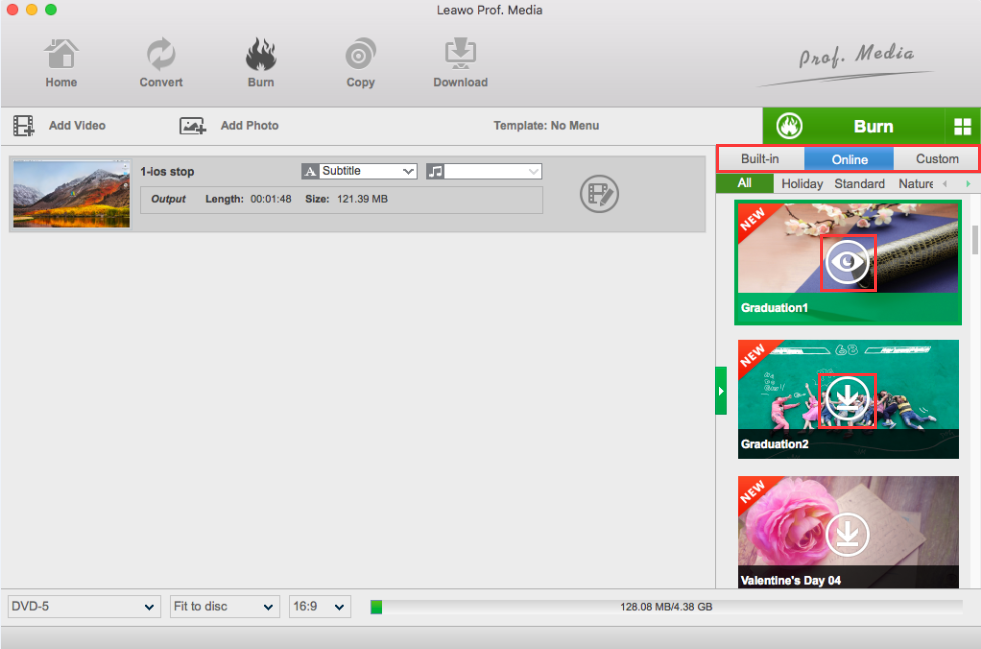
在右侧边栏, Leawo 为您提供多种预设光盘菜单模板,主题包括标准、商务、教育、儿童、假日等。如果您需要为输出 DVD 内容添加光盘菜单,请选择一个。此外,您还可以 设计光盘菜单 单击光盘菜单模板中间,然后单击弹出窗口上的铅笔图标,即可使用您自己的图像和音频制作 iMovie 电影。您可以选择一个模板或在此处设计一个模板,以将 iMovie 电影刻录到带有主题的 DVD 中。或者,如果您不想要光盘菜单,请单击右侧栏上的“无菜单”选项。
第四步:刻录设置并开始刻录
设置完光盘菜单后,点击绿色的大“刻录”按钮调出刻录设置面板,您需要在其中找到刻录到、光盘标签和保存到选项。您可以在“刻录到”选项下选择多个选项。如果您想将 iMovie 视频文件刻录到 DVD 光盘,请将可写入的 DVD 光盘插入光盘刻录机驱动器,并在“刻录到”选项下将其选为目标。
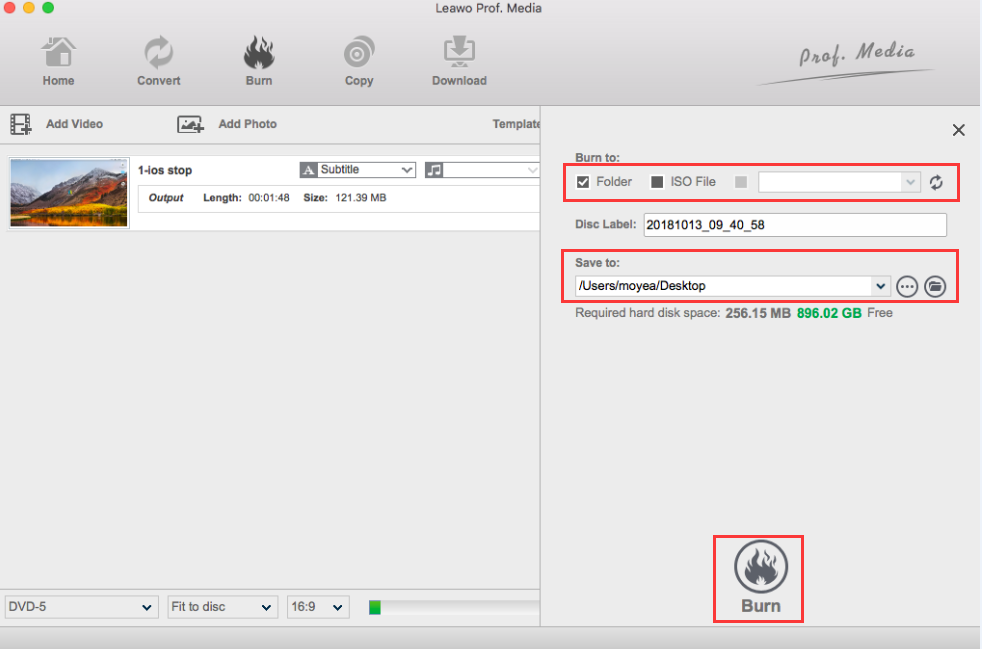
之后,点击弹出的刻录设置面板上的“刻录”按钮,开始将 iMovie 视频刻录到 DVD。然后您可以在刻录面板上查看整个刻录过程。
部分5。 结论
如果您认为需要更多 iMovie 主题或模板来使您的视频更加个性化,请从模板下载网站下载所需的主题或获取上述 iDVD 主题。如果您想将带有主题的 iMovie 电影刻录到 DVD,但发现您的计算机上未安装 iDVD,请尝试 Leawo DVD 创建器。它有 Windows 和 Mac 版本,以及 40 多个不同主题的光盘菜单模板。
-

RecordFab 评测:这是一个好的选择吗?晴/2026-01-19
-
如何轻松节省 Twitter 空间录制内容?Cassie/ 2026-01-19
-
Apple TV+ 提供免费试用吗?晴/2026-01-13
-
有多少人可以观看 Disney 同时Leia/ 2026-01-12
-
如何免费截取 Netflix 屏幕截图?4 种方法供您尝试Cassie/ 2026-01-12
-
如何录制 YouTube 视频:分步指南晴/2026-01-08
-
在 YouTube 上禁用 YouTube Shorts 的简单方法晴/2026-01-07
-
如何铸造 Disney 添加到您的电视Leia/ 2026-01-05
-
Crave流媒体服务全面评测:精彩纷呈还是令人失望?Patrick/ 2026-01-05
-
详解:如何离线观看WWE节目Patrick/ 2026-01-05


-
12 个最佳类似 BestGore 的恐怖视频网站八月/2025-03-17
-
12 个最佳类似 BestGore 的恐怖视频网站八月/2024-02-22
-
2025 年 12 个最佳免费网络剧集下载网站八月/2025-02-05
-
免费下载动漫的十大网站八月/2024-12-27
-
排名前 5 位的 OnlyFans 查看工具,可免费查看 OnlyFans八月/2024-04-29
-
观看未经审查的动漫的十大网站八月/2024-02-21
-
[2026] AudioBookBay 代理网站和免费有声读物的替代品Cassie/ 2026-01-06
-
如何从 MissAV 下载视频? – 如何下载 MissAV JavPatrick/ 2025-02-08
-
OnlyFans 十大搜索功能,助你找到心仪对象八月/2024-02-29
-
2025 年 7 个最佳免费菲律宾电影下载网站八月/2024-10-31


