
如何从 iCloud 备份恢复数据
您也可以使用 Leawo iOS Data Recovery for Mac 可从 iCloud 恢复数据。本页向您展示了如何使用此 iCloud 数据恢复软件从 iCloud 恢复数据的详细步骤。
您也可以使用 Leawo iOS Data Recovery for Mac 可从 iCloud 恢复数据。本页向您展示了如何使用此 iCloud 数据恢复软件从 iCloud 恢复数据的详细步骤。
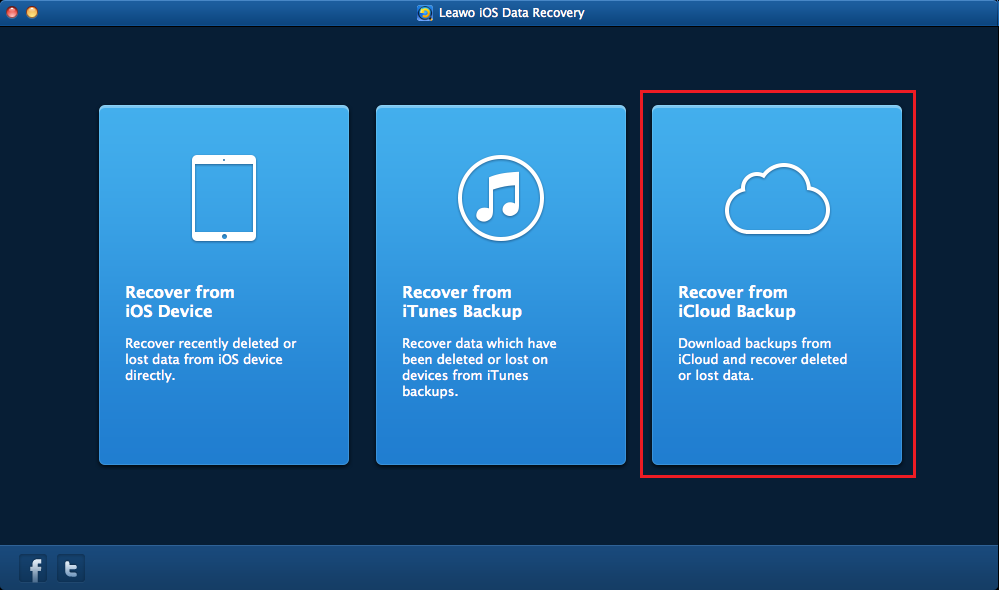
运行 Leawo iOS Data Recovery for Mac,您将在主界面看到 3 种恢复模式。选择 “从 iCloud 备份中恢复” 在窗口中。
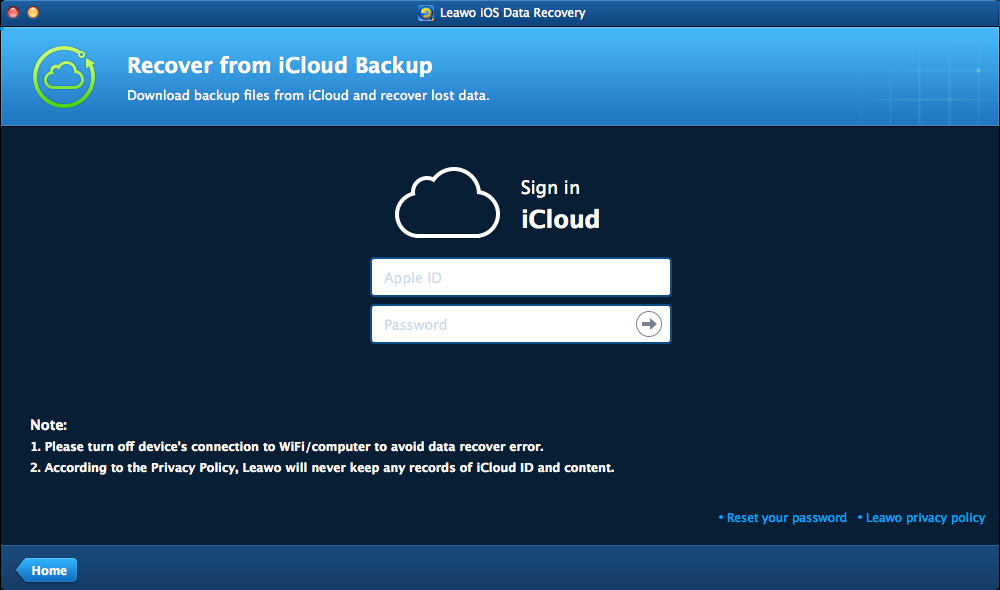
该软件将要求您使用 Apple ID 登录 iCloud。输入 Apple ID,然后单击 Enter 按钮  (圆圈内的右箭头),或者按键盘上的 Enter 键进入下一步。
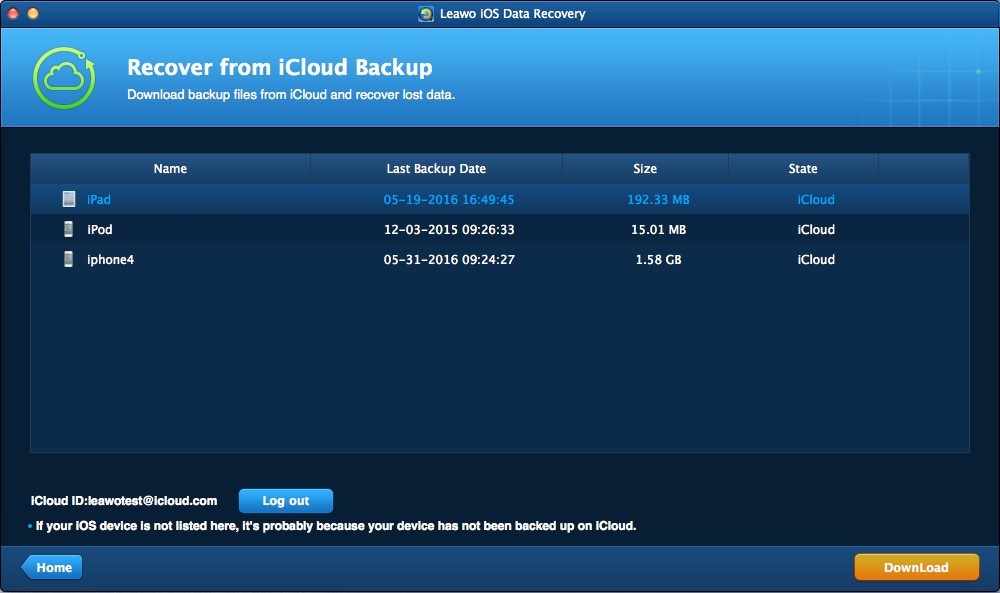
iPhone 数据恢复软件将扫描 iCloud 中的备份,并在主界面中显示一个备份。双击备份或单击 “下载”  扫描 iCloud 备份。如果你不想扫描此 Apple ID 下的备份,可以点击 “登出”
  在左下角。
在左下角。
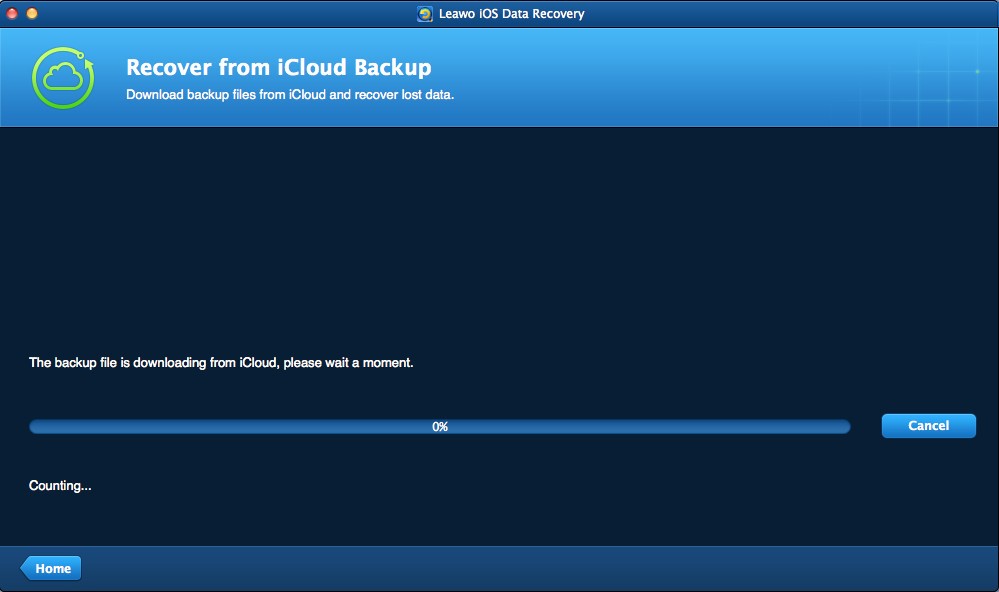
Leawo 如果您是第一次使用 iCloud 备份,iOS Data Recovery for Mac 将开始下载 iCloud 备份。下载时间取决于备份的大小。您也可以单击 “取消”  停止下载备份。
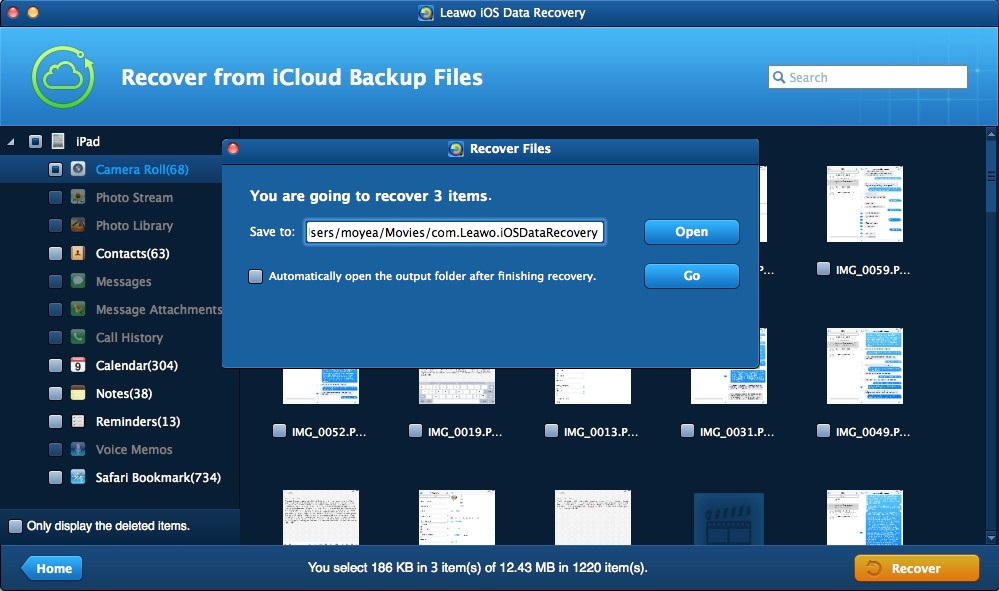
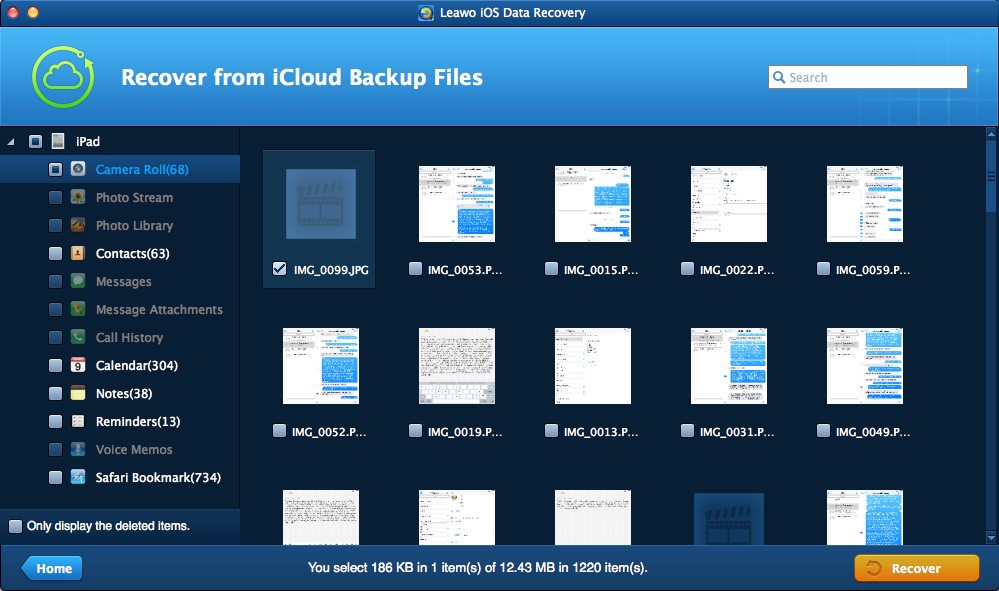
当软件完成下载 iCloud 备份后,它将开始扫描备份中的内容。扫描完成后,您可以在左侧边栏中选择一个类别,然后检查右侧部分中的文件以进行提取。然后单击 “恢复”  右下角进入下一步。
点击恢复按钮后会弹出一个对话框。点击 “打开”  在对话框中选择 Mac 电脑上的文件夹来保存导出的文件,然后单击 “走”
  开始从 iCloud 备份中提取文件。