
如何从 iOS 设备恢复数据
本页向您展示如何使用 Leawo iOS Data Recovery for Mac 可直接从 iOS 设备(iPhone、iPad 和 iPod)恢复丢失或删除的数据。它支持所有最新型号的 iOS 设备。
本页向您展示如何使用 Leawo iOS Data Recovery for Mac 可直接从 iOS 设备(iPhone、iPad 和 iPod)恢复丢失或删除的数据。它支持所有最新型号的 iOS 设备。
值得注意的是,如果没有 iTunes,该程序就无法运行,因此你需要在计算机上安装 iTunes 才能使用 Leawo 适用于 Mac 的 iOS 数据恢复。但您在使用该程序时无需打开它。
如前所述,您可以直接从 iOS 设备恢复数据。实际上,有两种模式可以从 iOS 设备恢复数据,一种是 正常模式 用于恢复数据 信息、联系人、通话记录、WhatsApp、笔记、日历、提醒 与 Safari书签。 另一个是 DFU模式,它不仅可以恢复普通模式可以恢复的所有数据,还可以恢复以下类型的数据: 相机胶卷、照片流、照片库、消息附件、语音备忘录和 WhatsApp附件。但DFU模式目前仅支持iPhone 4和iPod touch 4,而 正常模式 支持 iPhone 3GS 及以上版本的所有 iOS 设备。
1.1 运行iOS恢复软件并连接iDevice
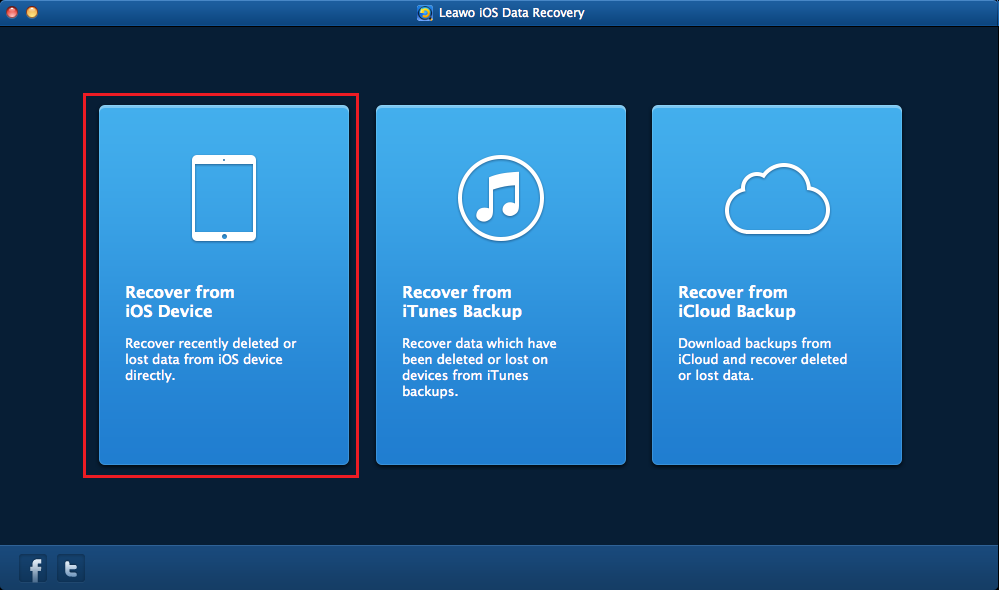
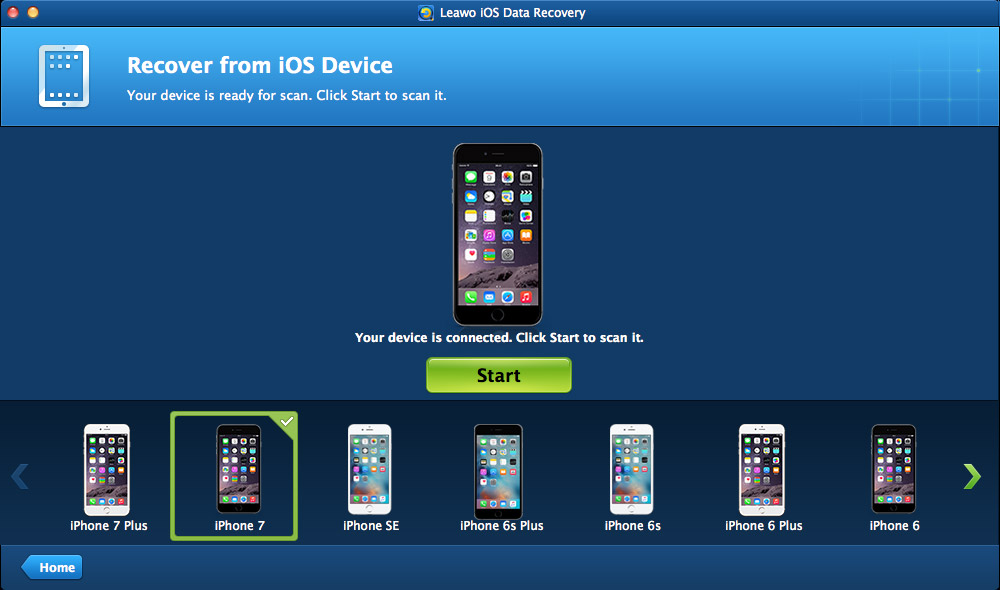
运行 Leawo 在 MacBook 上安装 iOS 数据恢复软件后,选择 “从iOS设备恢复” 条目。
通过 USB 线将 iOS 设备连接到 MacBook。软件将自动检测 iDevice。
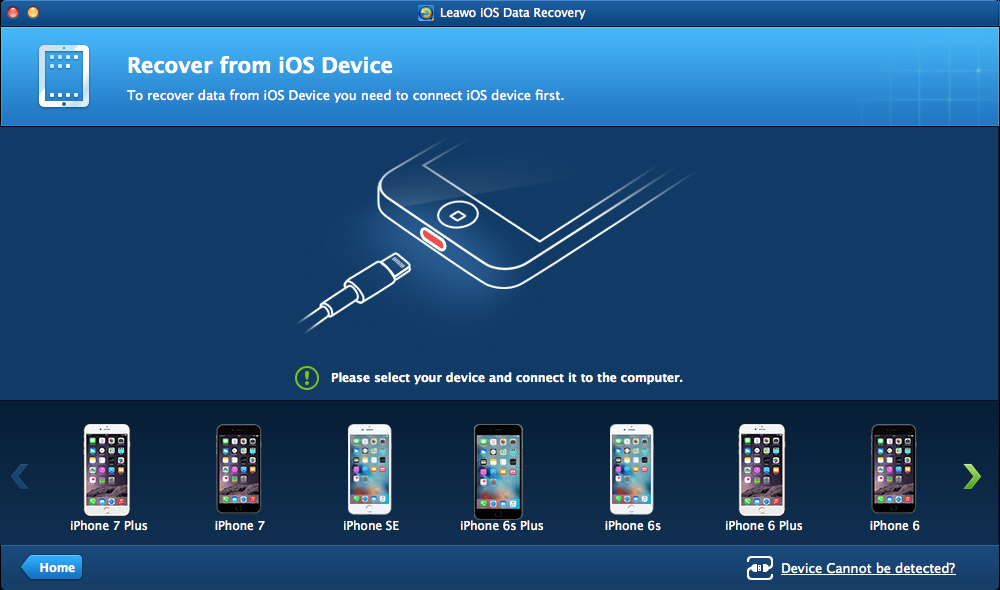
然后点击 “开始”  窗口中间的按钮。
1.2 iOS设备分析及文件预览
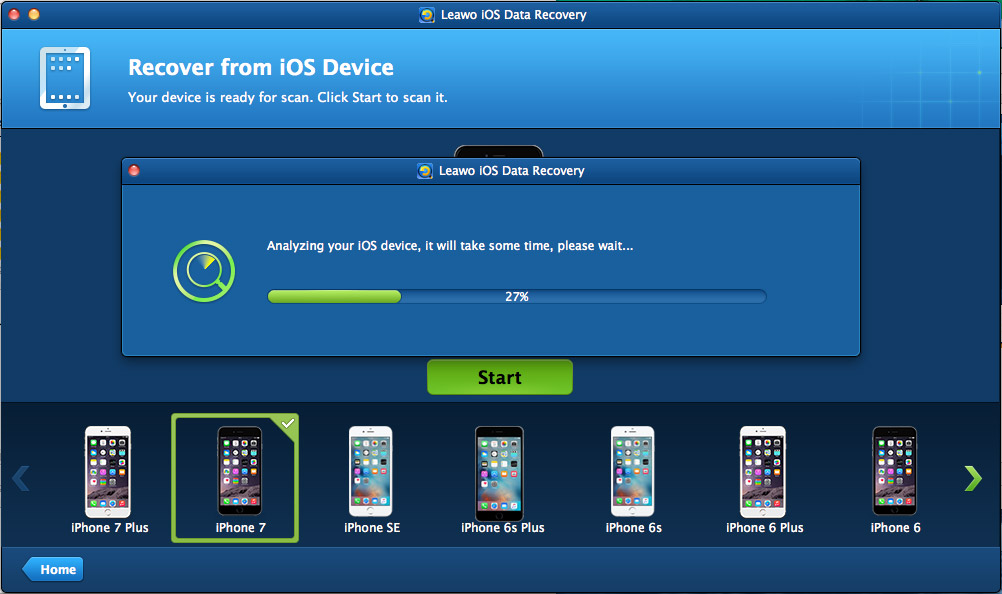
点击后 “开始” 按钮后,iOS 设备的分析就会开始。
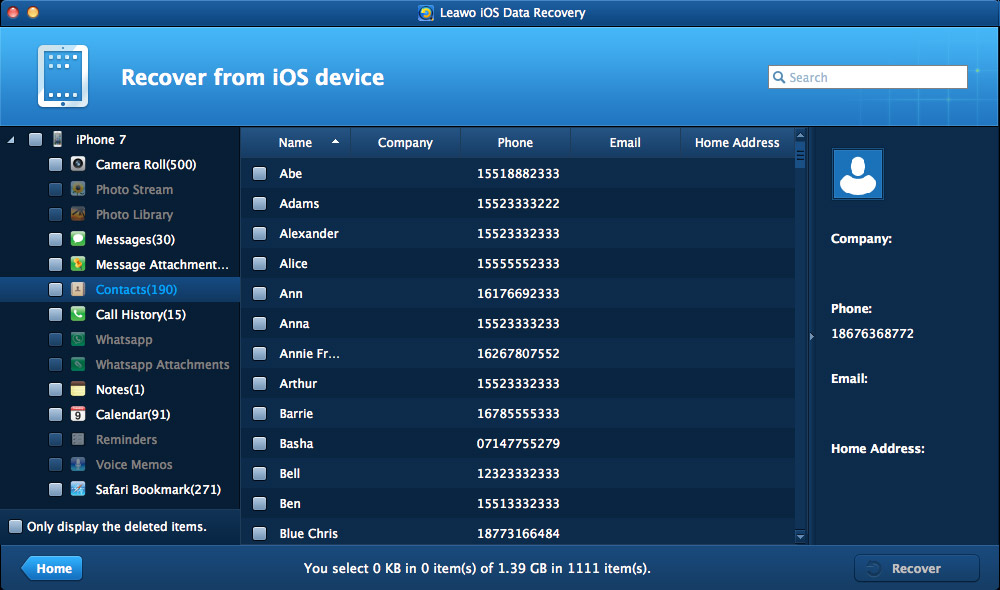
分析完成后,会弹出预览窗口,左侧边栏会显示 iOS 设备中文件的类别,没有内容的文件会显示为灰色,但您可以点击 “仅显示已删除的项目”  选项可以清楚地找到并恢复已删除的项目。或者您可以在搜索框中输入要恢复的文件的名称
  在右上方。
在右上方。
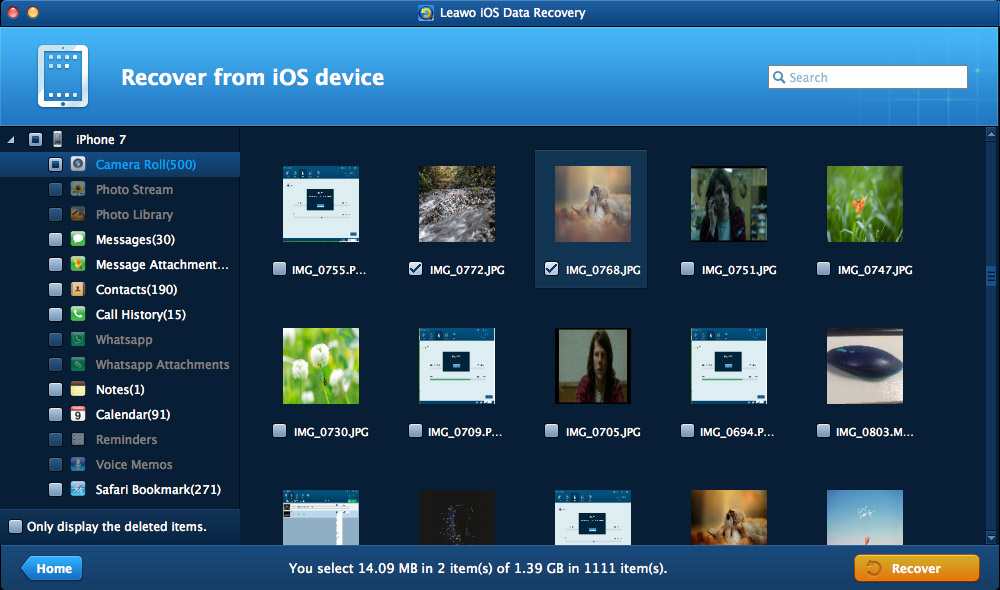
然后点击特定的类别,该类别中的内容就会显示在窗口右侧。
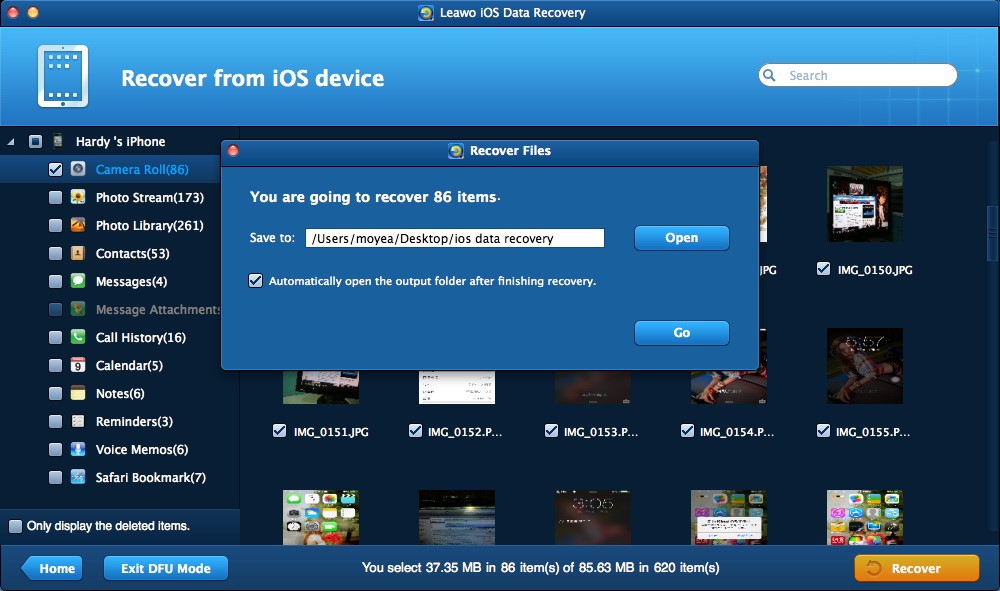
检查要恢复的所有文件和数据,然后单击 恢复  按钮。
按钮。
1.3 恢复选定的文件并选择要保存的目标文件夹
点击后 “恢复” 按钮,将弹出选择目标文件夹的对话框。单击 “打开”  选择一个文件夹来保存导出的文件,然后点击“前往”
  开始恢复文件。检查 “恢复完成后自动打开输出文件夹” 如果恢复后需要立即管理导出的文件。
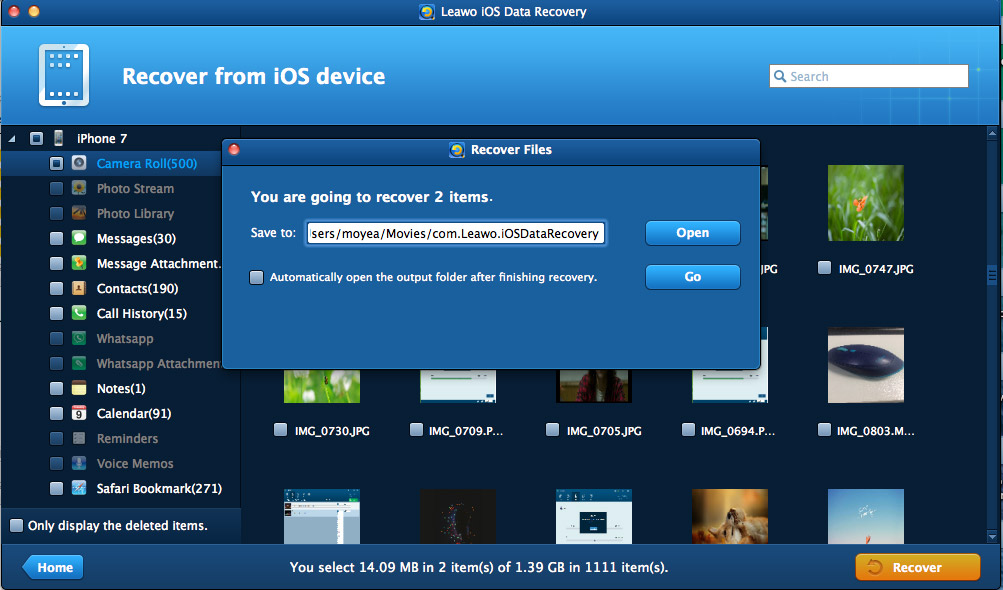
恢复将在短时间内完成。恢复期间,请不要断开 iOS 设备。恢复后,目标将弹出。用户可以轻松管理文件。
DFU 模式支持恢复 14 种类型的数据,其中 8 种在普通模式下也支持,6 种只能在 DFU 模式下找到。普通模式和 DFU 模式都支持恢复的 8 种数据类型是 信息、联系人、通话记录、WhatsApp、便笺、日历、提醒、Safari 书签. 只有 DFU 模式可以恢复的 6 种数据类型是 相机胶卷、照片流、照片库、消息附件、语音备忘录、WhatsApp 附件。DFU模式目前是iPhone 4和iPod Touch 4独有的。
2.1 连接设备并运行软件
使用 USB 线将 iDevice(iPhone 4 或 iPod touch 4)连接到 MacBook。然后启动 Leawo 适用于 Mac 的 iOS 数据恢复。该软件将在检测到您的 iDevice 后显示在您的 iOS 设备上激活 DFU 模式的教程。然后您应该手动激活 DFU 模式。
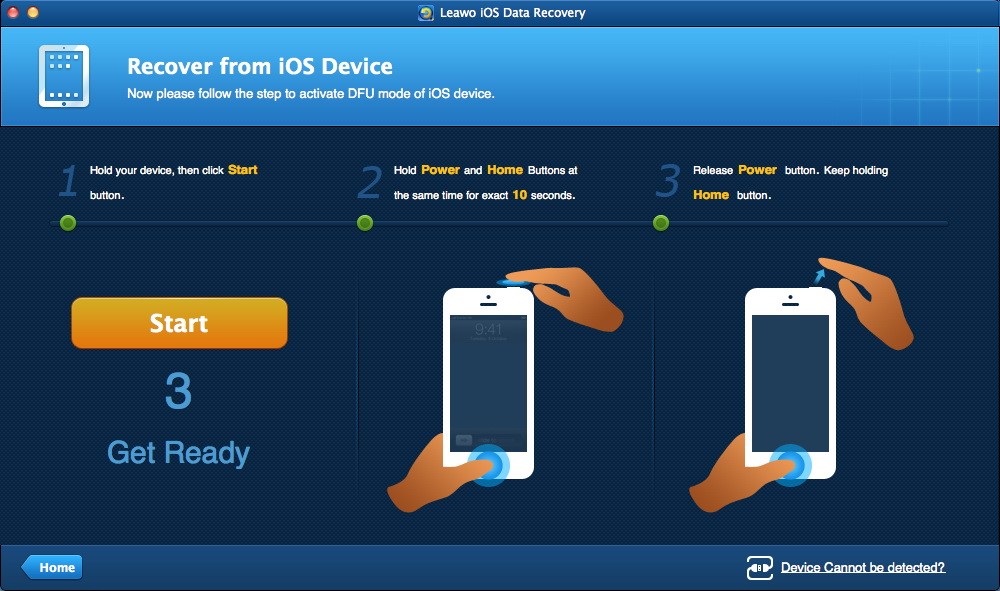
2.2 激活DFU模式并扫描iDevice
当您准备好激活DFU模式时,点击 “开始”  按钮。按住 电力 按钮和 首页 按住 iPhone 上的 按钮 10 秒钟。您可以在软件窗口中查看倒计时时间。10 秒钟后,iPhone 屏幕将变黑。然后松开 电力 按钮并保持按住 首页 再按住按钮 10 秒钟,直到显示消息 “您已成功进入DFU模式,现在您可以松开主页按钮” 出现在软件窗口中。
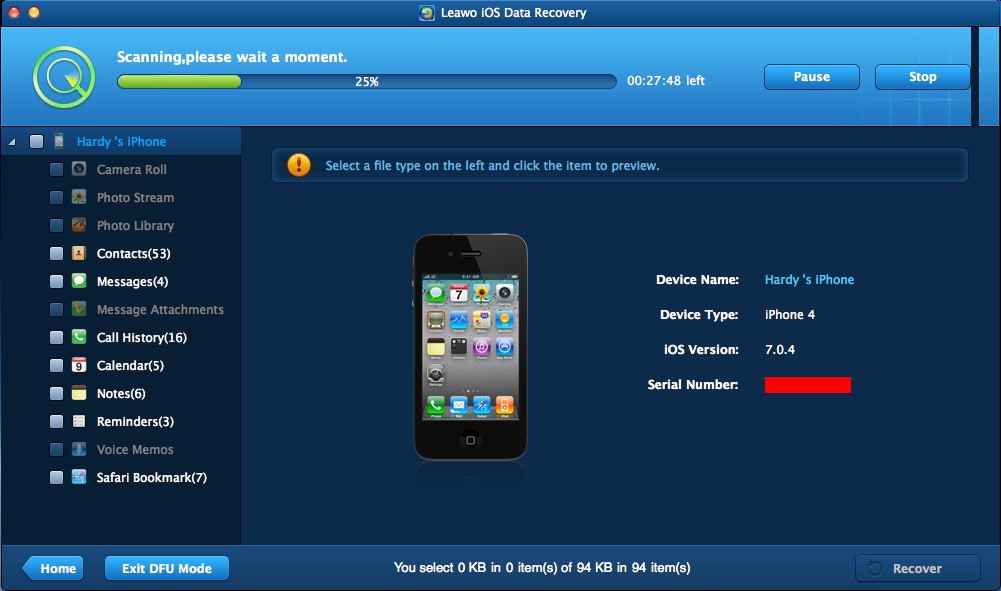
2.3 选择文件并选择保存文件夹
单击类别,窗口右侧将显示该类别的文件。选中文件或类别,然后单击 “恢复” 按钮在右下角。
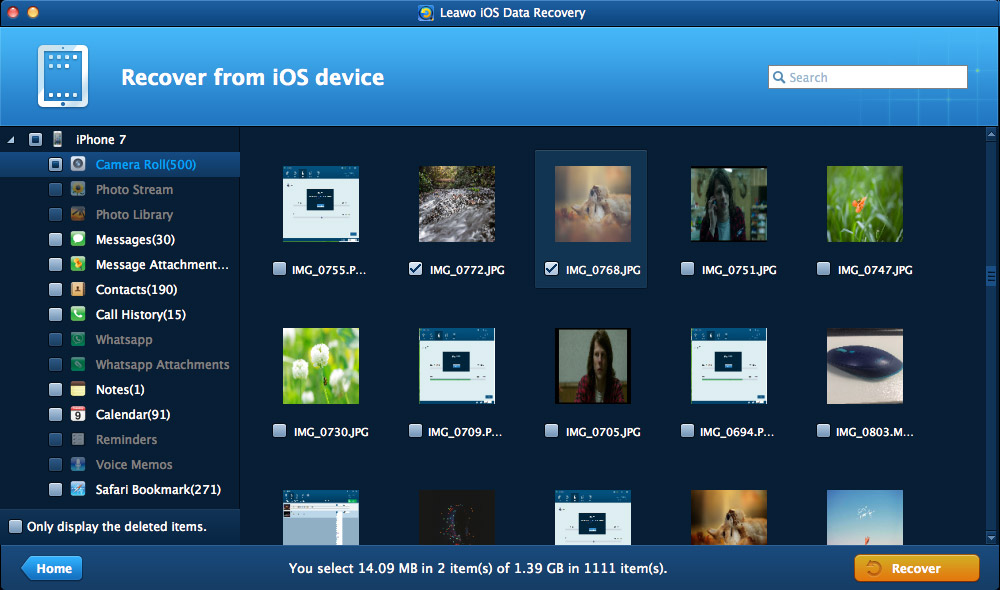
系统会弹出对话框让您保存导出的文件。单击 “打开” 选择保存文件的目标文件夹。单击 “走” 开始恢复。
恢复过程中,会出现恢复进度对话框,进度条显示恢复进度,恢复完成前请不要断开iOS设备连接。