
如何从 iTunes 备份恢复数据
Leawo 只要您之前有 iTunes 备份,iOS Data Recovery for Mac 就可以从 iTunes 备份中恢复丢失或删除的数据。本页向您展示如何使用 Leawo 适用于 Mac 的 iOS 数据恢复。
Leawo 只要您之前有 iTunes 备份,iOS Data Recovery for Mac 就可以从 iTunes 备份中恢复丢失或删除的数据。本页向您展示如何使用 Leawo 适用于 Mac 的 iOS 数据恢复。
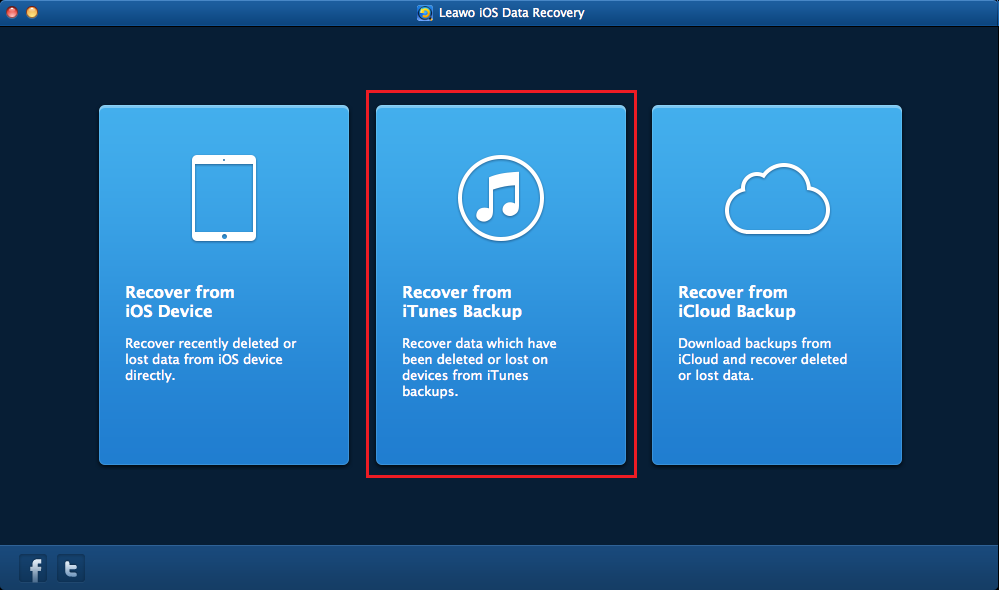
运行 Leawo 在 MacBook 上安装 iOS 数据恢复软件后,点击 “从 iTunes 备份中恢复” 条目。
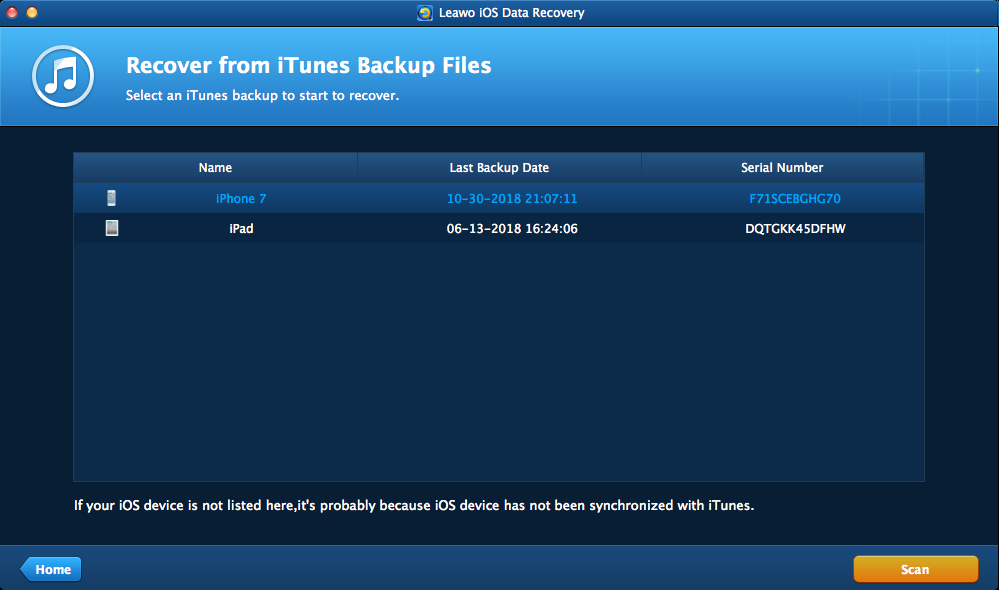
iTunes 中的备份将显示在窗口中。选择一个备份并单击 “扫描”  然后软件将扫描备份并在左侧边栏显示文件。
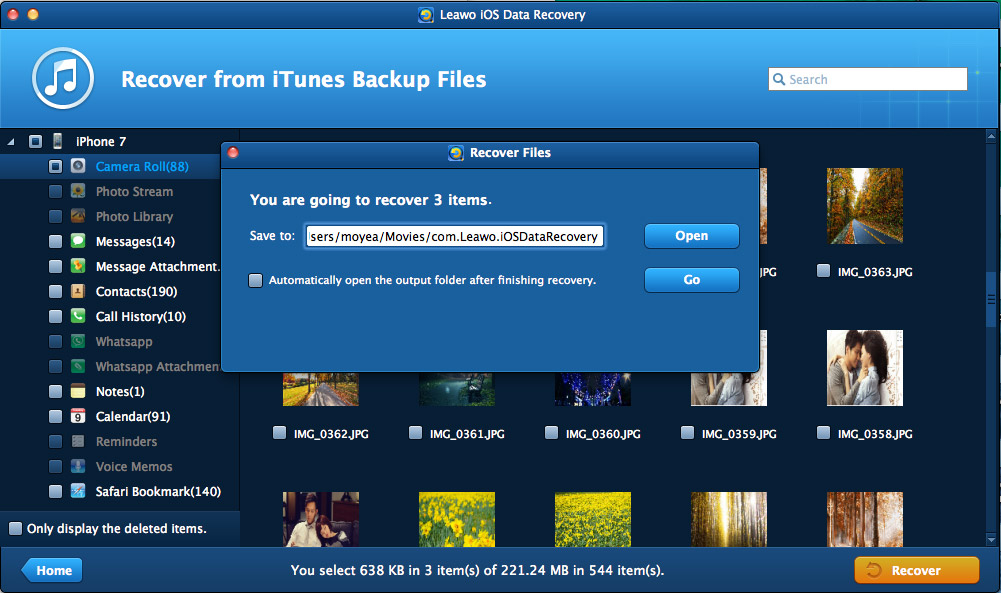
勾选一个类别,则该类别的文件将显示在窗口的右侧。用户可以通过勾选备份名称旁边的方框来恢复备份中的所有文件,或通过勾选该类别旁边的方框来恢复某个类别中的所有文件,或通过勾选出现在软件窗口中的文件来恢复该类别中的某些文件。
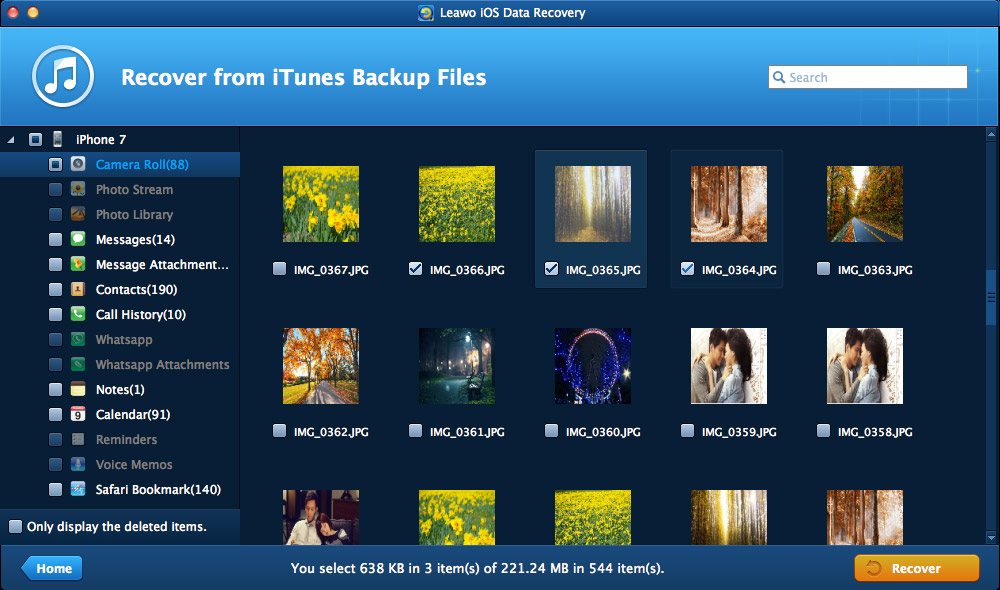
确保 仅显示已删除的项目  选项让程序仅显示已删除的数据。 选择要恢复的文件后,点击“恢复”
  在窗口右下角.
然后会弹出一个对话框,用户可以通过单击选择目标文件夹来保存导出的文件 “打开”  在...旁边 “存到” 选项。 检查一下 “恢复完成后自动打开输出文件夹” 确保恢复完成后目标文件夹弹出。单击 “走”
  在对话框的右下角开始恢复。
恢复完成后,目标文件夹将弹出。然后用户可以轻松管理恢复的文件。