
使用方法 Leawo Prof. DRM
本页将向您展示如何使用 Prof. DRM 电子书转换器从数字书籍中删除 AZW DRM Amazon 然后将其转换为无 DRM 的 epub/mobi/azw3/txt 格式,以便在不同的设备和电子书应用程序上自由阅读 Kindle 电子书。
本页将向您展示如何使用 Prof. DRM 电子书转换器从数字书籍中删除 AZW DRM Amazon 然后将其转换为无 DRM 的 epub/mobi/azw3/txt 格式,以便在不同的设备和电子书应用程序上自由阅读 Kindle 电子书。
Leawo Prof. DRM 旨在从 Kindle 中删除 AZW DRM 加密的数字书籍,然后转换为无 DRM 格式,如 epub、mobi、azw3、txt 等,以便在各种电子书应用程序和设备上自由播放。 Leawo Prof. DRM,稳定的性能保证原始质量将 100% 保留。此外,与许多其他 DRM 移除程序相比,该程序从 AZW 移除 DRM 并保存为无 DRM 数字图书格式的速度快 50 倍。
以下指南将分为两部分,以帮助您从中删除 AZW DRM Amazon Kindle Desk APP 与 Kindle 设备分开。
步骤 1:登录你的 Kindle 应用程序
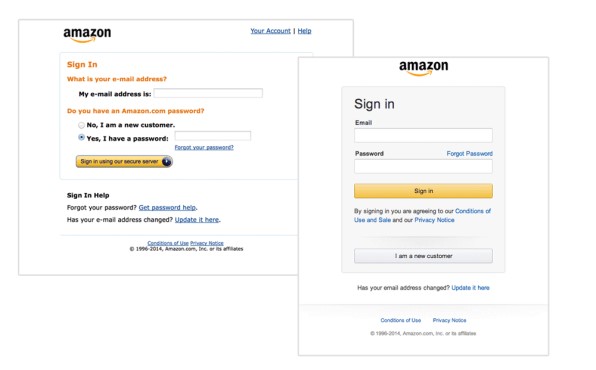
确保已在电脑上下载 Kindle APP,并输入您的 Amazon 账号登录。启动App后,您将看到以下界面。
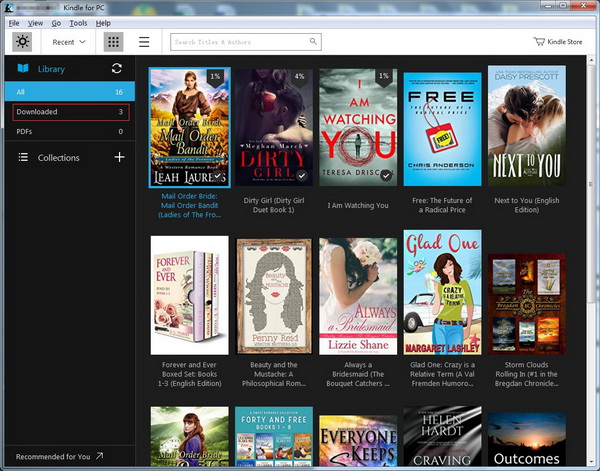
在开始移除 Kindle DRM 之前,您必须确保要转换的电子书已下载到图书馆中。因此,您可以进入 Kindle 图书馆,在“已下载项目”中查看它们。如果您要移除 DRM 的书籍尚未下载,您可以双击封面或右键单击“下载”。
提示: 为了准确找到您下载的书籍,您可以点击“工具>选项”
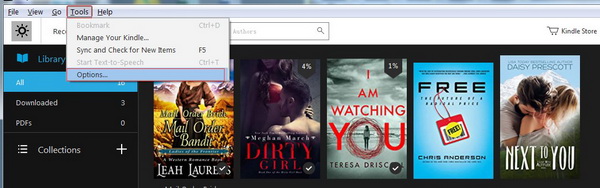
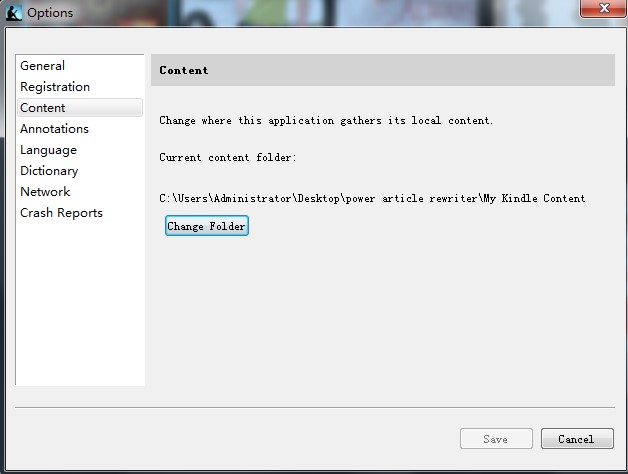
点击“内容”按钮,您将看到保存下载的电子书的目录。
步骤2:启动 Prof. DRM 进入电子书DRM Remover
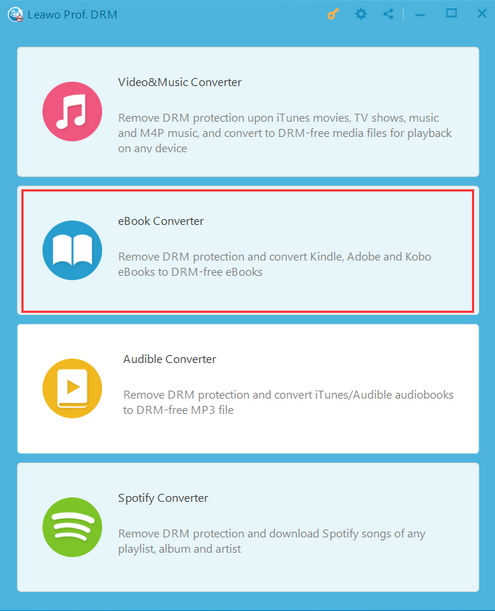
下载并启动后 Leawo Prof. DRM,选择“电子书DRM移除”模块,如下图界面所示,即可移除Kindle上的DRM保护。
步骤 3:添加要导入的 Kindle 文件
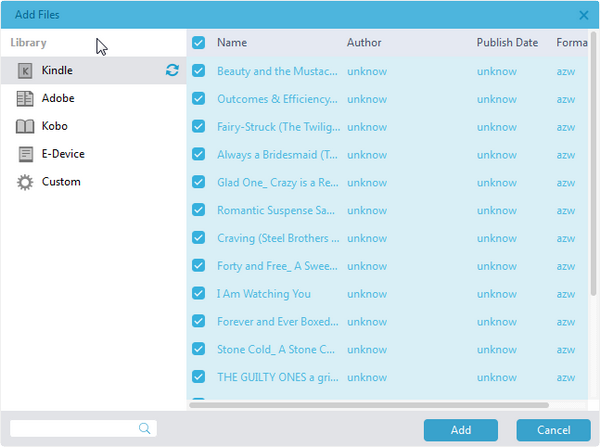
您可以通过点击子菜单栏上的“添加文件”来导入文件,也可以直接将目标文件拖到程序界面中间的框中。点击“添加文件”按钮,您将在左侧栏中看到“Kindle”按钮。然后点击刷新图标  ,您 Kindle 图书馆中下载的所有书籍都会列在右侧框架中。选择要转换的书籍,然后单击“添加”将文件导入 Leawo Prof. DRM.
步骤4:设置输出格式
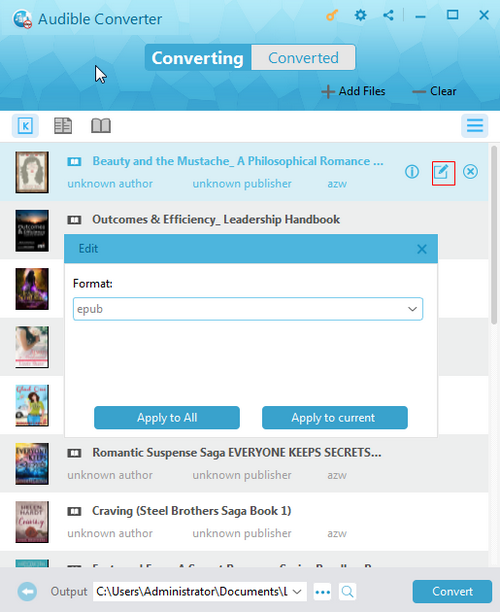
导入电子书后,您可以点击查看文件信息  按钮。然后您可以选择一个电子书文件并点击“编辑”按钮
  可以自由选择输出格式,此外,您还可以在“选项”按钮下选择“将此输出格式应用于所有电子书文件”或“仅适用于当前书籍”。
步骤 5:选择输出目录
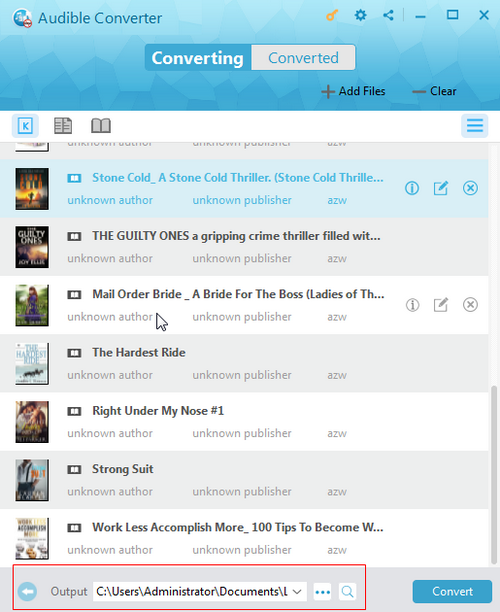
单击“主页”列表底部的“...”输出按钮,设置输出目录,以自由保存无DRM输出的电子书。
步骤6:从 Kindle 电子书中删除 DRM
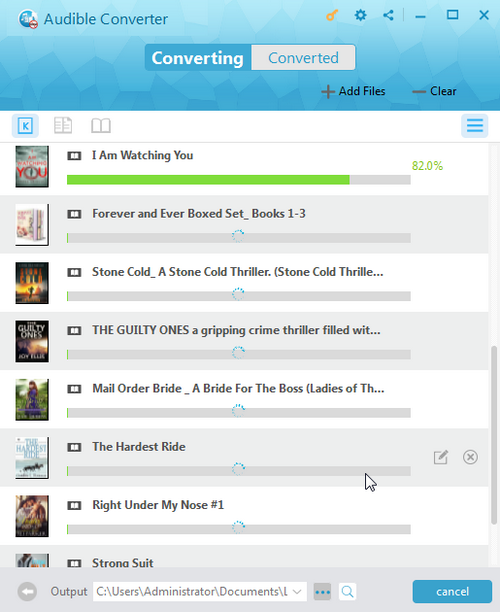
完成所有设置后,点击底部的蓝色“转换”按钮,即可从 Kindle 中的电子书中删除 DRM。然后转换为无 DRM 格式,包括 epub、mobi、azw3、txt。片刻之后,电子书 DRM 删除和转换过程将完成。
步骤 7:检查转换后的文件
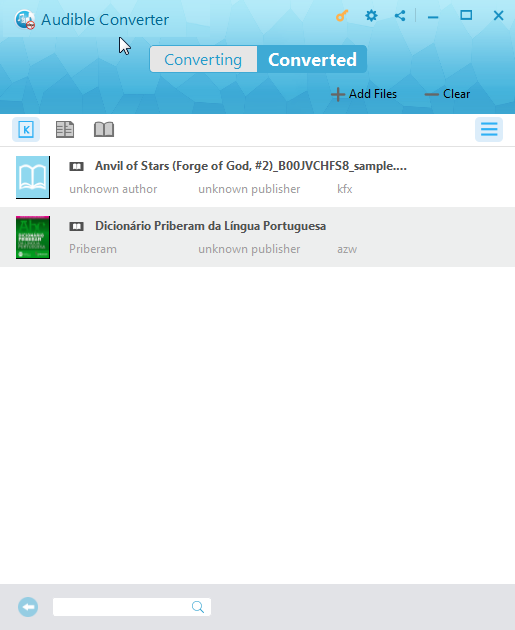
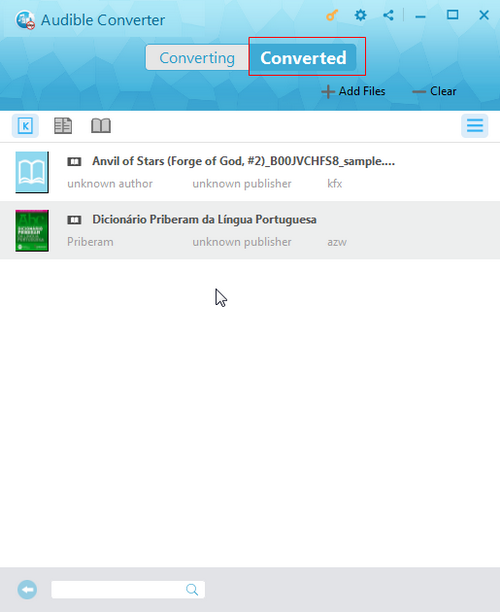
转换过程完成后,您可以点击“转换”按钮右上角的“已转换”按钮来检查所有已转换的文件。您也可以点击文件图标  找到这些无DRM电子书的位置。
如果你有 Kindle 设备, Leawo Prof. DRM 为您提供一种更简单的方法来解锁在 Kindle 上下载的 DRM 加密的电子书。
步骤 1:将 Kindle 连接到电脑
使用 USB 数据线将您的 Kindle 设备连接到电脑,并确保您要转换的电子书已下载到“文档”文件夹下。
步骤2:导入文件
开球后 Leawo Prof. DRM,您可以通过点击“添加文件”导入文件,然后点击“电子设备”上的刷新按钮。您将在右侧面板上看到书籍,选择要转换的书籍,然后单击“添加”按钮导入书籍。
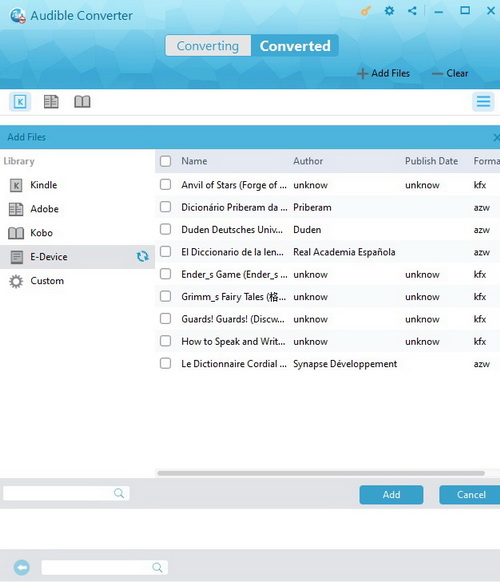
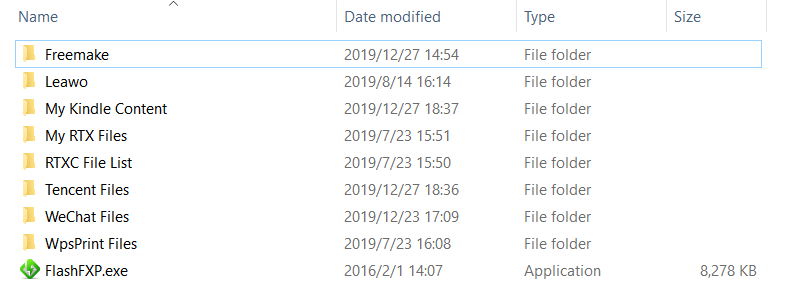
通知: 如果你在列表中没有找到要移除 DRM 的电子书,你可以检查下载的电子书是否保存在“文档文件夹”下。你可以在 Kindle 驱动器上找到它,然后将其复制到文档文件夹中。
步骤 3:编辑输出格式以保存
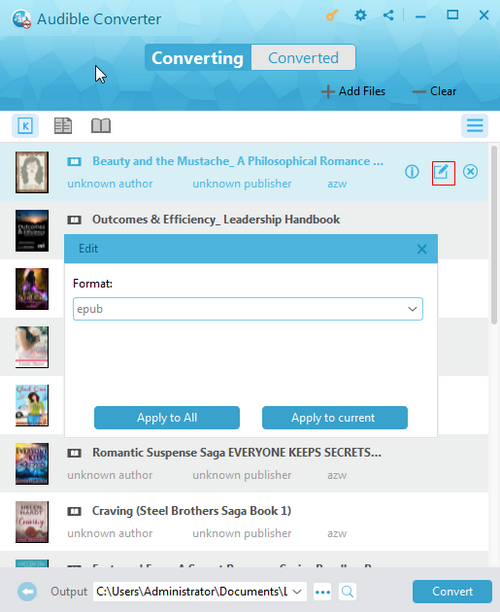
点击文件上的编辑图标,会弹出一个新框供您选择输出格式。同时,您也可以点击界面底部的“…”输出按钮来设置包含无DRM输出电子书的输出目录。
步骤4:从 Kindle 电子书中删除 DRM
点击底部的蓝色“转换”按钮,即可从 Kindle 中删除受 DRM 保护的电子书。一段时间后,电子书 DRM 删除和转换过程将完成。您将获得一本无 DRM 的电子书。