
使用方法 Leawo Video Converter Ultimate
Leawo Video Converter Ultimate 可帮助您轻松地从视频或 ISO 映像文件刻录 DVD 内容。本指南将向您展示如何使用 Leawo Video Converter Ultimate。
Leawo Video Converter Ultimate 可帮助您轻松地从视频或 ISO 映像文件刻录 DVD 内容。本指南将向您展示如何使用 Leawo Video Converter Ultimate。
点击子菜单上的“刻录”按钮 Leawo Video Converter Ultimate进入刻录界面。

步骤 1:导入源视频文件
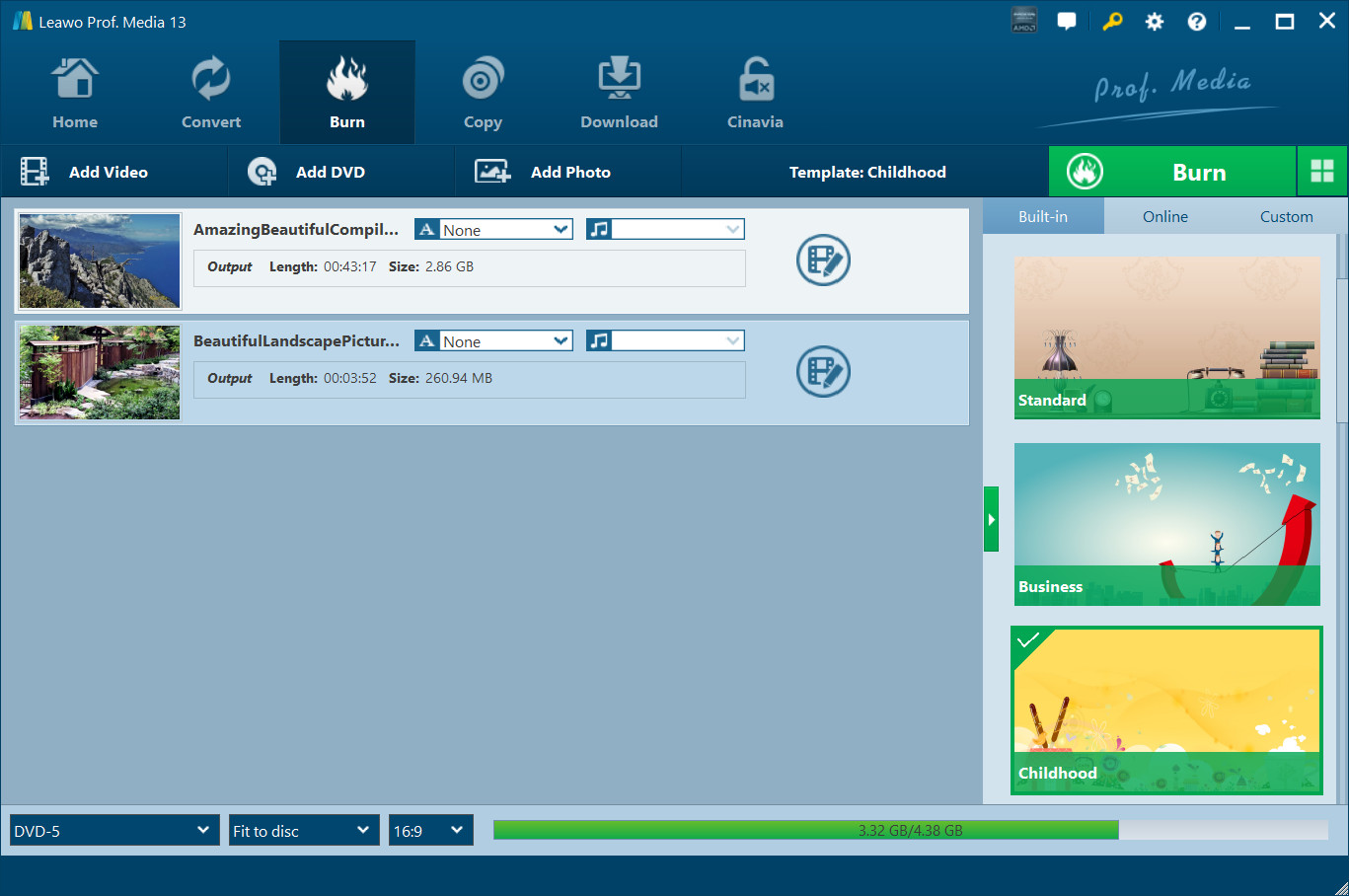
点击“添加视频”按钮加载源视频文件,或直接将源视频文件拖放到程序中。您也可以导入视频文件夹。导入后,在底部设置目标光盘类型、质量和宽高比。
步骤 2:设置光盘菜单
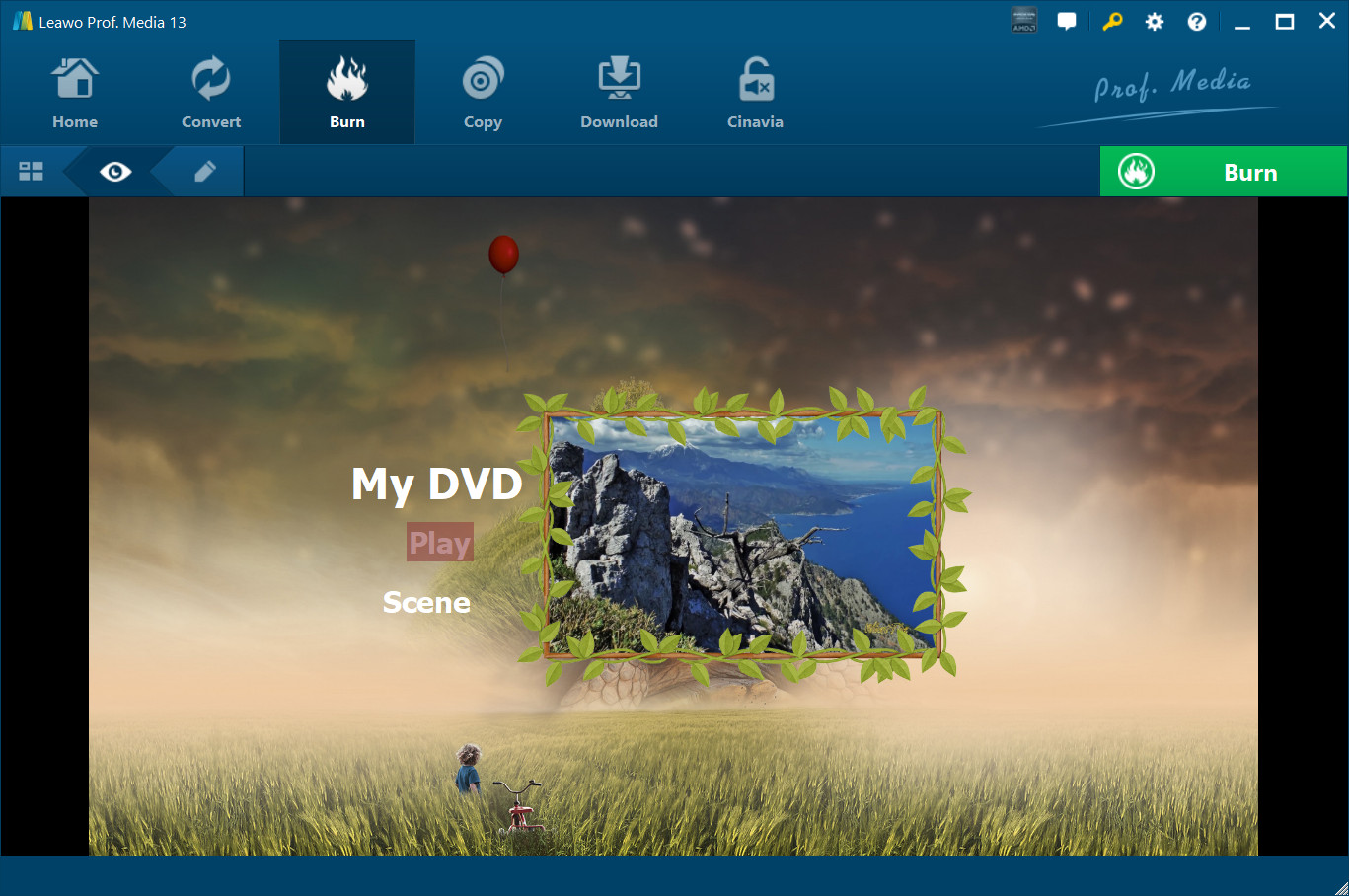
在右侧边栏中,选择光盘菜单(如果您不想刻录菜单,请选择“无菜单”)。该程序提供内置菜单模板和在线菜单模板。您可以从“内置”模板中选择,也可以从“在线”菜单中心下载更多模板。通过单击所选光盘菜单的中间,您可以获得即时预览。
步骤 3:自定义光盘菜单
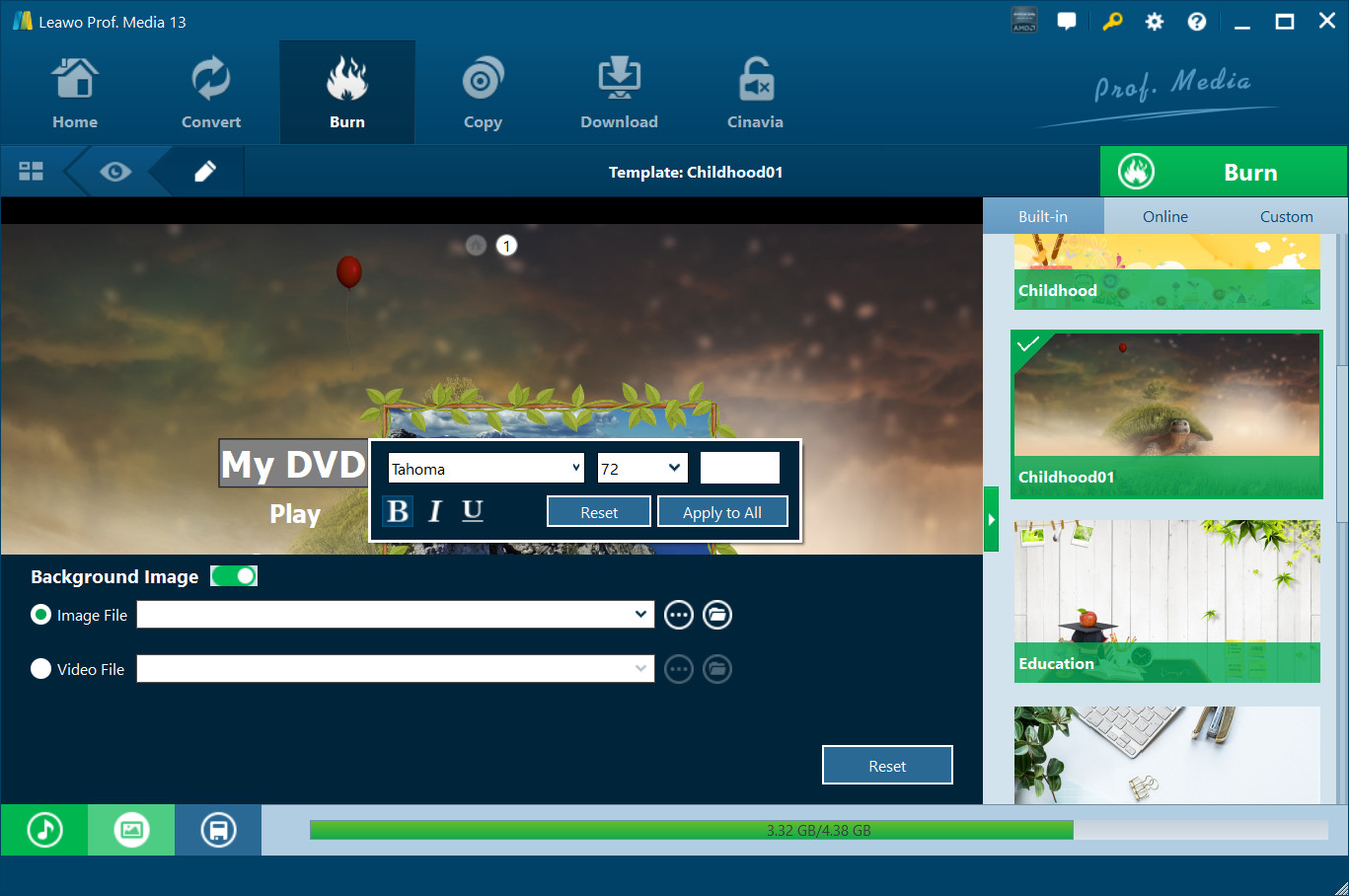
Leawo Video Converter Ultimate 允许您自定义光盘菜单。您可以单击铅笔图标  在光盘菜单预览面板上,进入光盘菜单编辑窗口,您可以在其中重命名标题、调整标题位置、更改文本字体、大小和颜色、添加背景音乐、应用背景图像/视频等。编辑工作可以在主菜单和章节列表面板上完成。单击蓝色的“保存模板”按钮保存自定义光盘菜单
  .
.
第五步:开始刻录
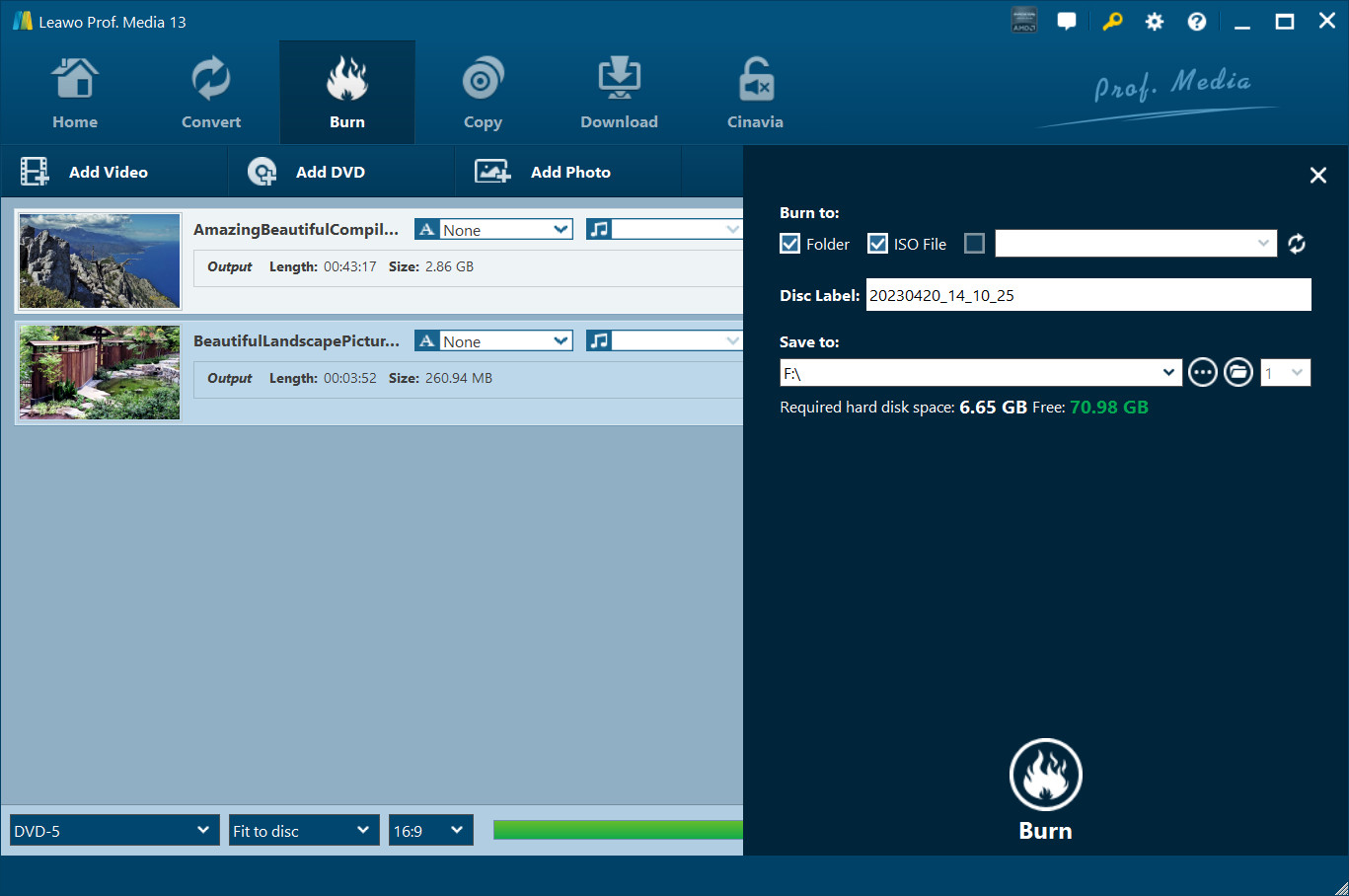
点击绿色“刻录”按钮  弹出侧边栏,您需要在其中设置“刻录到”、“光盘标签”和“保存到”选项,然后单击“刻录”按钮
  开始将视频文件刻录到 DVD 内容。
Leawo Video Converter Ultimate 甚至允许您一键将 ISO 文件直接备份到 DVD 光盘上。
步骤 1:导入 ISO 文件
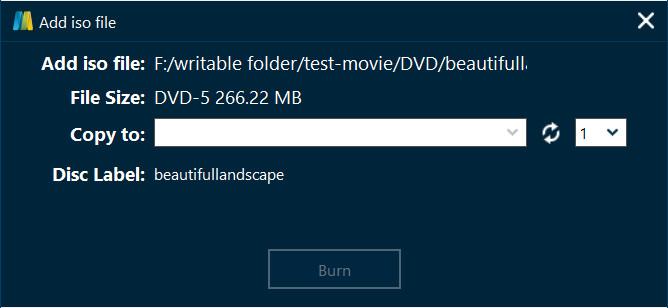
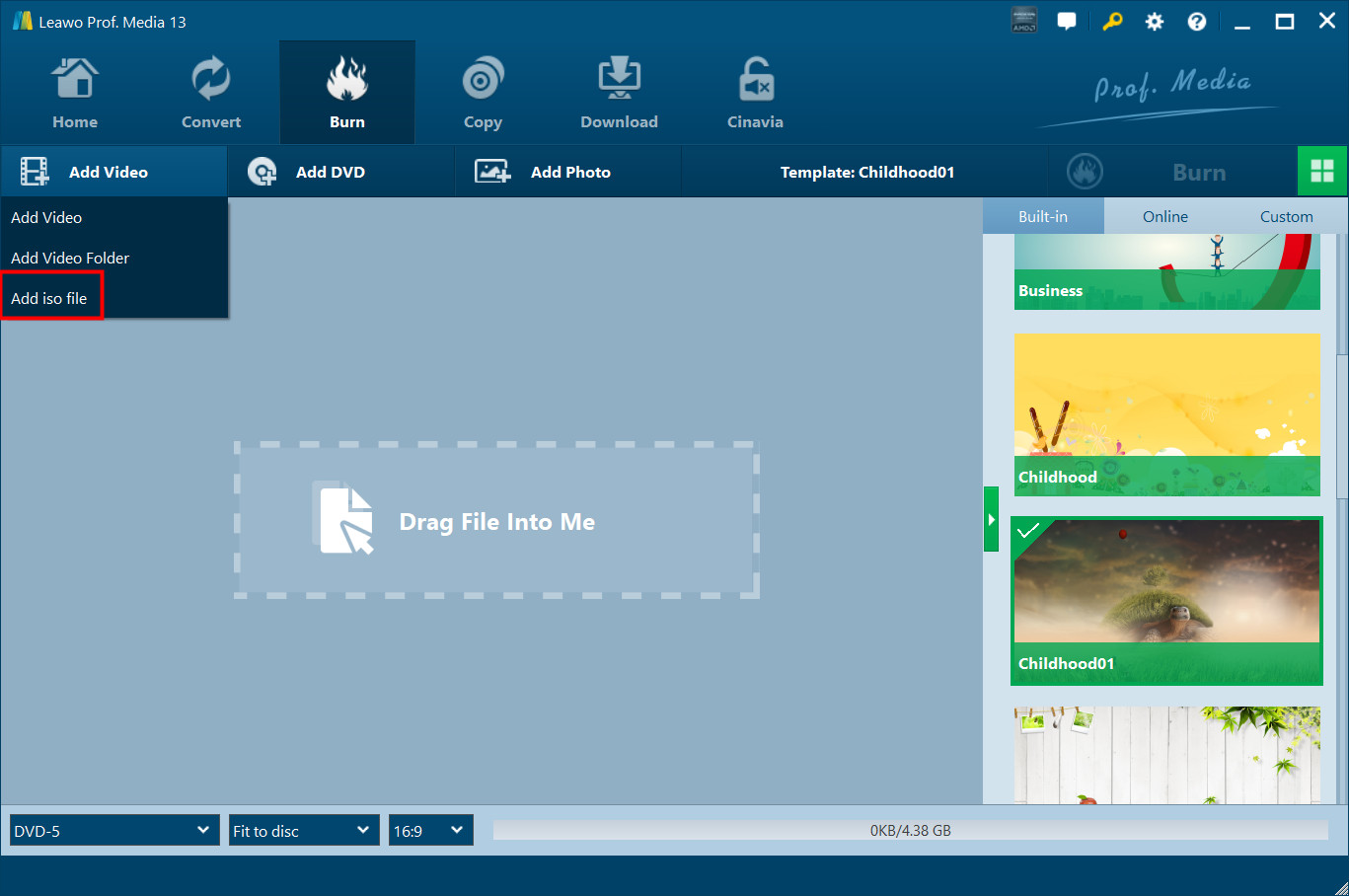
单击“添加视频”按钮,然后选择“添加 iso 文件”选项以浏览并选择要导入的源 ISO 映像文件。或者,您可以直接将 ISO 映像文件拖放到此刻录模块中以刻录到光盘。
第 2 步:开始将 ISO 刻录到光盘
导入 ISO 映像文件后,会立即弹出“添加 ISO 文件”窗口。在弹出的窗口中,您需要设置“复制到”和“光盘标签”选项。之后,单击“刻录”按钮开始将 ISO 文件刻录到 DVD 光盘。请注意,应事先将空白且可写入的光盘插入 DVD 驱动器。