
使用方法 Leawo Video Converter Ultimate
本指南将向您展示如何使用 Leawo Video Converter Ultimate 在转换之前编辑视频和 DVD 文件。
本指南将向您展示如何使用 Leawo Video Converter Ultimate 在转换之前编辑视频和 DVD 文件。
在“转换”模块和“刻录”模块下, Leawo Video Converter Ultimate 允许您通过修剪、裁剪、添加水印、调整视频效果和应用 3D 效果。添加源媒体文件,右键单击已加载的媒体文件并选择“编辑”选项,或单击“编辑”图标  在文件末尾,进入视频编辑面板。
决定视频和音频:
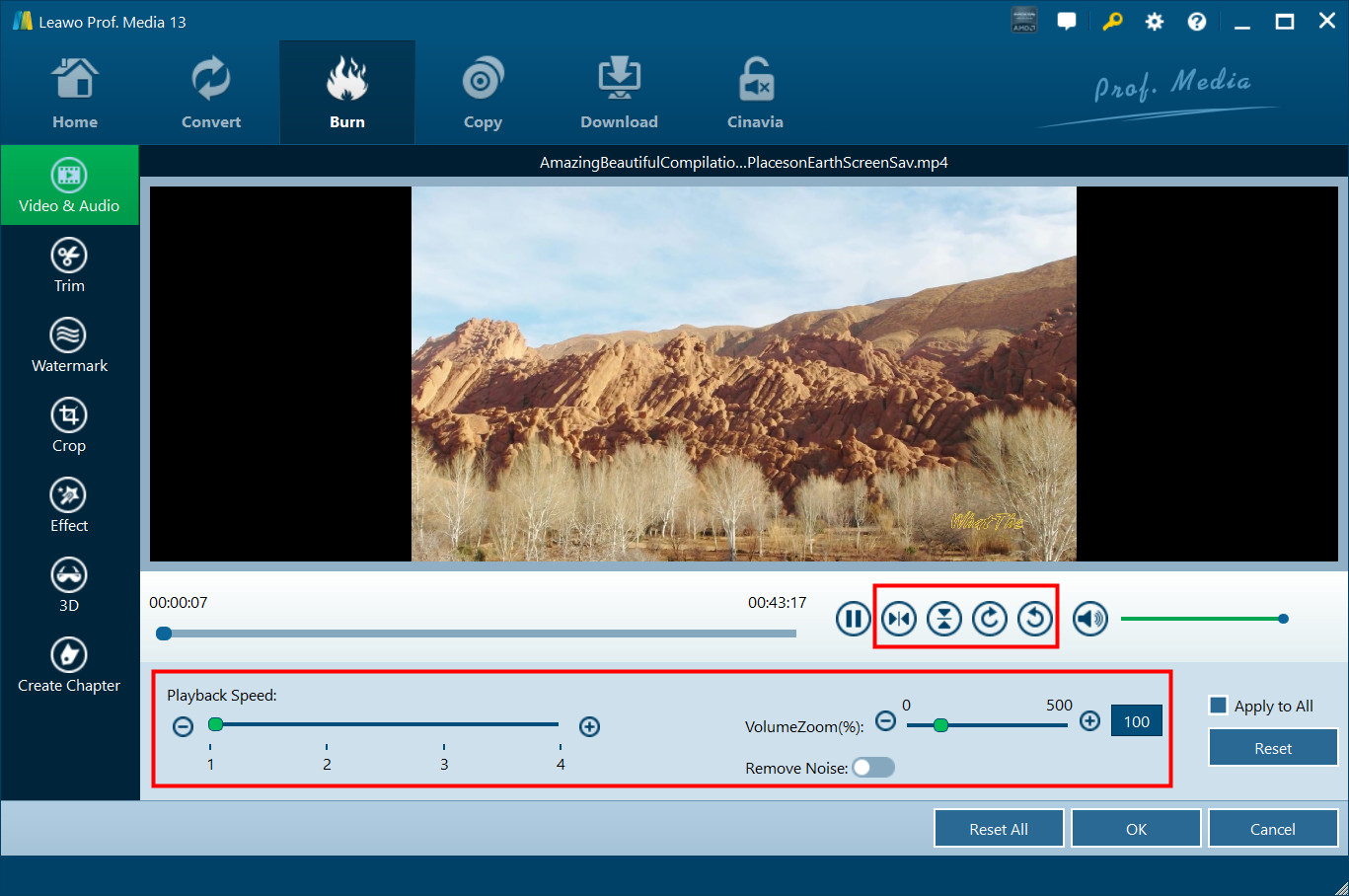
在“视频和音频”部分,您可以调整播放速度到最高 4 倍输出,勾选“消除噪音”,调整视频音量缩放,以及水平翻转、垂直翻转、顺时针 90 度或逆时针 90 度旋转视频。
修剪视频长度:
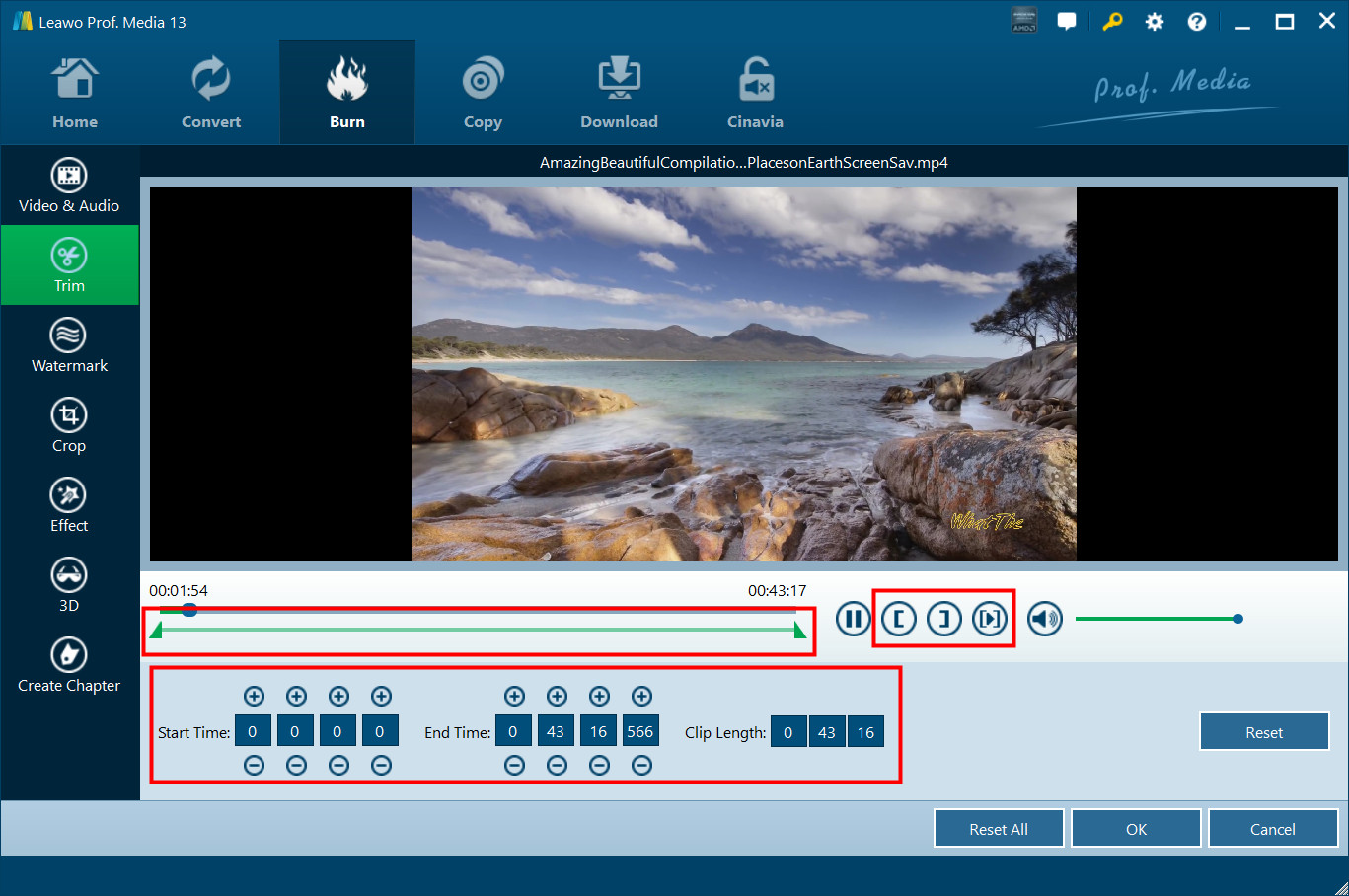
在“修剪”部分下,您可以直接拖动滑动条来修剪视频长度,或者在“开始时间”和“结束时间”框中手动输入值。可以立即查看剪辑长度。重置它或单击“确定”进行确认。
添加视频水印:
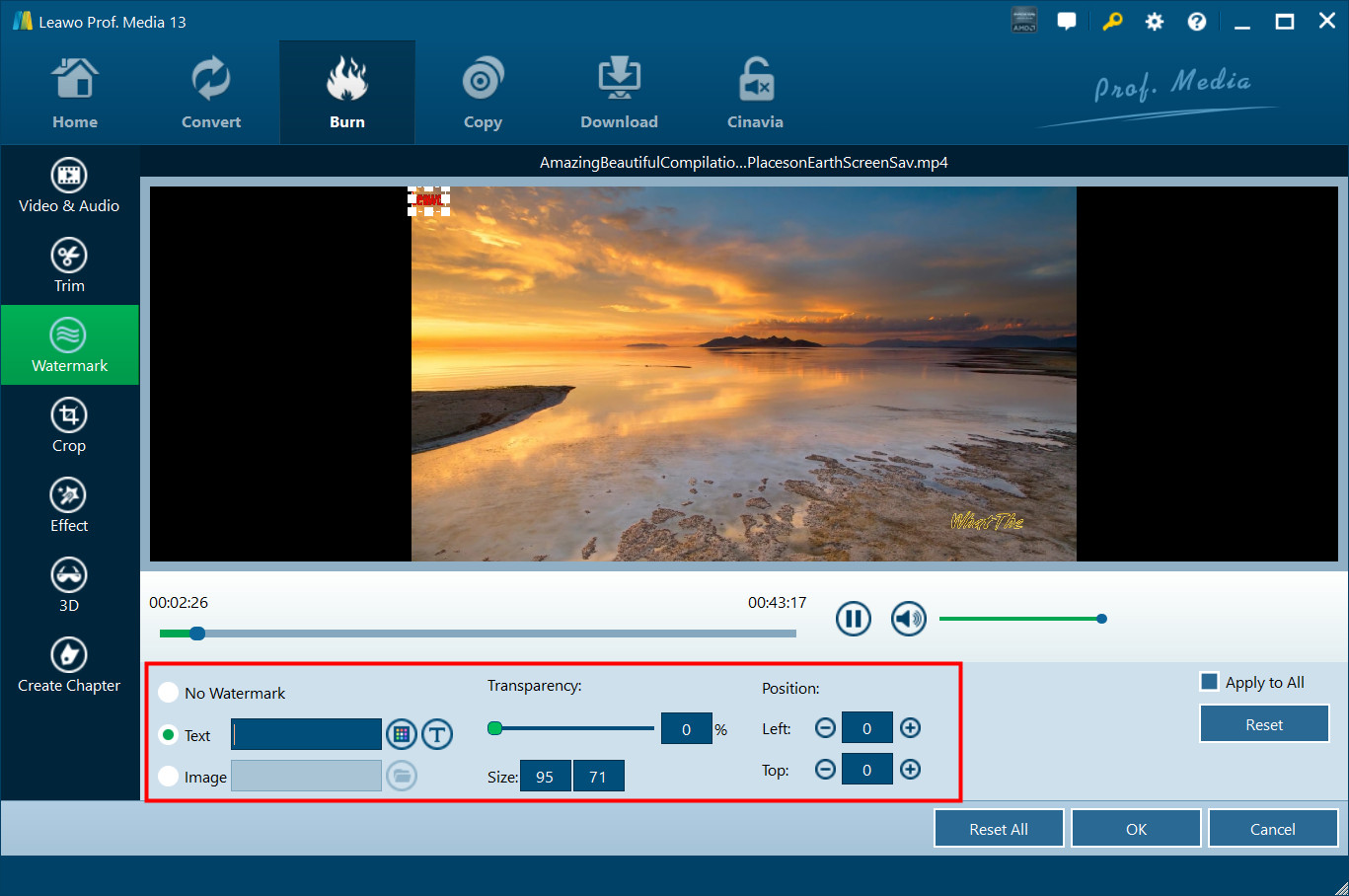
切换到“水印”部分,将水印按钮设为绿色,然后您就可以添加文本或图像作为视频水印。水印透明度、左边距、上边距、图像大小均可调整。勾选“应用于全部”可将水印添加到所有视频。按“确定”确认。
裁剪视频尺寸:
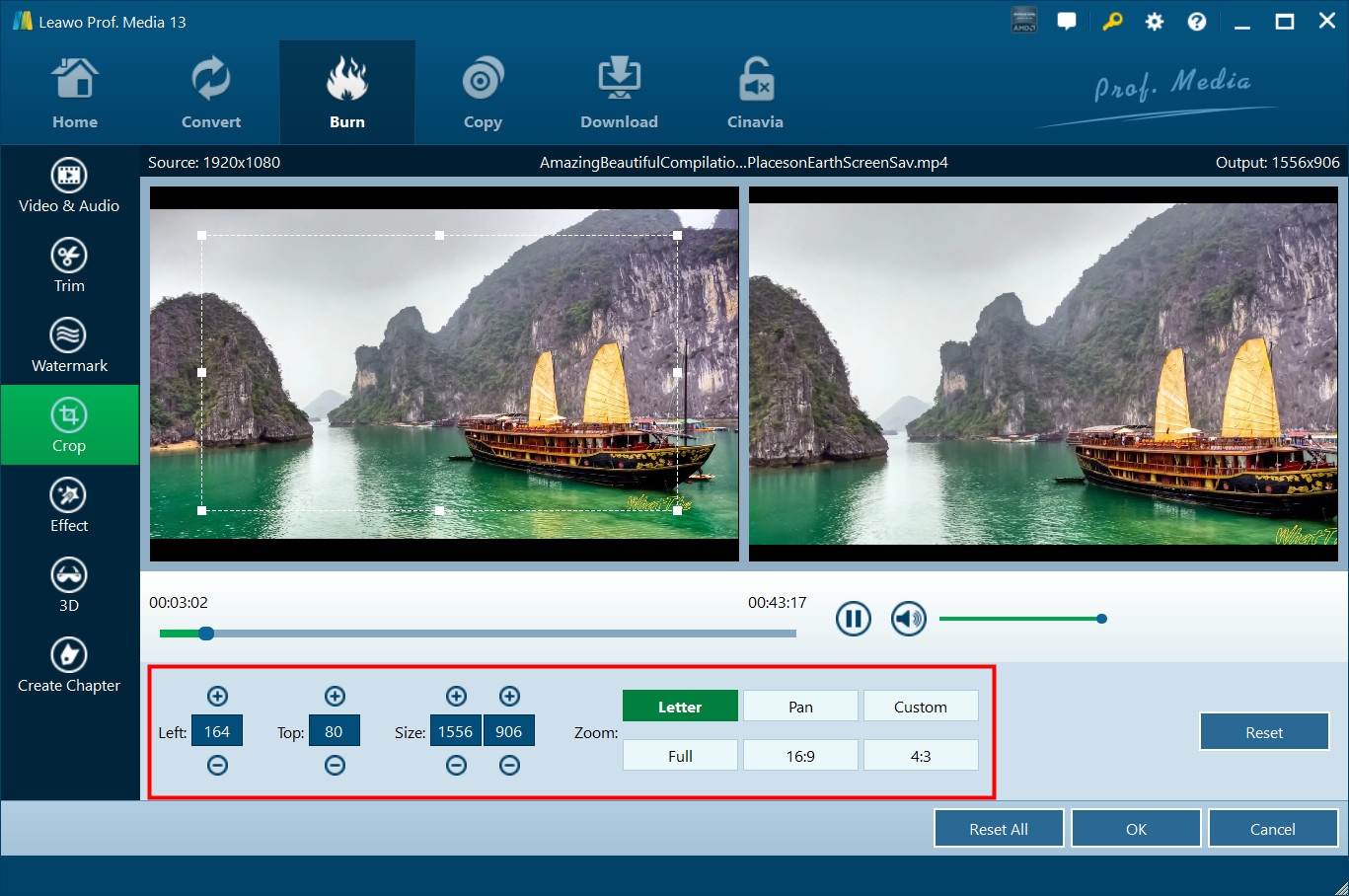
在“裁剪”按钮下,直接拖动点框即可裁剪视频,或在“缩放”中选择“Letter/Pan/Custom/Full/16:9/4:3”,然后调整“Left”/“Top”/“Size”中的值以获得所需的视频大小。按“OK”确认。
调整视频效果:
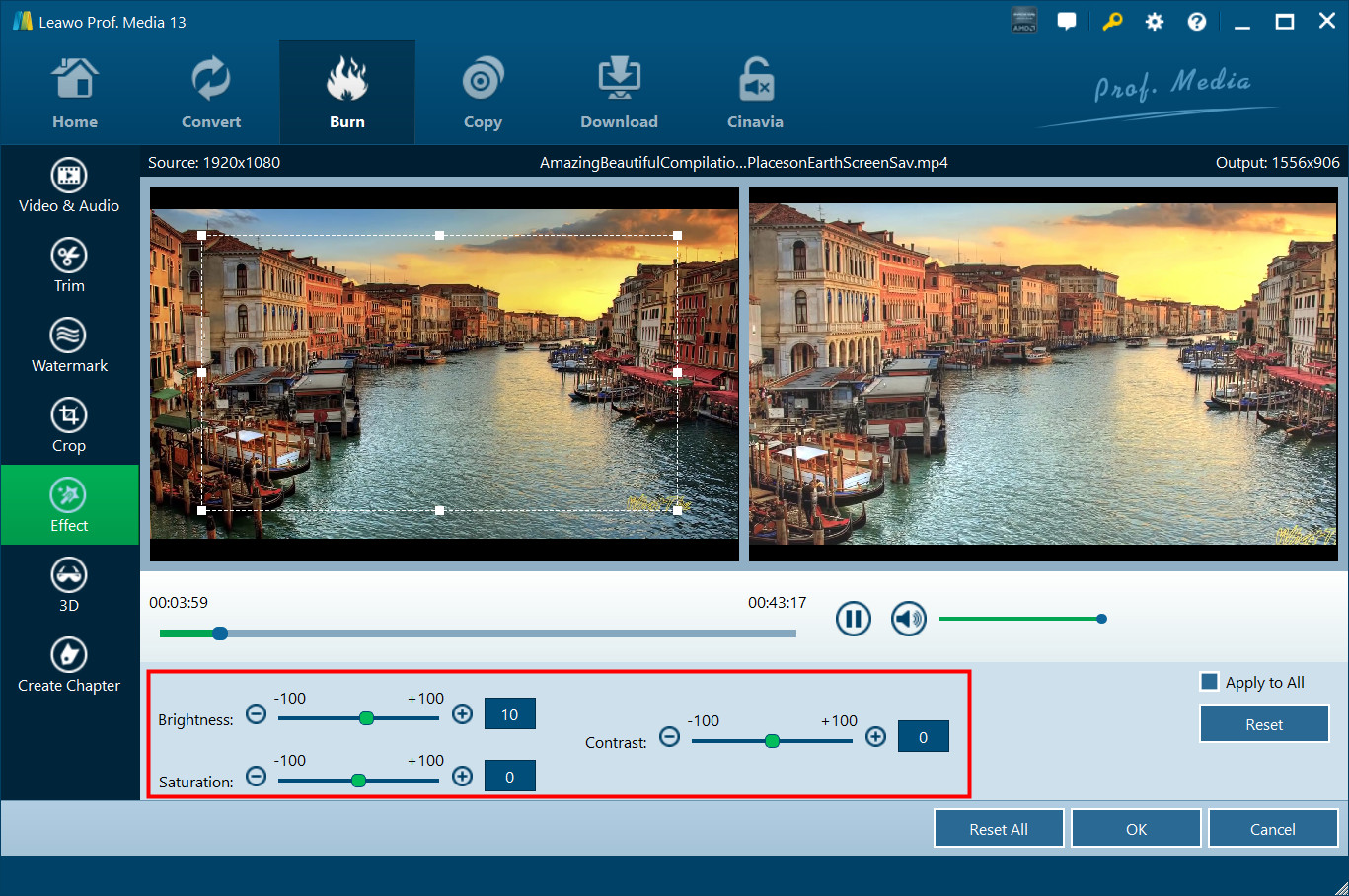
转到“效果”部分,直接拖动“亮度”、“对比度”、“饱和度”的幻灯片以获得特殊视频效果。选中“应用于全部”以将效果设置应用于任何加载的文件。按“确定”确认。
创建章节:
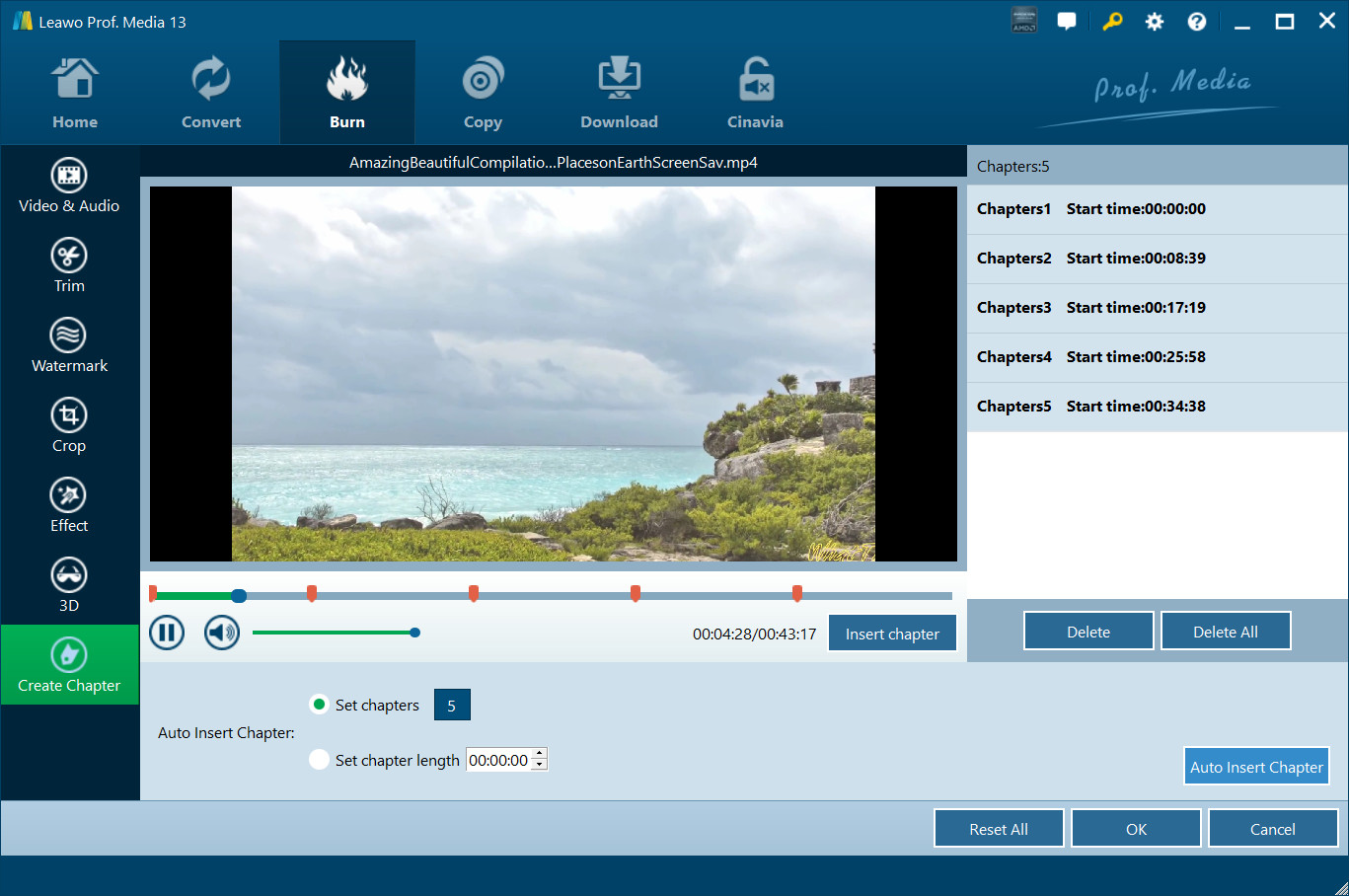
进入“章节”部分。您可以在想要创建章节的时间点单击“插入章节”按钮来手动添加章节,也可以在单击“自动插入章节”按钮之前输入“设置章节”按钮或“设置章节长度”按钮的数量来自动添加章节。