
如何复制 DVD
详细步骤告诉你如何使用 Leawo Video Converter Ultimate 可转换 DVD/视频、复制和备份 DVD、将视频刻录到 DVD、下载 YouTube 并加速在线视频播放。
详细步骤告诉你如何使用 Leawo Video Converter Ultimate 可转换 DVD/视频、复制和备份 DVD、将视频刻录到 DVD、下载 YouTube 并加速在线视频播放。
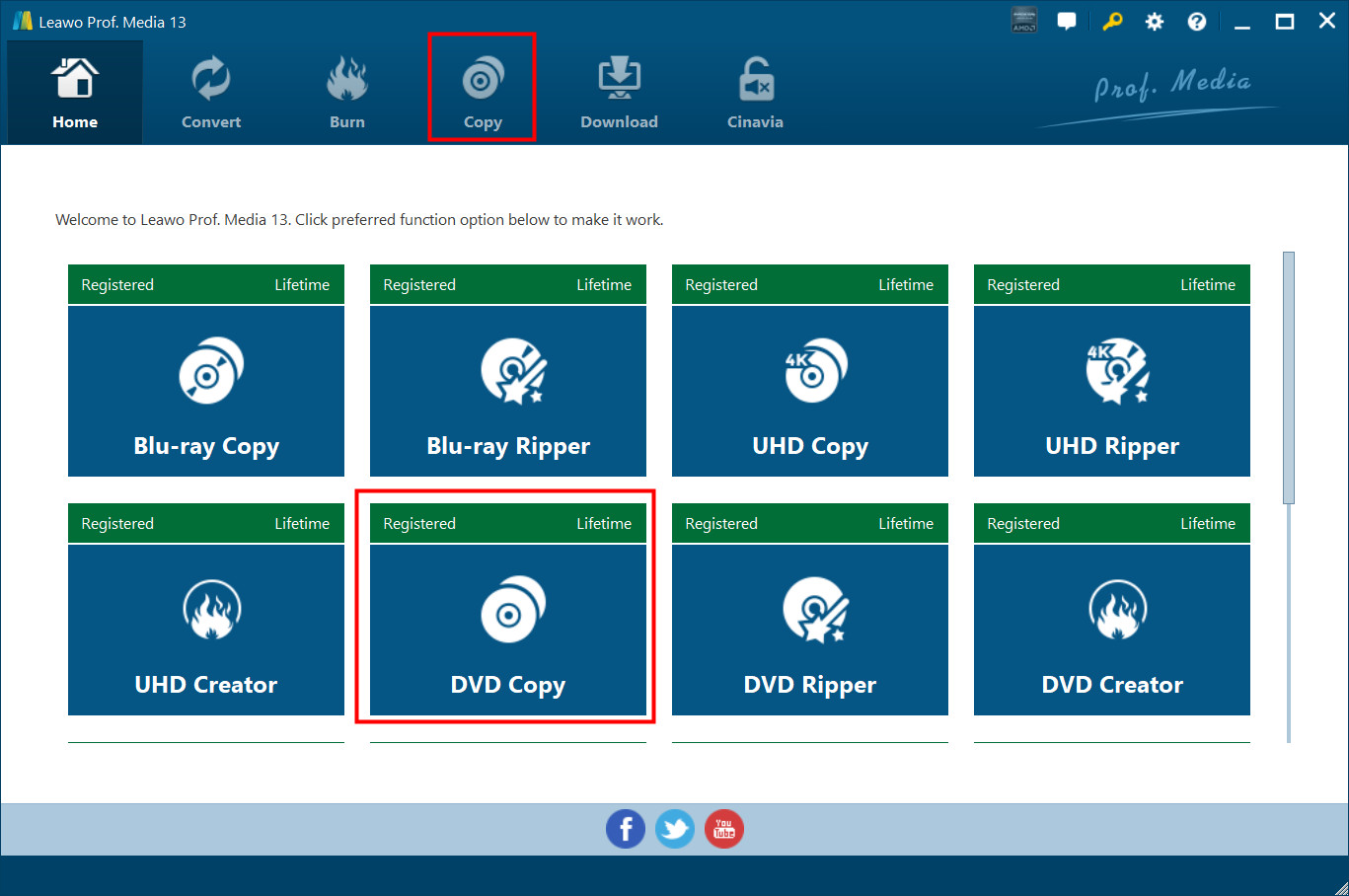
运行 Prof. Media 13,点击 DVD 复制模块。
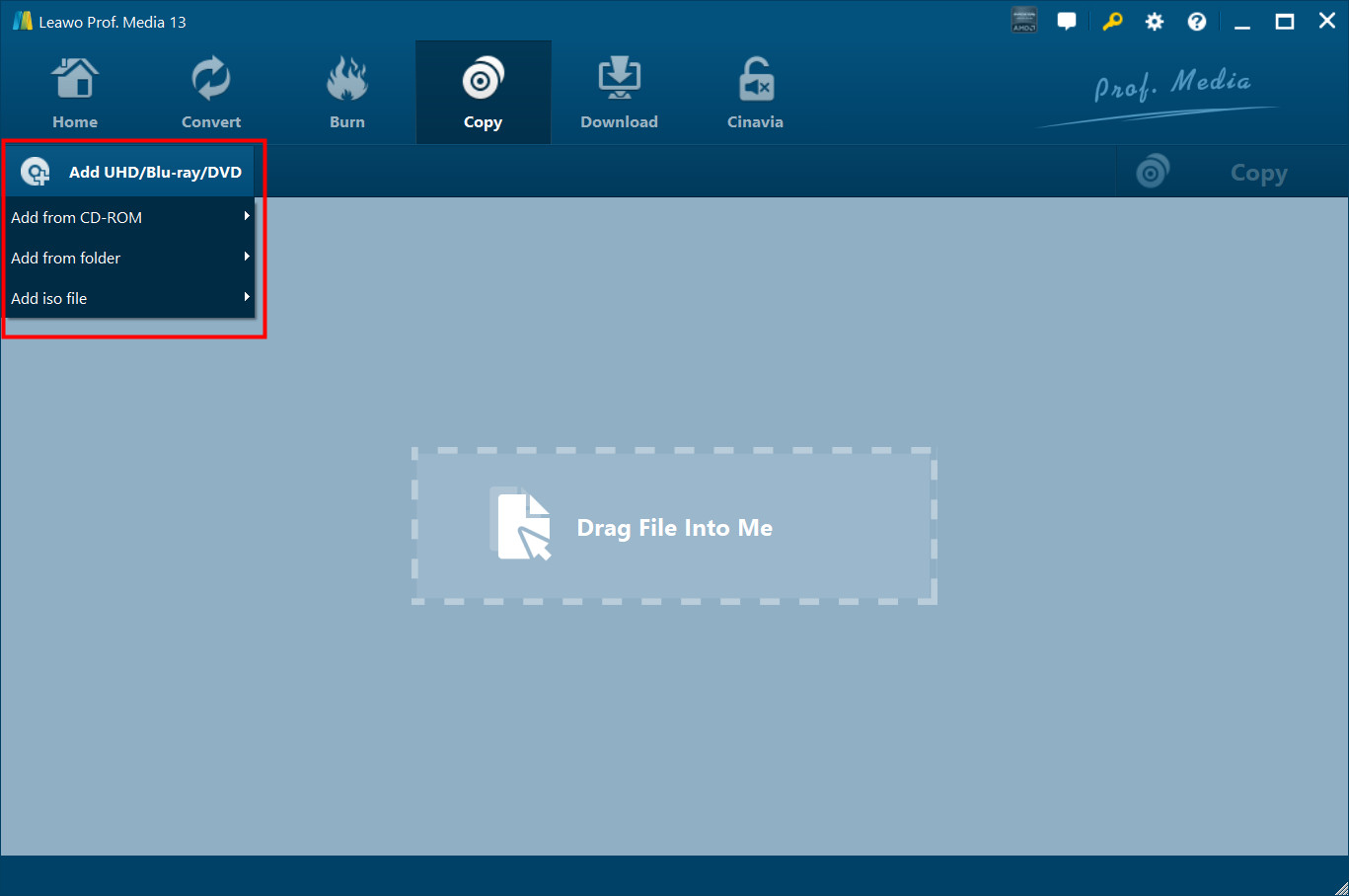
点击“添加 UHD/Blu-ray/DVD”按钮(注意:如果您获得了DVD复制模块,则只能导入DVD文件)。在以下下拉菜单中:
1.点击“从CD-ROM添加"  从 CD-ROM 导入 DVD 文件。
2.点击“从文件夹添加"  从您的计算机导入 DVD 文件夹。
3.点击“添加 ISO 文件"  导入 ISO 映像文件。
您也可以通过直接将源文件拖放到界面来执行所有上述操作。
1.设置光盘类型
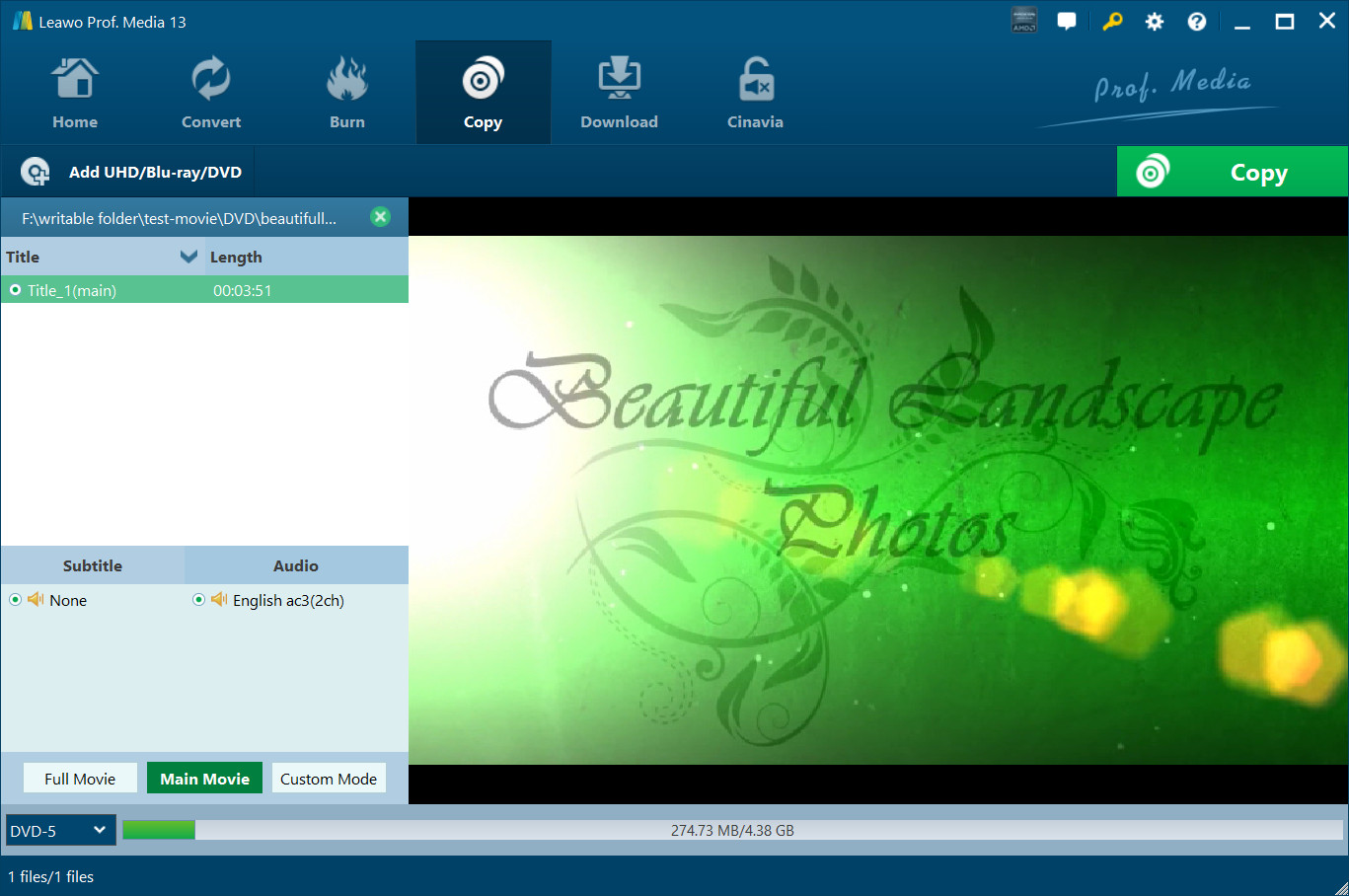
导入源 DVD/ISO 文件后,单击  选择 碟片类型 用于DVD-9和DVD-5之间的备份。
2. 选择复印模式
提供两种复制模式: 完整电影, 主电影 与 自定义模式  .
.
a. 选择 全模式 复制整个光盘的内容;
b. 选择 主要电影 用于仅电影备份;
C。 选择 自定义模式 备份光盘中任何章节的视频内容。
3. 选择字幕和音轨
光盘中包含的字幕和音轨将全部列在 字幕 与 音频 附加选项  . 选择您想要备份的字幕和音轨。
输出文件的大小将显示在该指示器的界面底部。

1. 点击绿色大图标“复制“按钮  单击右上角的,调出侧边栏进行备份设置。
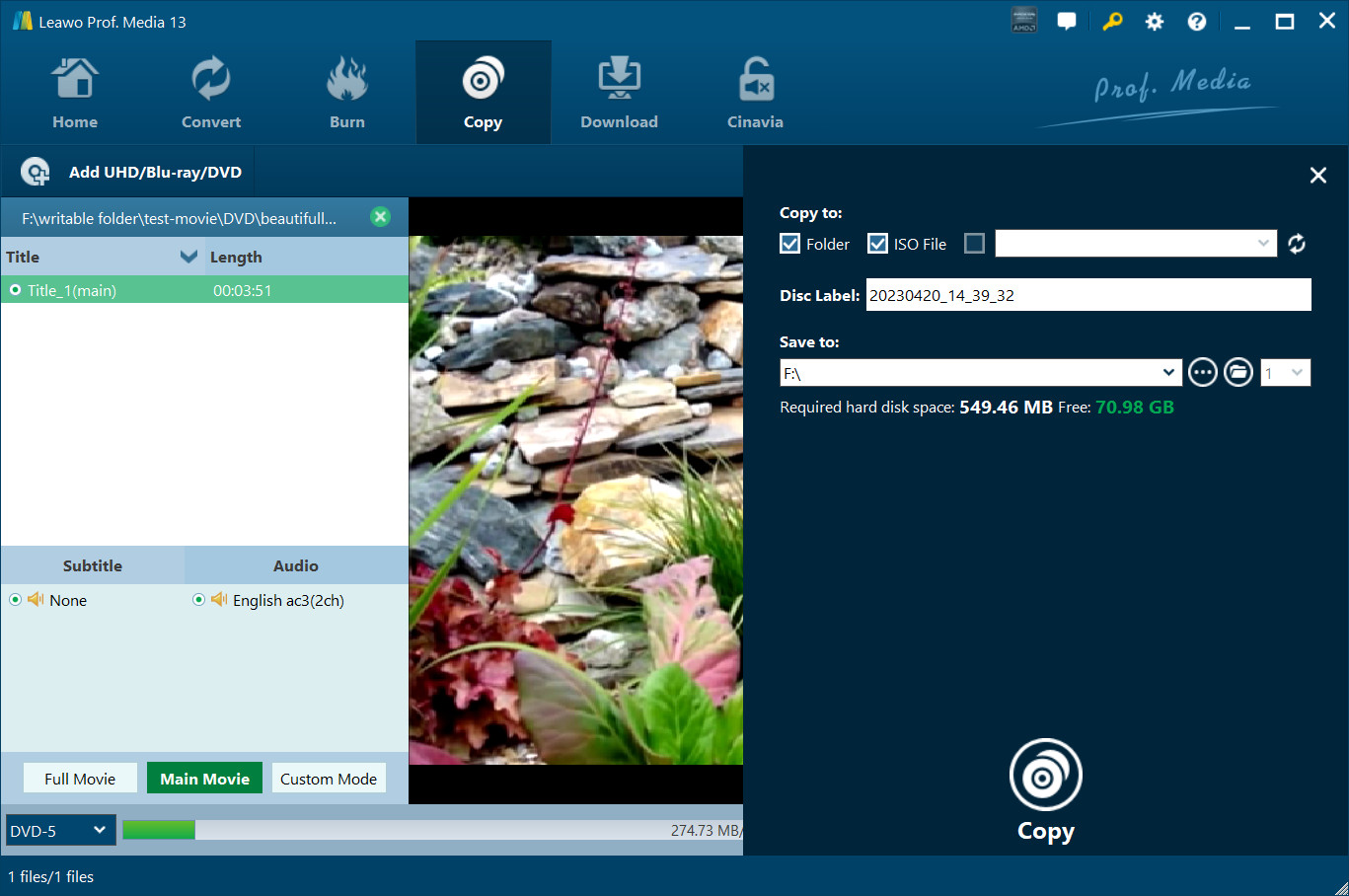
到。 “复制到“用于将 DVD/ISO 文件复制到空白光盘。将可写入的空白光盘插入计算机的 CD-ROM,然后在“复制到“ 选项。

b. “光盘标签“选项卡可以命名 DVD 备份。
C。 “存到“选项用于将蓝光/DVD 内容作为文件夹或 ISO 文件保存到硬盘。勾选“夹“或”ISO文件“将 DVD 内容保存到文件夹中或作为 ISO 文件保存到您的计算机。并在下面的框中设置备份目录 存到 选项。

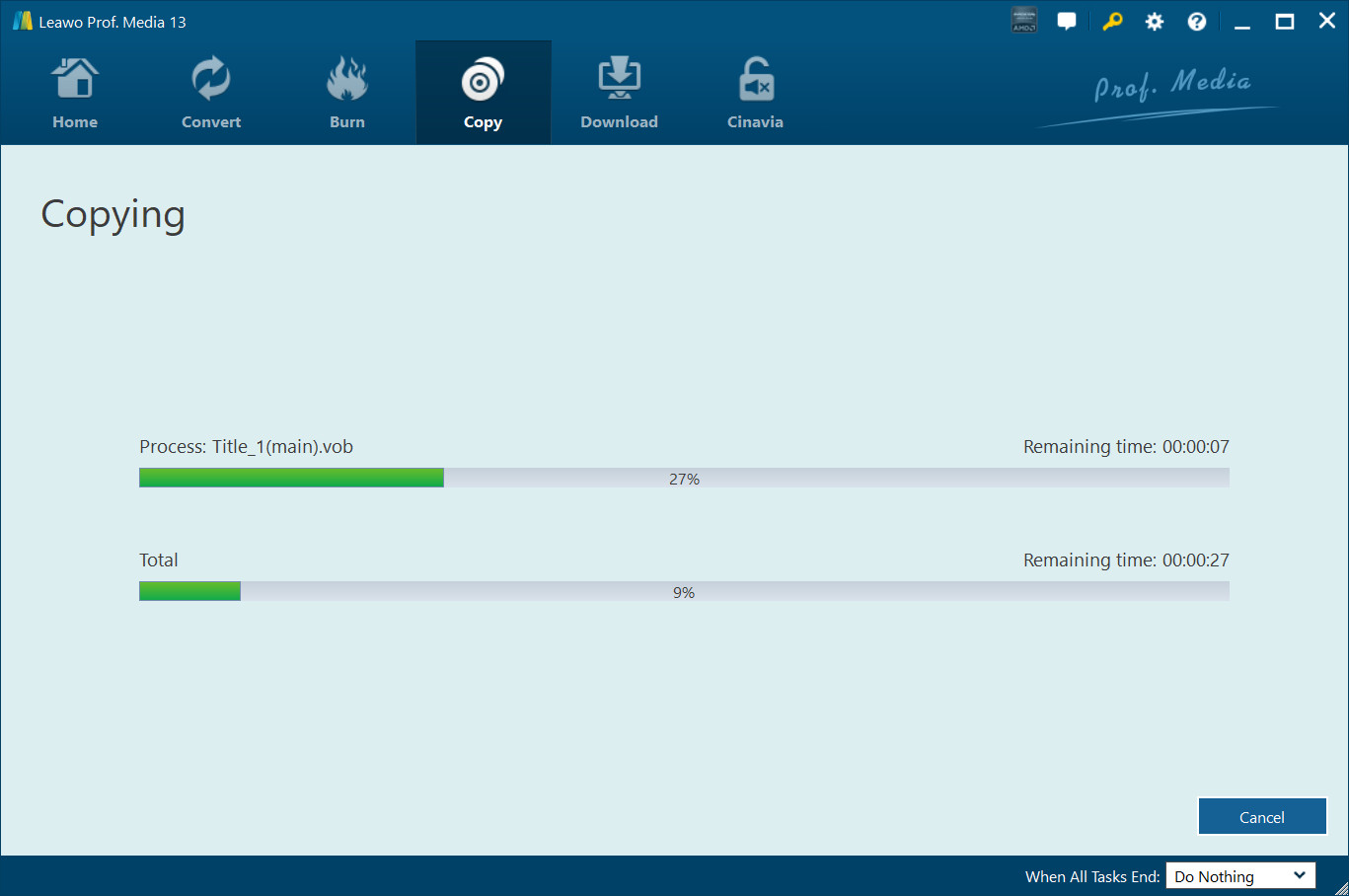
2.点击“复制"  侧边栏底部的按钮开始备份 DVD 内容。