


 免费试用
免费试用 免费试用
免费试用


YouTube 作为最受欢迎的在线视频分享网站之一,拥有相当多的用户和数百万个视频上传。每分钟大约有 300 小时的新视频上传到 YouTube 供分享。通过将视频上传到 YouTube,我们可以使我们的视频更具吸引力。
有时我们可能需要对要上传到 YouTube 或已上传的视频进行一些编辑,尤其是那些对其 YouTube 视频有营销计划的 YouTube 视频营销人员。
我们如何编辑 YouTube 视频?我们可以在线编辑 YouTube 视频吗?我们可以在上传后编辑 YouTube 视频吗?好吧,在本指南中,我们将向您展示如何使用不同的 YouTube 视频编辑器工具有效地在线和离线编辑 YouTube 视频。
第 1 部分:如何编辑 YouTube 视频 U使用 YouTube 内置编辑器进行上传
许多人已经将他们的视频上传到 YouTube,然后想对他们的 YouTube 上传的视频进行一些更改,例如添加字幕、剪辑视频等。上传后可以编辑 YouTube 视频吗?是的,你可以。YouTube 提供了一个完全免费的基于网络的视频编辑器,可通过其平台访问,以多种方式帮助您在上传后编辑 YouTube 视频。
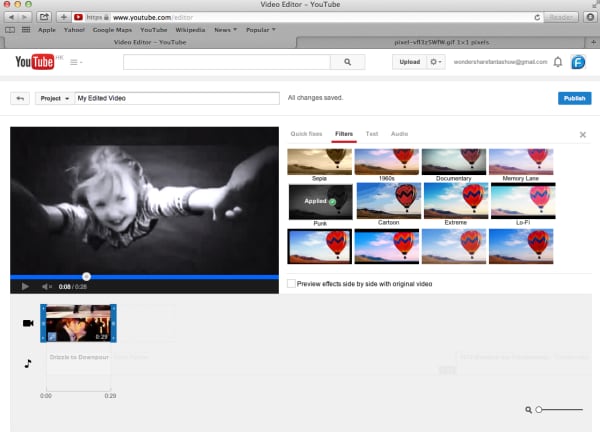
YouTube 的视频编辑器是一款非常基本的编辑工具,但它仍可以让您从视频的任何部分剪辑片段。首先,您需要登录您的 YouTube(或 Google)帐户。要访问 YouTube 视频编辑器,您可以直接进入 YouTube 工作室(视频编辑器)。或者点击“YouTube 网站 > YouTube 工作室”中的头像图标。然后,按照以下指南学习如何在视频平台上传后在线编辑 YouTube 视频。
按照你的喜好编辑视频
步骤 1. 在 YouTube Studio 视频编辑器中打开您想要编辑的视频。
第 2 步。单击视频预览下的“修剪”。
步骤3.拖动视频时间线左右边缘的蓝色条以设置视频的开始和结束。
步骤4. 在屏幕底部的栏中,单击“预览”以查看更改。
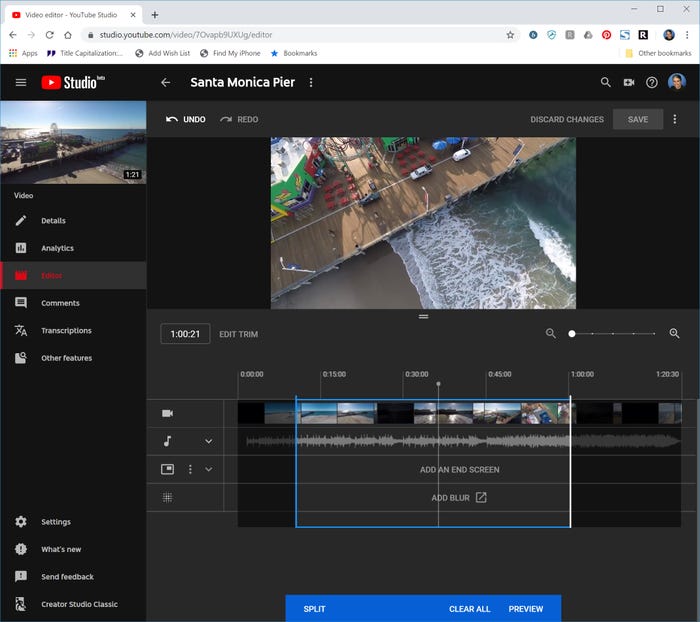
步骤5.您可以继续进行其他更改 - 单击“编辑修剪”重新进入编辑模式,然后单击“预览”进行其他更改。
步骤 6. 当您完成对视频的修改并想要将这些修改保存到已发布的视频中时,请点击屏幕顶部的“保存”。请注意,您必须先点击屏幕底部的“预览”按钮才能保存对视频的更改。
从视频中间剪掉一部分
步骤 1. 在 YouTube Studio 视频编辑器中打开您想要编辑的视频。
第 2 步。单击视频预览下的“修剪”或“编辑修剪”。
步骤 3. 将垂直条定位在时间轴上您想要开始编辑的位置。
步骤4. 单击屏幕底部栏中的“拆分”。
步骤 5. 单击垂直条并将其拖过时间线至剪切的末尾。您应该会看到一个深色区域,该区域标识了视频的剪切位置。您可以通过拖动时间线中的两个条来微调分割。
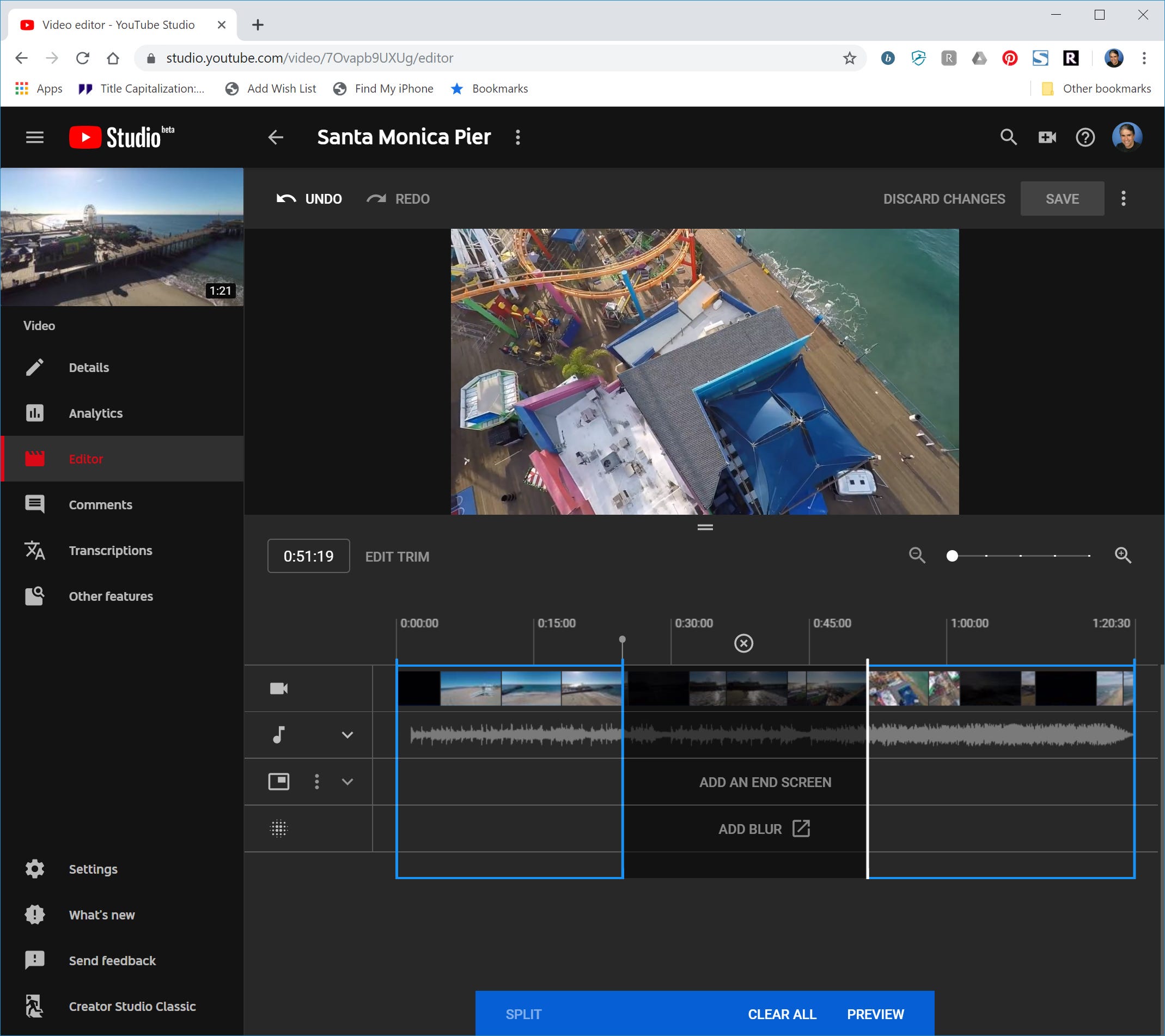
第六步:点击“预览”即可实现更改。
第 7 步。完成对视频的更改并想要将这些编辑保存到已发布的视频后,请单击屏幕顶部的“保存”。
B捕捉视频中的人或物体
您还可以使用 YouTube 视频编辑器模糊视频中的元素,例如面部或车牌。
步骤 1. 在 YouTube Studio 视频编辑器中打开您想要编辑的视频。
第 2 步。点击时间轴中的“添加模糊”。YouTube 将打开旧版视频管理器,因为此功能尚未在 YouTube Studio(测试版)中实现。

步骤 3. 点击“模糊人脸”或“自定义模糊”旁边的“编辑”。如果您选择模糊人脸,应用程序将自动扫描人脸并自行添加模糊效果。如果您选择自定义选项,您可以在视频中绘制方框来指示要模糊的位置,YouTube 会在屏幕上移动方框以继续覆盖对象,即使它在视频内移动。
步骤 4. 完成后,点击“保存”,然后点击“返回 YouTube Studio”。
更改视频设置
YouTube 视频编辑器还提供“快速修复”功能,可以快速分析视频并自动调整其颜色、亮度和对比度设置。
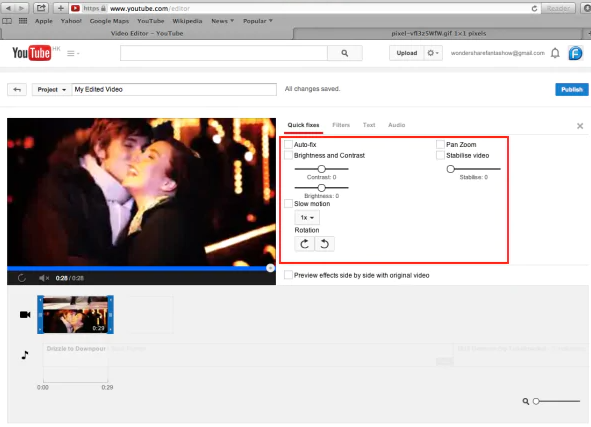
您只需双击视频即可进入“快速修复”选项卡,轻松更改亮度和对比度,添加慢动作和平移缩放效果,以及稳定、修复音频或旋转视频。
添加过滤器
双击视频并切换到“滤镜”选项卡,即可添加精彩的视频滤镜
向视频添加文字
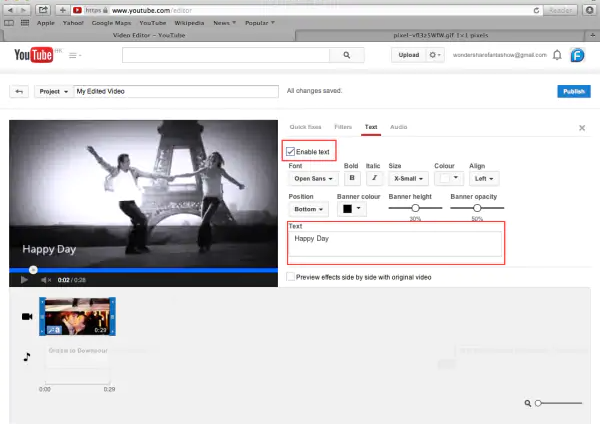
要向视频添加文本,请转到“文本”选项卡,勾选“启用文本”,然后在文本栏中输入文本。然后根据需要自定义文本的字体、大小、颜色和位置。
向视频添加音乐
YouTube 视频编辑器还提供了很多精彩的音轨供您添加为视频背景音乐。为此,请在编辑器的主界面上单击“音频”选项卡。然后从库中选择一首歌曲,将其拖到配乐时间线或按每个标题右侧的加号。

需要注意的是,有些歌曲受许可协议约束,这意味着 YouTube 会自动在视频中添加广告。同时,你无法对这些音轨进行任何操作,即使它们比你的视频短或长。
为视频添加转场效果
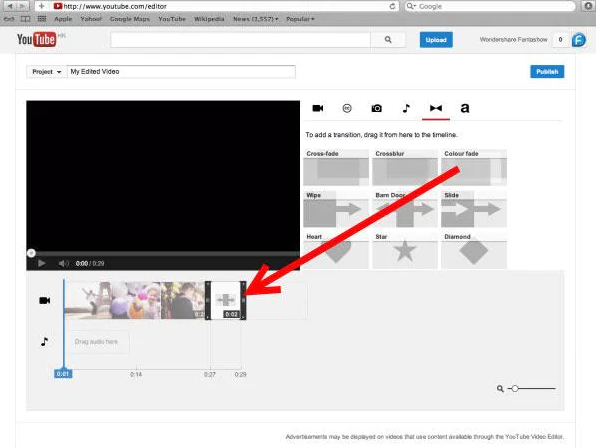
如果时间线上添加了多个视频片段,则需要过渡效果来使整个项目更加流畅。要添加过渡效果,请转到“过渡”选项卡并从 16 种过渡效果中进行选择。
好了,通过这些操作,您可以轻松地在上传后在线编辑 YouTube 视频。不幸的是,YouTube 已停止了其中一些视频编辑功能。从 20 年 2017 月 XNUMX 日起,用户将无法再使用免费编辑套件。现在您能做的事情比以前少了很多。
第 2 部分:YouTube 内置编辑器的限制
YouTube 内置的视频编辑器为我们修整上传的 YouTube 视频提供了很大的便利。但是,YouTube 内置的视频编辑器也存在不少限制:
- YouTube 的内置视频编辑器仅提供一些基本的视频编辑功能。如果您需要一些专业和高级的视频编辑,它就无法满足您的需求。
- 如上所述,YouTube 视频编辑器为您提供了多种添加背景音乐的选择。但您无法对这些音轨进行任何操作,例如其长度、音频效果(淡入、淡出等)等。
- 它对网络连接要求较高,如果网络连接不稳定,工作效率会大大降低。
- 最大的问题是 YouTube 已停止提供内置编辑器,供您在上传后编辑 YouTube 视频。上面提到的大多数功能都不可用,例如修剪、剪切、添加滤镜等。但您仍然可以添加字幕/CC、添加音轨等。
第 3 部分:用于下载和编辑 YouTube 视频的最佳 YouTube 视频套件 - Leawo Prof. Media
由于 YouTube 内置视频编辑器已停产多年,您实际上无法使用上述编辑功能,并且目前没有在线 YouTube 视频编辑器工具可以像内置 YouTube 视频编辑器一样为您工作,您可以做什么来下载和编辑 YouTube 视频? 尝试 Leawo Prof. Media.
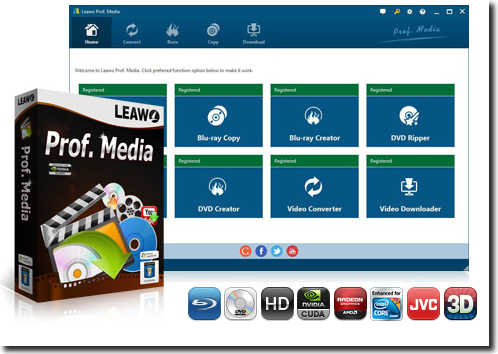
Leawo Prof. Media 是最好的 YouTube 视频套件,可让您处理 YouTube 视频上传、下载、转换、编辑等几乎所有问题。作为一款全面的 YouTube 视频解决方案工具, Leawo Prof. Media 可以通过多种方式帮助您处理 YouTube 视频:
- 从YouTube下载视频 以及 1000 多个其他视频共享网站,如 Facebook、Veoh、VEVO、AOL、Metacafe、MegaVideo、Vimeo、Break 等。
- C反转下载的 YouTube 视频 转换为 MP4、WMV、AVI、MOV、MKV、FLV 等,适用于几乎所有媒体播放器、移动设备、视频编辑器、视频流媒体等。
- 转换并 燃烧 下载 YouTube 视频文件转为蓝光/DVD 光盘、文件夹和/或 ISO 映像文件中的内容。
- 编辑下载的 YouTube 视频 多种方式:修剪、裁剪、添加水印、调整效果、旋转、合并等。
- 添加 3D 电影效果下载的 YouTube 视频。 6 种不同的 3D 可以使用电影效果。
无论你想用 YouTube 视频做什么, Leawo Prof. Media 帮助您。除了帮助您更好地享受在线视频的解决方案之外,作为一款全包媒体转换器套件, Leawo Prof. Media 还附带其他精彩工具来帮助您:
- 播放蓝光、DVD、视频、音频等媒体文件,甚至 ISO 映像文件,就像 无区域限制的媒体播放器.
- 解密、翻录并 将蓝光/DVD 转换为视频/音频文件有 200 多种文件格式,可用于各种用途,不受光盘保护和区域限制。
- 解密、复制和 备份蓝光/DVD 根据需要,将内容以完整电影或仅电影备份模式复制到空白光盘或计算机硬盘上。
- 转换和 将图像文件刻录到蓝光/DVD 照片幻灯片中 容易。
- 将照片制作成照片幻灯片视频 用于以各种格式保存,并编辑生成的照片幻灯片。
- 选择用于 DVD/蓝光刻录的光盘菜单,甚至使用首选项目设计光盘菜单。
这点毋庸置疑 Leawo Prof. Media 为您提供蓝光、DVD、视频、音频、图像、ISO 文件、在线视频等最全面的媒体转换解决方案。
第 4 部分:3 个最佳在线 YouTube 视频编辑工具
好吧,由于 YouTube 的内置视频编辑器已经停产,我们为您选择了一些最好的在线 YouTube 视频编辑工具。
Kapwing
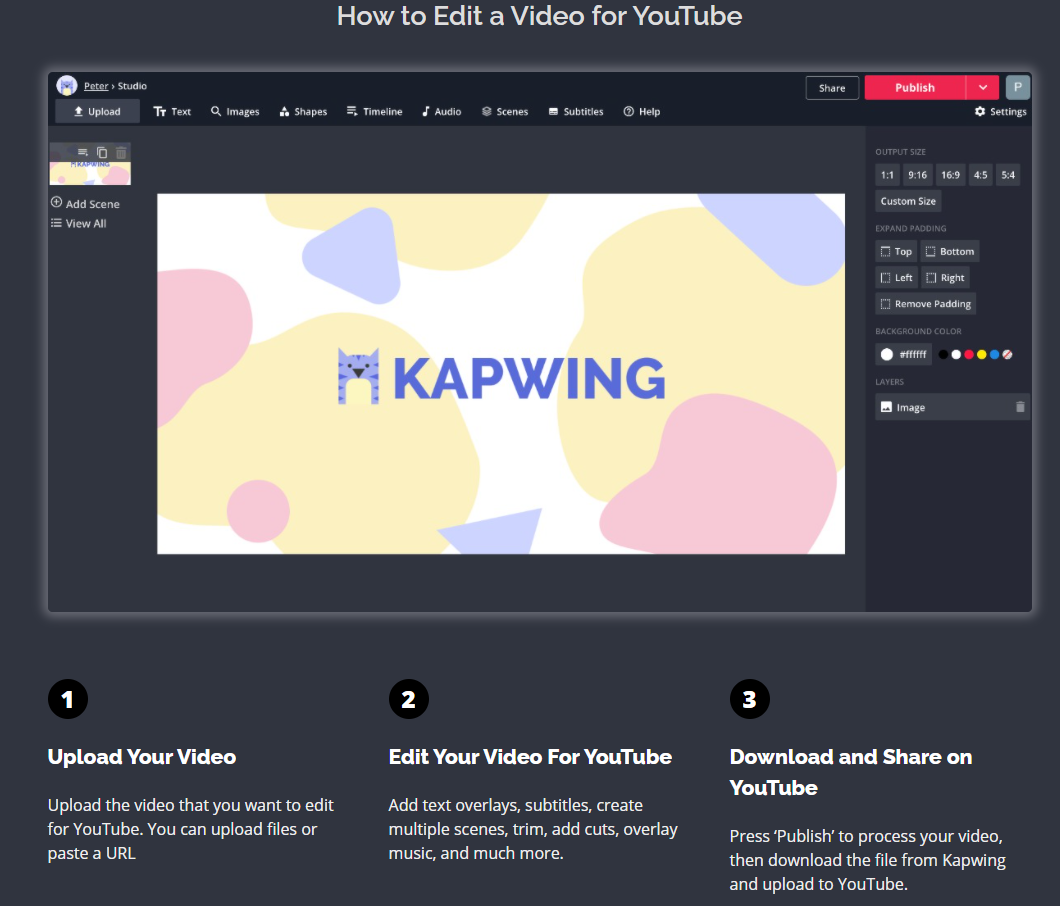
制作和编辑精彩的 YouTube 视频应该是免费的,每个人都可以访问。Kapwing 可以帮助您制作第一个 YouTube 视频、增强内容并通过高质量视频增加 YouTube 上的订阅者数量。只需单击几下,即可制作 SRT 文件、添加跳切、过滤、插入简介、设计缩略图并将视频合并在一起。
InVideo
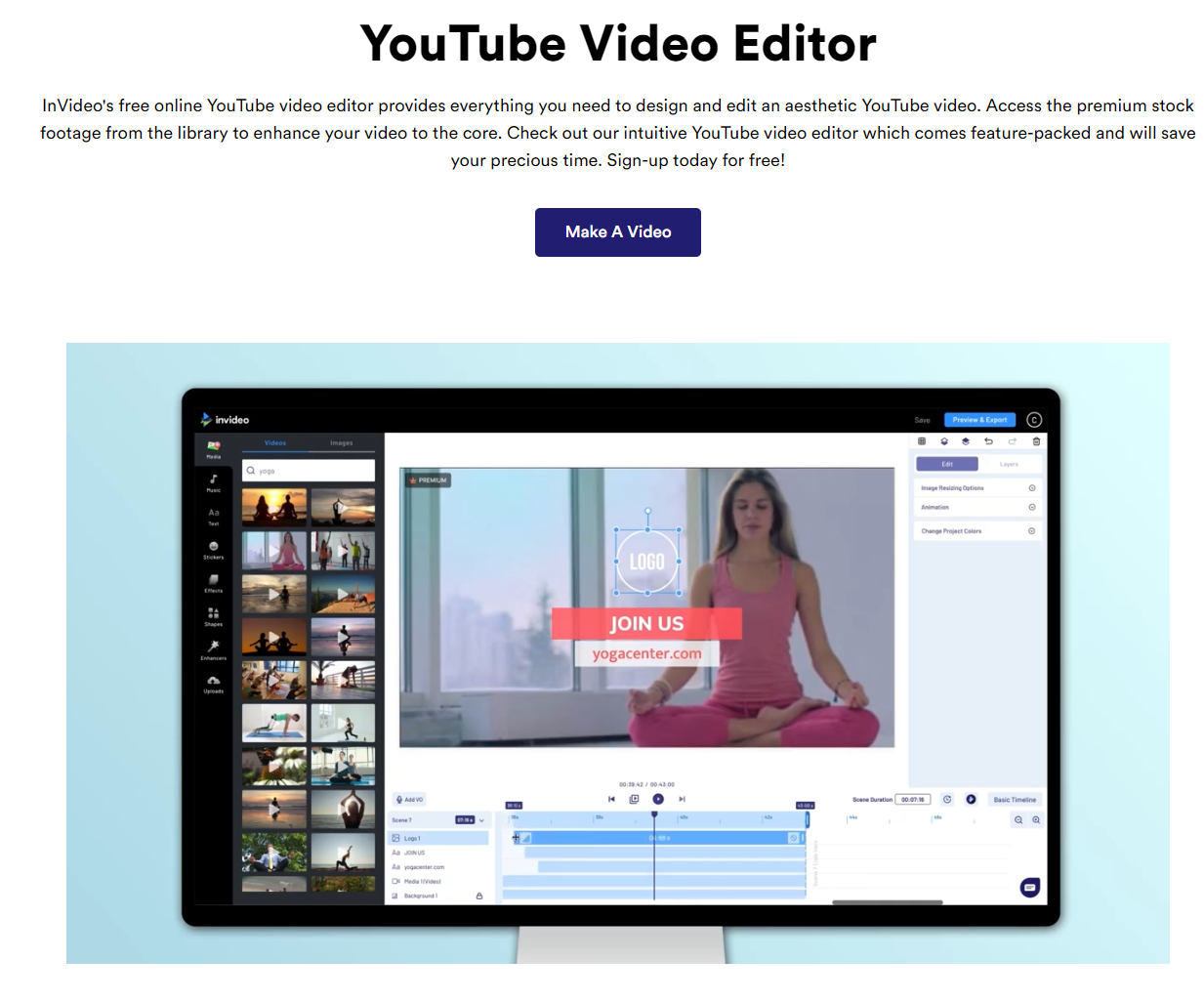
InVideo 的免费在线 YouTube 视频编辑器提供您设计和编辑美观的 YouTube 视频所需的一切。访问库中的优质素材,从根本上增强您的视频。查看我们直观的 YouTube 视频编辑器,它功能丰富,可节省您的宝贵时间。
克里多
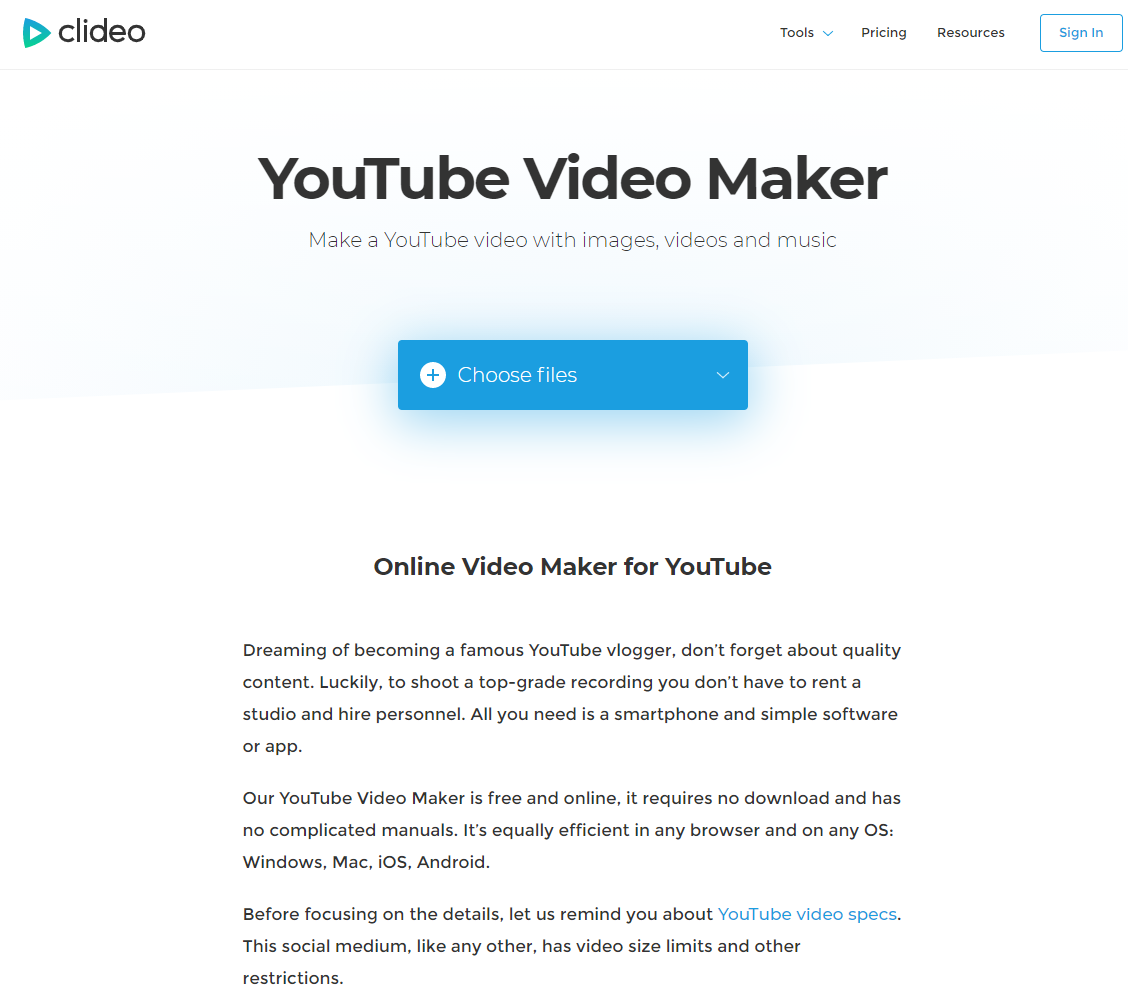
Clideo 是一款免费的在线 YouTube 视频制作和编辑器,无需下载,也无需复杂的手册。它在任何浏览器和任何操作系统上都同样高效:Windows、Mac、iOS、Android。
-

WinX DVD Author 评测:现在还能用来制作 DVD 吗?Cassie/ 2026-01-19
-
RecordFab 评测:这是一个好的选择吗?晴/2026-01-19
-
如何轻松节省 Twitter 空间录制内容?Cassie/ 2026-01-19
-
Apple TV+ 提供免费试用吗?晴/2026-01-13
-
有多少人可以观看 Disney 同时Leia/ 2026-01-12
-
如何免费截取 Netflix 屏幕截图?4 种方法供您尝试Cassie/ 2026-01-12
-
如何录制 YouTube 视频:分步指南晴/2026-01-08
-
在 YouTube 上禁用 YouTube Shorts 的简单方法晴/2026-01-07
-
如何铸造 Disney 添加到您的电视Leia/ 2026-01-05
-
Crave流媒体服务全面评测:精彩纷呈还是令人失望?Patrick/ 2026-01-05


-
12 个最佳类似 BestGore 的恐怖视频网站八月/2025-03-17
-
12 个最佳类似 BestGore 的恐怖视频网站八月/2024-02-22
-
2025 年 12 个最佳免费网络剧集下载网站八月/2025-02-05
-
免费下载动漫的十大网站八月/2024-12-27
-
排名前 5 位的 OnlyFans 查看工具,可免费查看 OnlyFans八月/2024-04-29
-
观看未经审查的动漫的十大网站八月/2024-02-21
-
[2026] AudioBookBay 代理网站和免费有声读物的替代品Cassie/ 2026-01-06
-
如何从 MissAV 下载视频? – 如何下载 MissAV JavPatrick/ 2025-02-08
-
OnlyFans 十大搜索功能,助你找到心仪对象八月/2024-02-29
-
2025 年 7 个最佳免费菲律宾电影下载网站八月/2024-10-31


