- 首页
- /
- Leawo Prof. Media 13 Mac
- /
- 用户指南
如何编辑蓝光/DVD/视频
内部视频编辑器提供多种编辑功能,供您在获得最终输出之前编辑蓝光/DVD/视频文件。这些功能包括:视频和音频、修剪、水印、裁剪、效果、3D、创建章节等。 转化率 与 烧伤 模块为您提供视频编辑器。很容易进入编辑面板。在 转化率 模块,加载蓝光/DVD/视频文件后,点击 编辑 图标  进入编辑面板。在 烧伤 模块,加载源视频文件后,点击 编辑 图标 如果您以缩略图形式显示已加载的视频或点击 编辑 选项
  缩略图上显示加载的视频详情,进入编辑面板。 转化率 模块和 烧伤 模块共享相同的编辑面板。但是,刻录模块中有两个额外的选项,包括删除噪音和创建章节。以下内容将向您展示如何使用 Leawo Prof. Media 13 (图片拍摄于 转化率 模块)。
1. 视频和音频
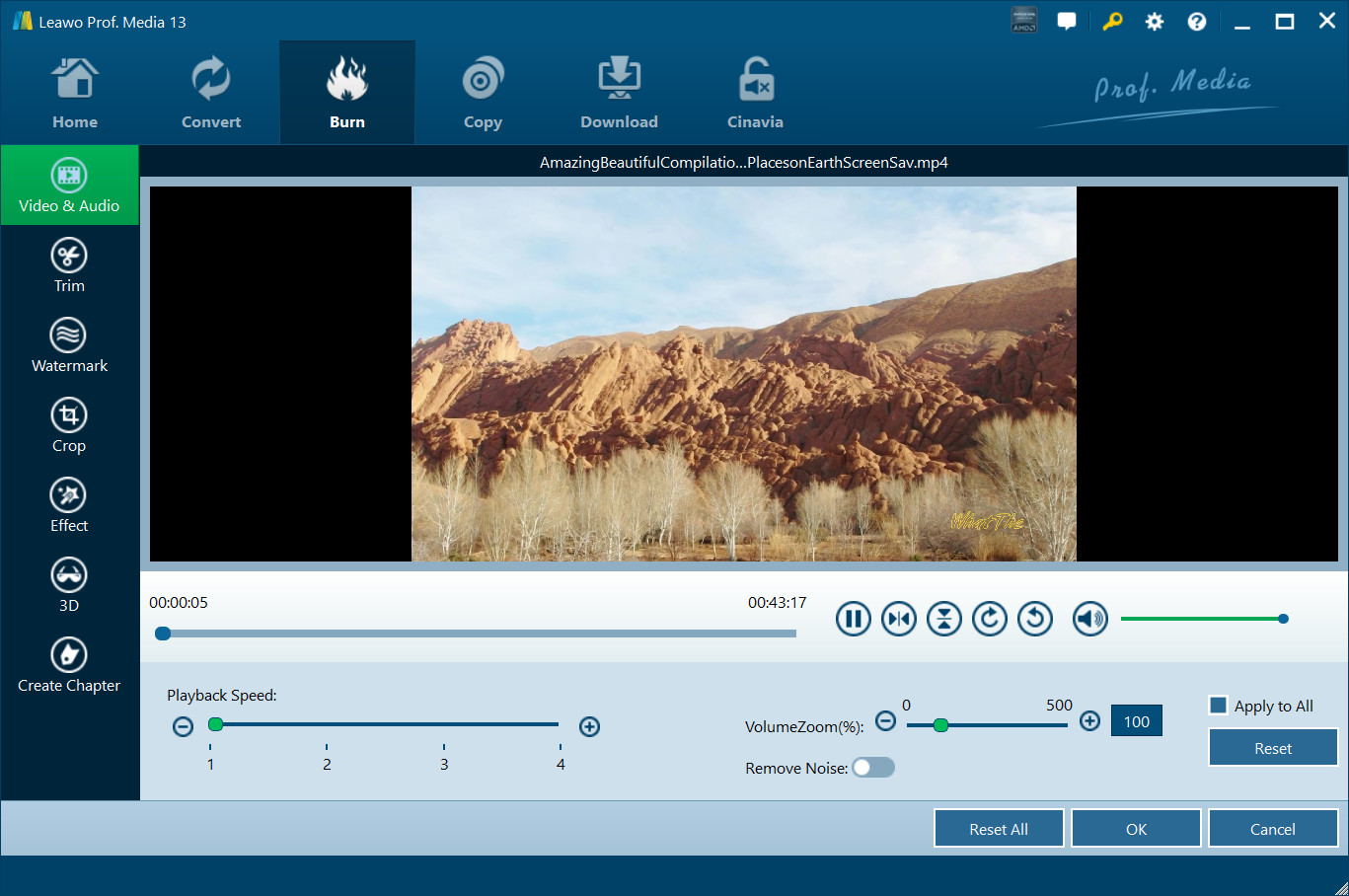
在“视频和音频”选项卡下,您可以调整输出的播放速度(最多 4 倍)、勾选“消除噪音”、“调整视频音量”、“缩放”以及“水平翻转”、“垂直翻转”、“顺时针 90 度”或“逆时针 90 度”旋转视频。
2. 修剪视频长度
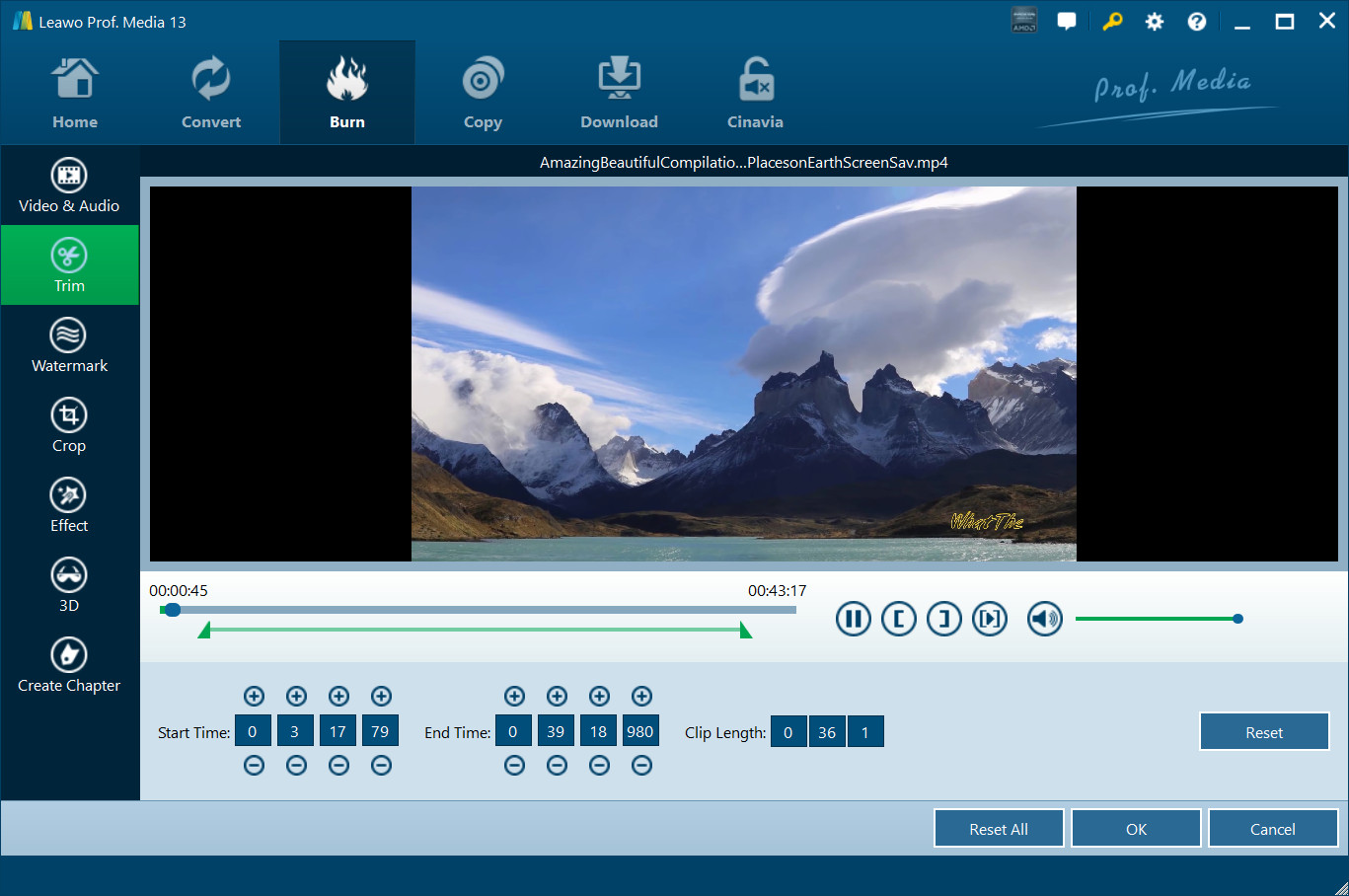
在“Trim”选项卡下,您可以拖动左限位器  和正确的限制器
  删除不需要的剪辑。您也可以点击限制器按钮
  确定开始位置和结束位置,或设置开始时间和结束时间值来修剪视频长度。修剪后,您可以点击“开始部分预览”按钮
  获得预览。
获得预览。
3。 加水印
下 水印 选项卡,您可以根据需要添加文本水印或图像水印。将水印滑动到绿色,然后自由添加文本或图像作为水印。您甚至可以自定义水印。
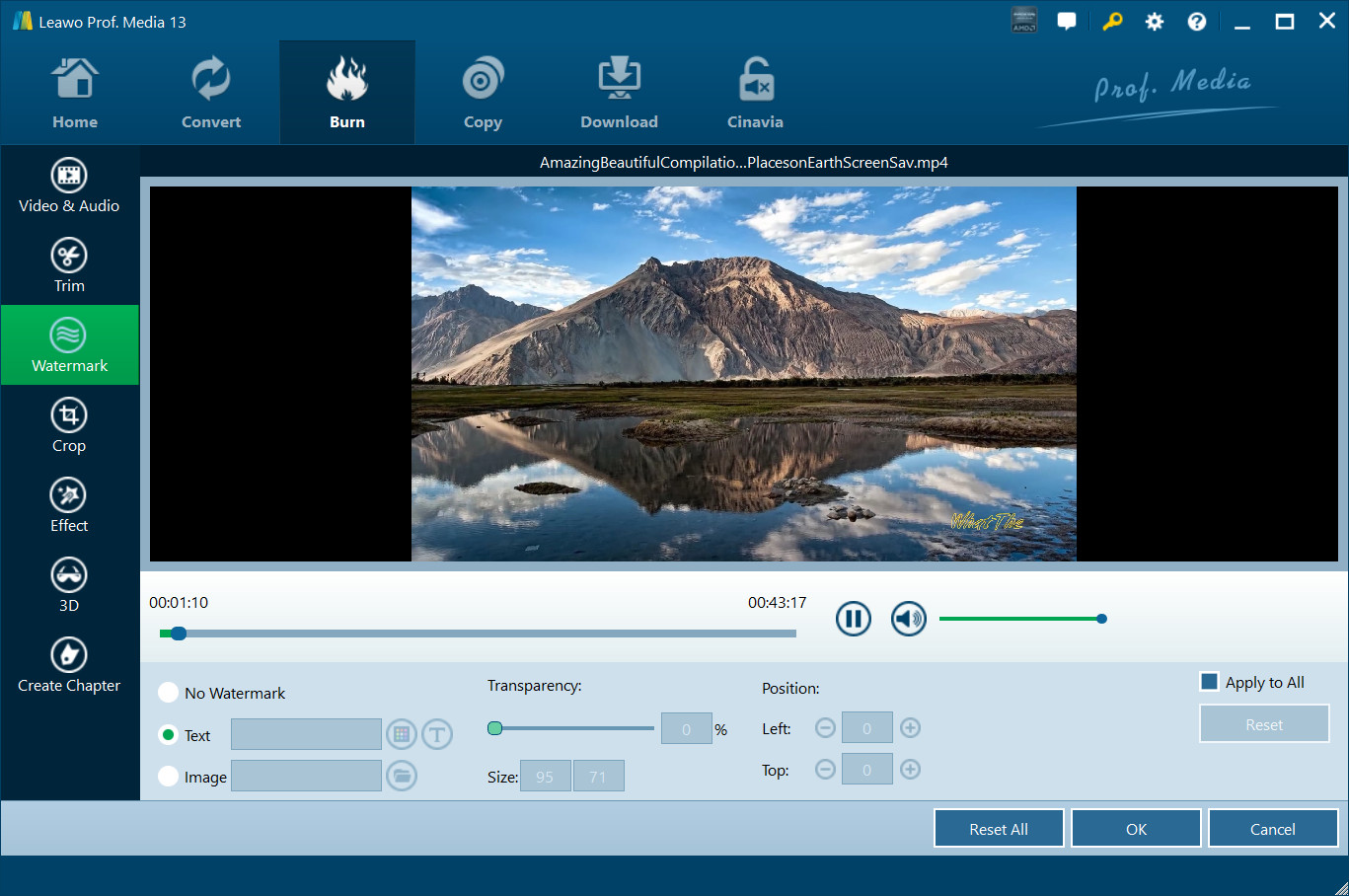
1.至 添加文字水印, 滑动 文本 框  变为绿色,然后在后续框中输入文本。点击颜色按钮
  设置文本颜色,然后点击文本字体按钮
  调整文本字体、样式、大小等。
2.至 添加图片水印,滑动 图片 框  变为绿色,然后点击 浏览 按键
  浏览并添加图像作为签名。
添加文字或图片水印后,可以调整水印 透明度、位置、大小,并选择是否将水印应用于全部。您也可以直接在“输出预览”面板上拖动添加的水印来设置水印位置。
4. 裁剪视频尺寸
In 作物 选项卡,您可以首先选择一个 通过Zoom 样式,然后将框架的处理程序拖到左侧的“原始预览”窗口中,或者修改下面的参数以获得准确的结果来裁剪视频尺寸并删除黑边。
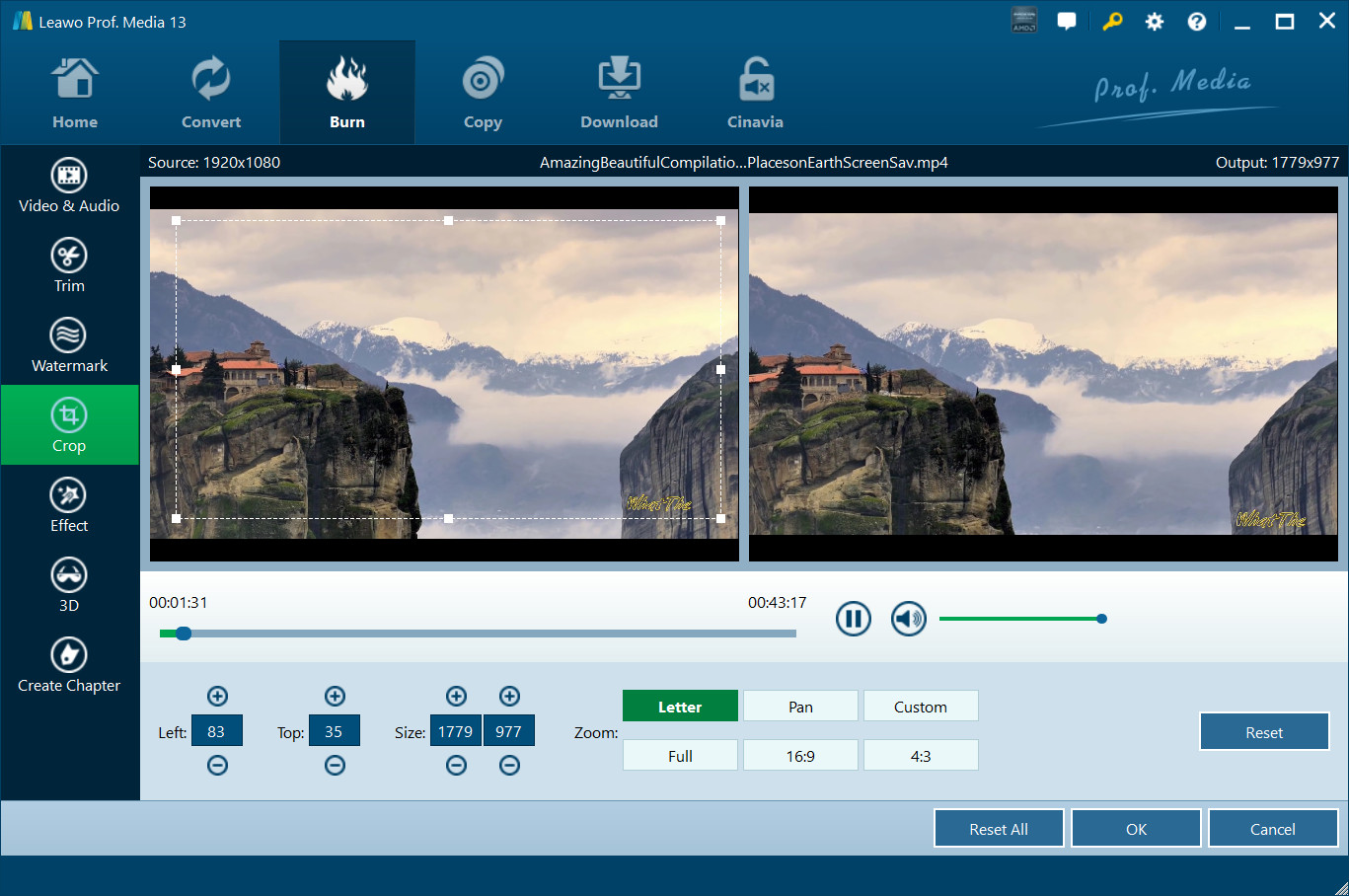
您还可以在此处旋转视频以获得特殊视角:单击 水平翻转 按键  要旋转为水平视图,请单击 垂直翻转 按键
  要旋转以获得垂直视图,请点击右转按钮
  顺时针旋转 90 度,或点击左转按钮
  逆时针旋转 90 度。
5.调整效果
下 影响 选项卡,通过将调节器从 -100 滑动到 100,或者直接在框中设置一个值,可以更改视频效果,包括亮度、对比度和饱和度。
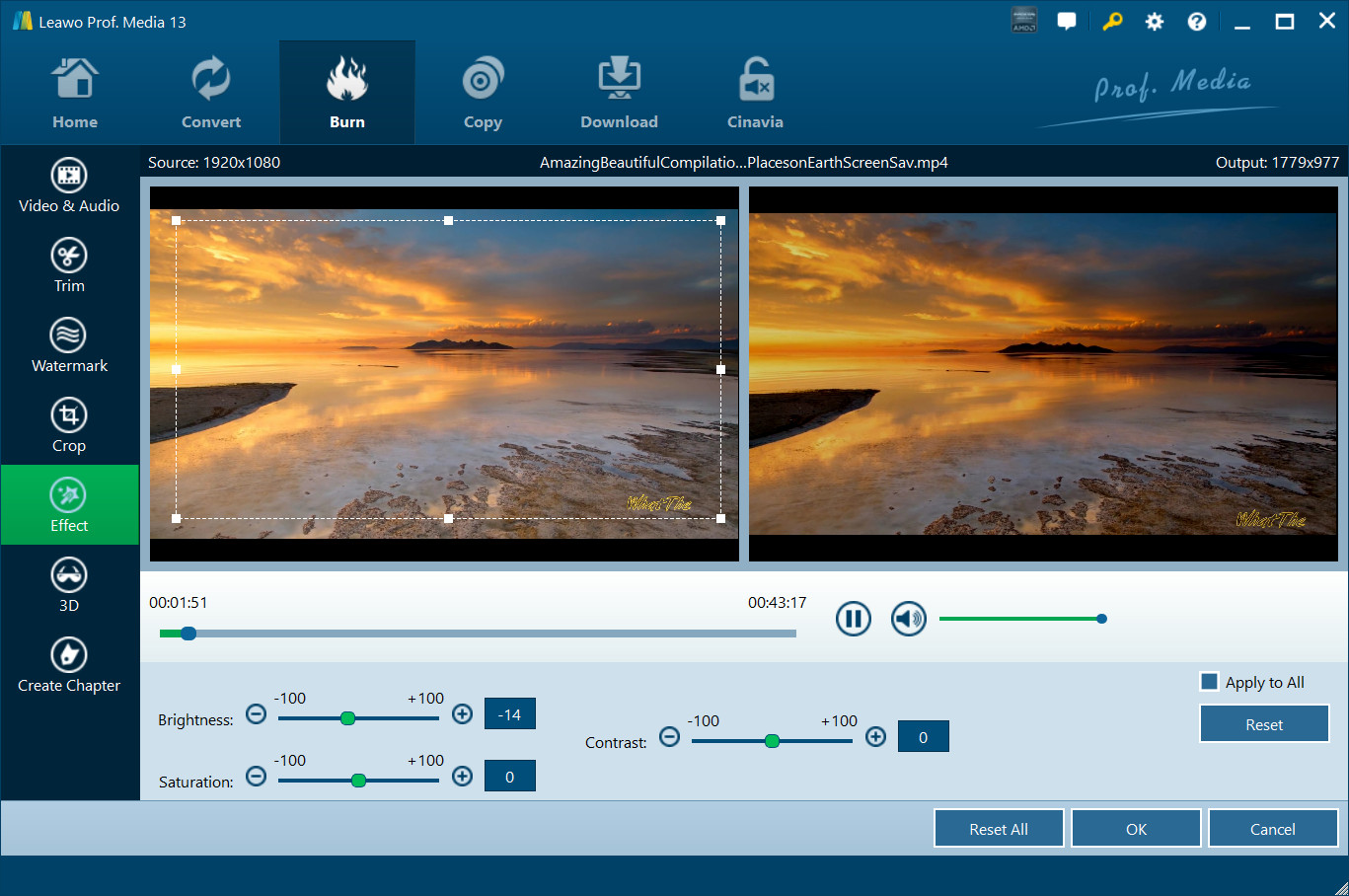
6. 创建章节
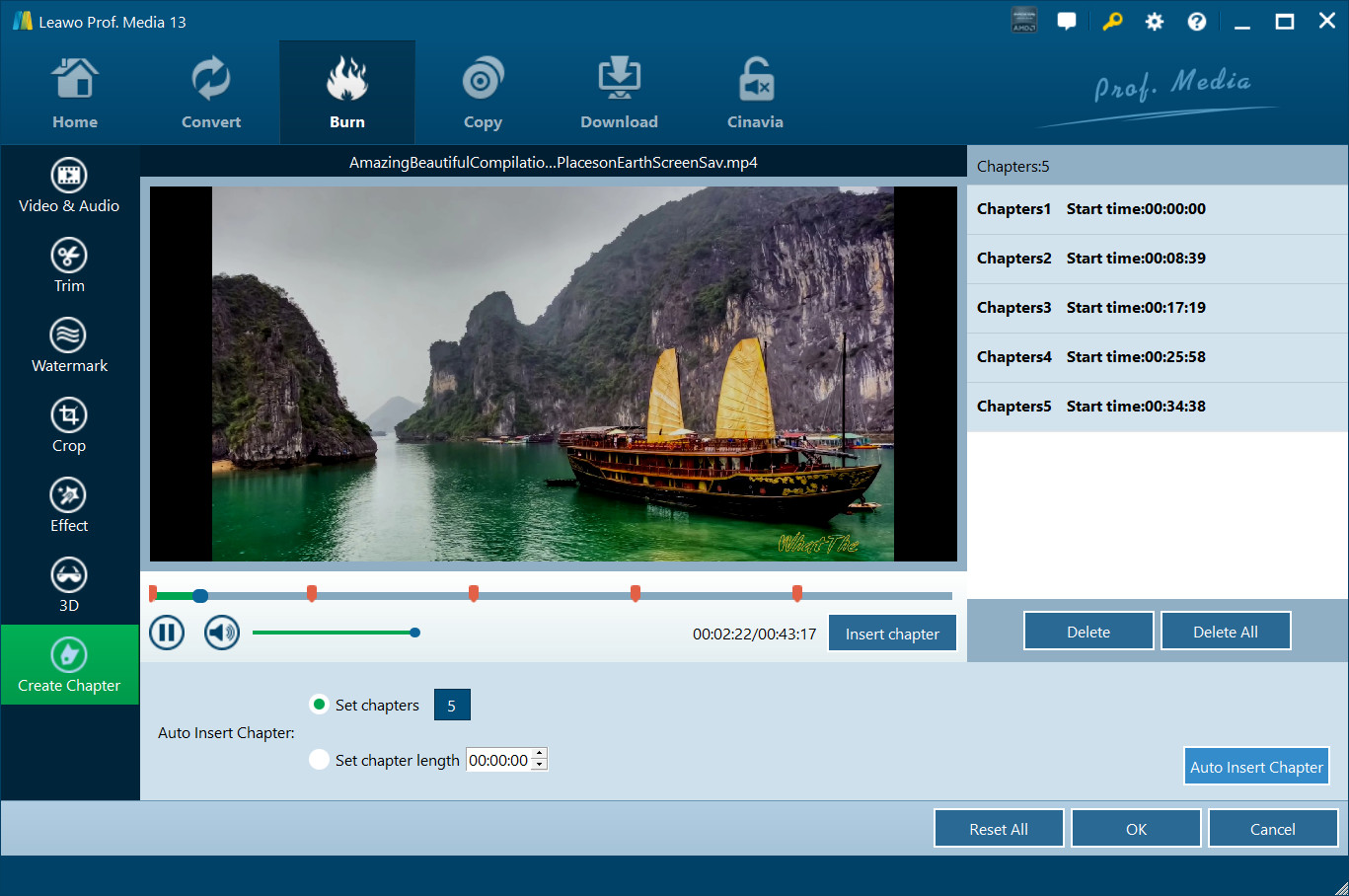
当您将视频刻录到蓝光或 DVD 时,会显示另一个额外的选项卡 创建章节  。 下 创建章节 选项卡,您可以创建自定义章节并将其插入光盘。点击“插入章节=
  按钮在当前播放时间创建章节。点击“删除=
  按钮可删除章节列表侧栏右侧的选定章节,单击“全部删除=
  一次性删除所有章节。但是,您可能倾向于自动插入章节。在标签右侧 自动插入章节,你可以选择 设置章节 并输入一个数字
  根据您预设的数字在视频的等分点插入章节,然后单击 自动插入章节
  按钮插入创建的章节。此外,您还可以选择“设置章节长度”并输入时间长度
  根据章节长度插入章节。
最后,点击“OK”保存您的设置。