


- 首页
- /
- Leawo Prof. Media 13 Mac
- /
- 用户指南
如何复制 4K UHD 蓝光/蓝光/DVD
这个 复制 功能模块  内 Leawo Prof. Media 13 允许您复制和备份 4K UHD/蓝光/DVD 光盘、文件夹和 ISO 映像文件复制到计算机硬盘或空白光盘。 Leawo Prof. Media 13 用户指南将向您展示如何使用 Leawo Prof. Media 13.
步骤 1:加载源 UHD/蓝光/DVD
点击“添加 UHD/蓝光/DVD“按钮  加载源 UHD/蓝光/DVD 文件。然后您将看到如下下拉列表:
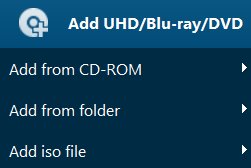
您可以选择添加 4K UHD 蓝光/蓝光/DVD 内容来自各种来源:光盘、文件夹和 ISO 映像文件。根据您自己的实际需要浏览和加载蓝光/DVD 内容(要添加蓝光/DVD 光盘,您需要先将源蓝光/DVD 光盘插入光盘驱动器)。
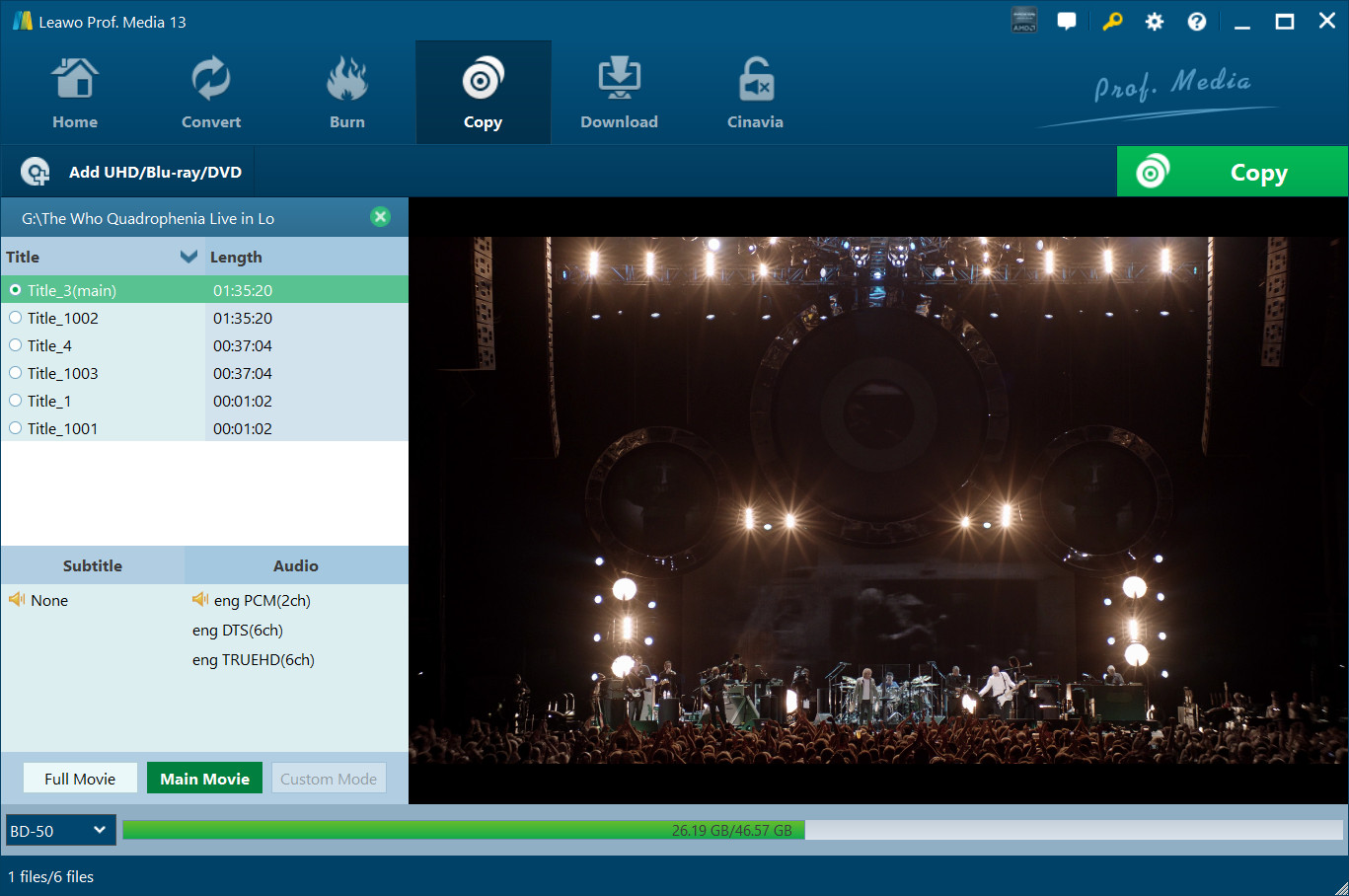
加载蓝光或 DVD 内容后,您需要
1. 从中选择复印模式 完整电影, 主电影 与 自定义模式 选项  . 如果您选择全电影模式, Leawo Prof. Media 13 将加载整个源蓝光/DVD 内容。如果您选择主电影模式, Leawo Prof. Media 13 从源蓝光/DVD 内容中加载最长的标题(默认情况下,主要是主电影),但允许您决定哪个标题是主电影。自定义模式类似于主电影模式,但允许您选择多个标题进行备份。
2. 打开光盘类型下拉按钮  在左下角选择输出光盘类型(DVD-9、DVD-5、BD25 或 BD50)。
如果您选择主电影或自定义模式,您可以在  和音轨
和音轨  (audio-track-selecting.jpg)只要源蓝光/DVD 内容包含多个字幕和音轨即可输出。
此外,在确定要复制哪一个之前,您可以使用内部蓝光/DVD 播放器播放要复制的蓝光/DVD 标题,方法是单击 下注 按键  在右侧播放器面板上。如果您想删除已加载的蓝光/DVD 内容并希望加载其他蓝光/DVD 内容,只需单击 删除 按键
  .
.
步骤2: 4K UHD 蓝光/蓝光/DVD 备份设置
然后,点击大绿色“复制“按钮  调出蓝光/DVD 复制设置面板,您需要在其中找出“复制到”、“光盘标签”和“保存到”选项。
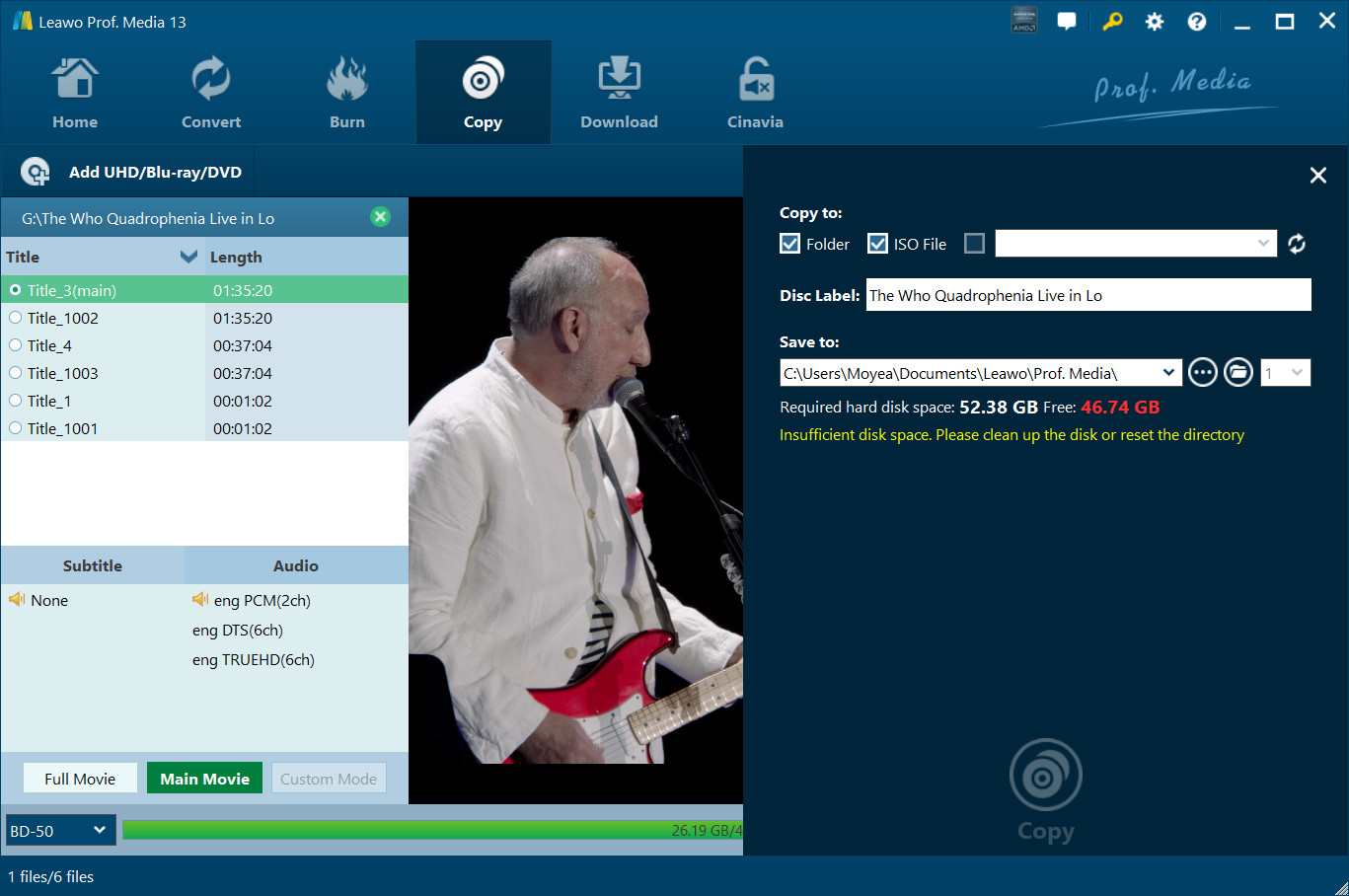
注:
1. 复制到 选项允许多种选择。您可以根据需要选择创建文件夹、ISO文件和/或光盘。
2. 要将蓝光/DVD 光盘复制到光盘,您需要先将空白可写光盘插入光盘驱动器,然后在“输出”下选择它作为输出 复制到。如果“复制到”下未显示插入的光盘,请点击刷新按钮  或者检查您插入的光盘是否可写入。
3. 要创建文件夹或 ISO 文件,请确保您的计算机硬盘有足够的空间。所需存储空间可见。
第 3 步:复制 4K UHD/蓝光/DVD 内容
然后,点击底部的“复制“按钮  在侧边栏上开始复制蓝光/DVD 内容。
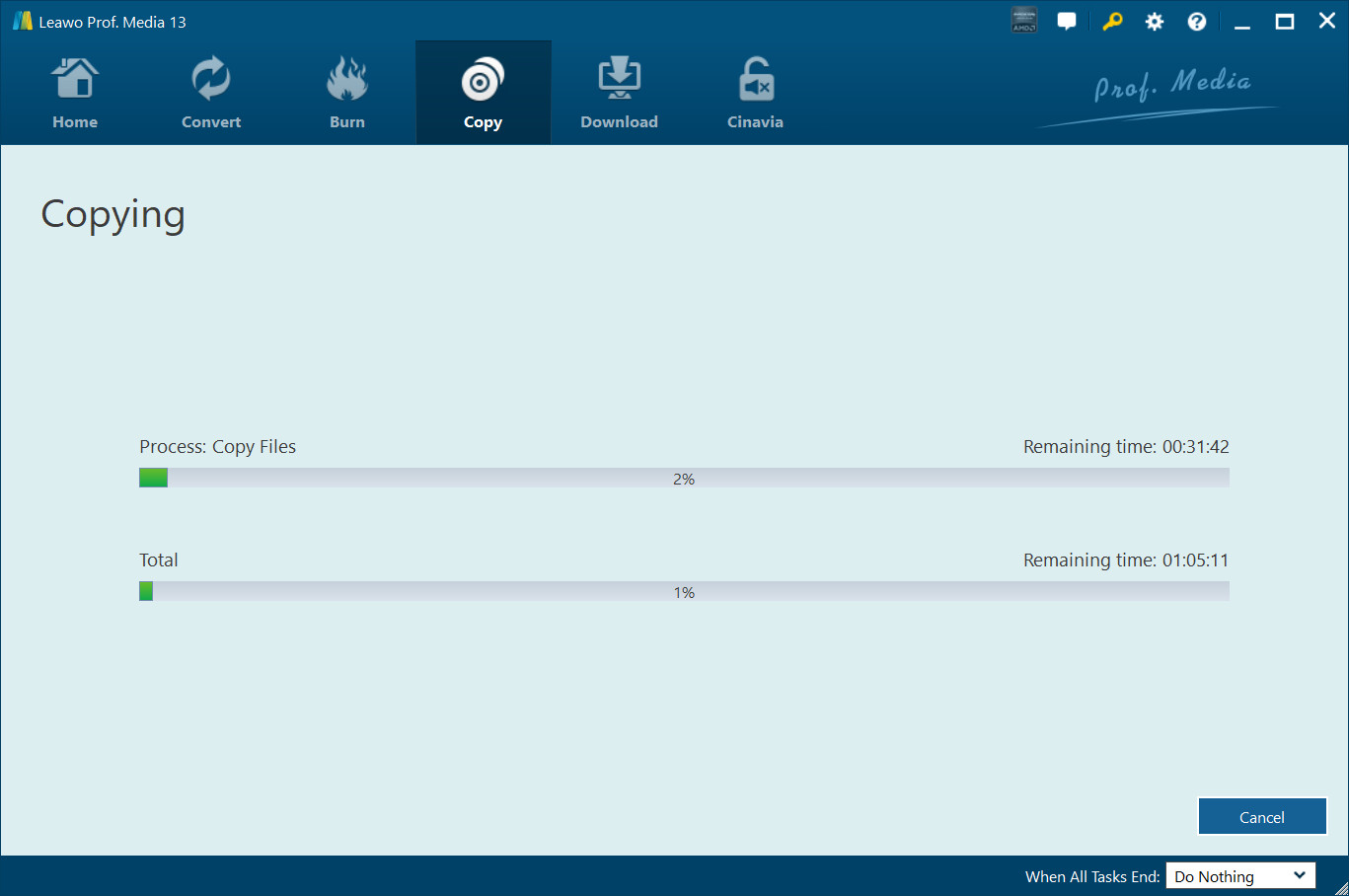
点击 复制 界面上,您可以随时点击取消复制 取消 按键  并点击设置完成后的安排 当所有任务结束时 按键
  .
.
注:
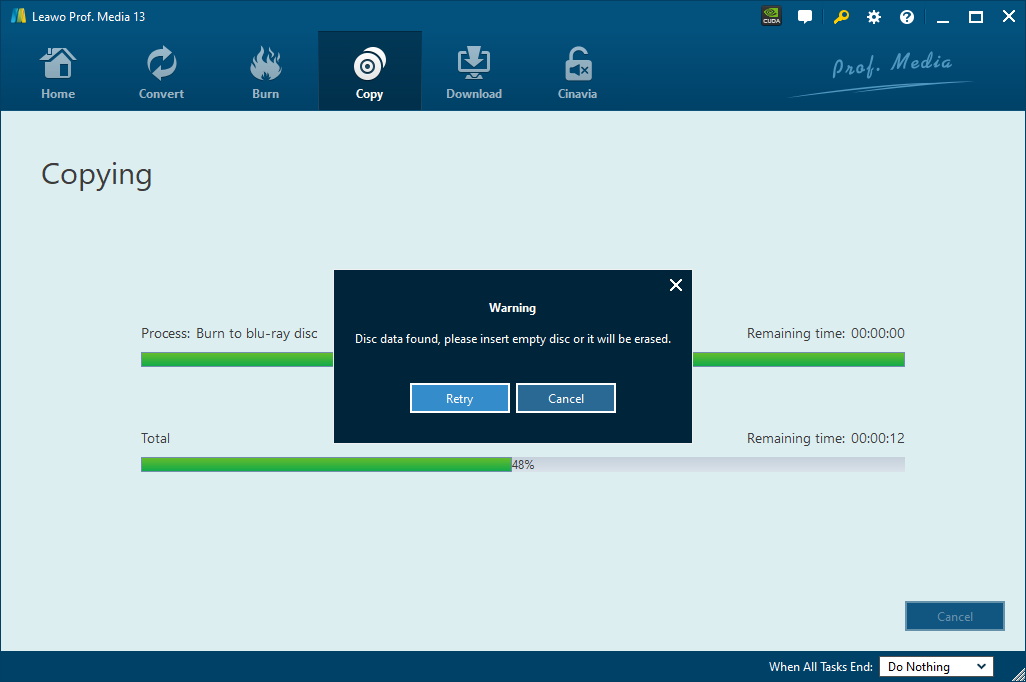
1. Leawo Prof. Media 13 可以帮助你复制 4K UHD 光盘和计算机之间的蓝光/蓝光/DVD 内容。如果您想复制 4K 蓝光/蓝光/DVD 光盘复制到另一张空白光盘但只有一个光盘驱动器,您需要首先在步骤 2 中提到的“复制到”侧选项卡上选择复制到光盘驱动器(“ISO 文件”选项旁边)。然后,一旦复制过程完成,将会弹出一个通知,让您弹出源光盘,然后将空白的可写光盘或可重写光盘插入光盘驱动器进行复制。
2. 如果要将 NTSC DVD 光盘复制到 PAL 光盘,或反之亦然,则需要打开设置轮图标  然后打开“复制并刻录“选项卡设置 默认视频模式.