


- 首页
- /
- Leawo Prof. Media 13 Mac
- /
- 用户指南
如何转换 4K UHD 蓝光/蓝光/DVD/视频
作为一款全面的媒体转换器套件, Leawo Prof. Media 为您提供有效的媒体转换器解决方案 4K 蓝光、蓝光、DVD、视频和音频转换。本部分 Leawo Prof. Media 13 用户指南主要向您展示如何转换 4K UHD 蓝光/蓝光/DVD/视频/音频/ISO 文件。
注: 本指南页面适用于视频转换器, UHD 转换器、蓝光转换器、蓝光录像机转换器和 DVD 转换器模块。
步骤 1. 导入源文件
发射后 Leawo Prof. Media 13,点击大 转化率 按键  进入“转化率“模块面板(或单击“视频转换器”、“蓝光翻录器”或“DVD 翻录器”) 首页 接口)。根据要转换的内容,您有不同的选项:
a. 要转换视频或音频,请单击“添加视频“ 图标  。点击此下拉按钮,你可以看到
 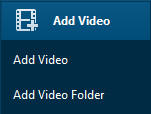 下拉菜单可添加视频/音频文件或视频/音频文件夹。然后您可以浏览并将源视频/音频文件添加到此视频转换器中;
b. 转换 4K UHD 蓝光/蓝光/DVD 内容,请点击“添加 UHD/蓝光/DVD“按钮  浏览和导入源 UHD/蓝光/DVD文件。点击此下拉按钮后,您可以在下拉列表面板上看到3个选项:
 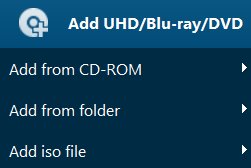 。您可以选择添加 UHD/来自 CD-ROM、文件夹的蓝光/DVD 内容或直接加载 ISO 映像文件进行转换。(备注:加载蓝光/DVD 内容时,可以选择 3 种加载模式:完整电影、主电影和自定义模式。 全片电影 指的是整个源内容, 主要电影 指的是最长的标题,而 自定义模式 允许您选择要加载的标题。
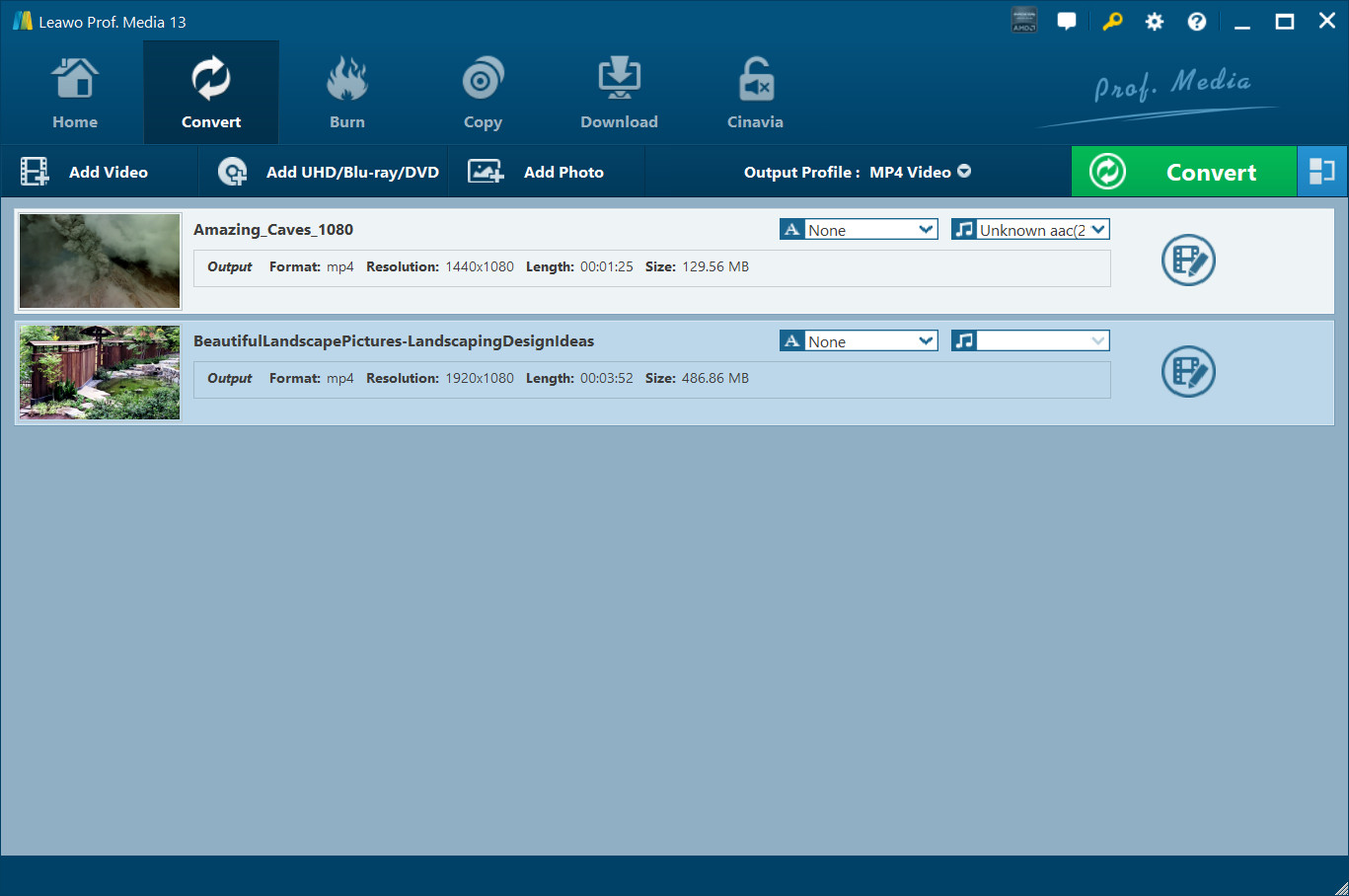
加载源视频/蓝光/DVD/音频文件后,您可以将鼠标移动到已加载文件的缩略图上,然后单击  要播放加载的文件,单击
  按钮进入视频编辑面板,点击
  按钮选择字幕或添加外部字幕,然后点击
  按钮选择音轨。如果已加载源 4K 蓝光/蓝光/DVD 电影标题包含多个章节,将会有一个开关
  ,通过启用该功能,您可以选择要转换的章节。此外,在转换多角度蓝光/DVD 光盘时,您可以看到额外的 角度
  下拉框,只需单击它并选择其中一个。您也可以单击
  按钮可上移、下移或移除所选标题。如果您想将所有文件合并为一个输出,只需单击“将所有文件合并为一个”按钮
  。如果您已将所有文件合并为一个,此按钮将变为取消合并标志。右键单击已加载的标题,可以调出右键菜单
 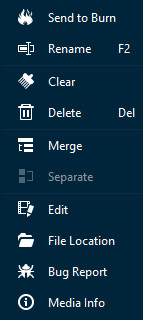 进行更多操作,包括:发送刻录、重命名、清除、删除、合并/分离、编辑、文件位置、错误报告、媒体信息等。
第 2 步。选择输出配置文件
旁边是“添加照片”按钮后,您将看到一个可点击的框(默认显示在“MP4视频”中),点击该框将出现一个下拉框,下拉框中有3个子选项卡,包括“编辑”、“更改”和“应用于全部”。
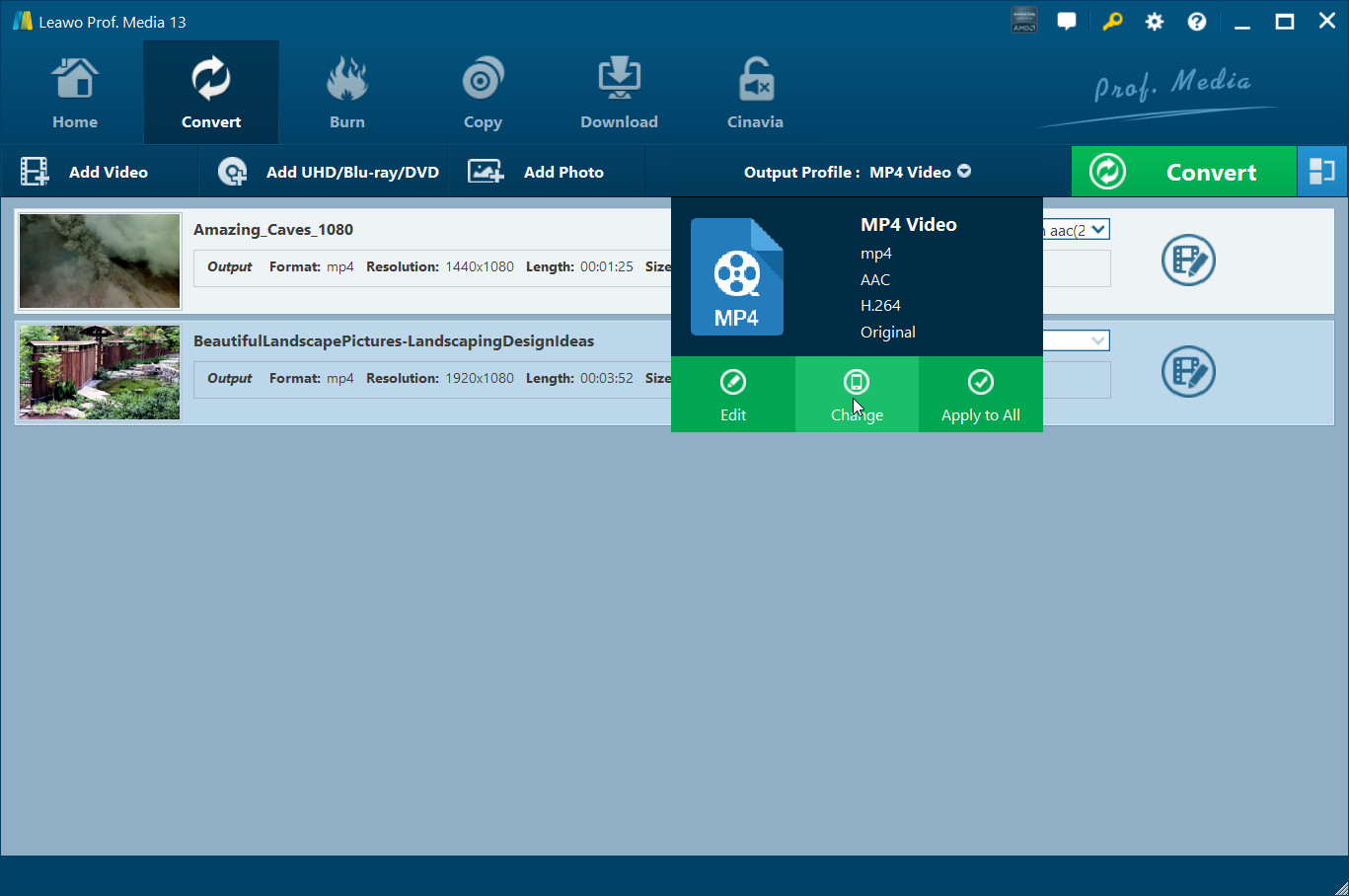
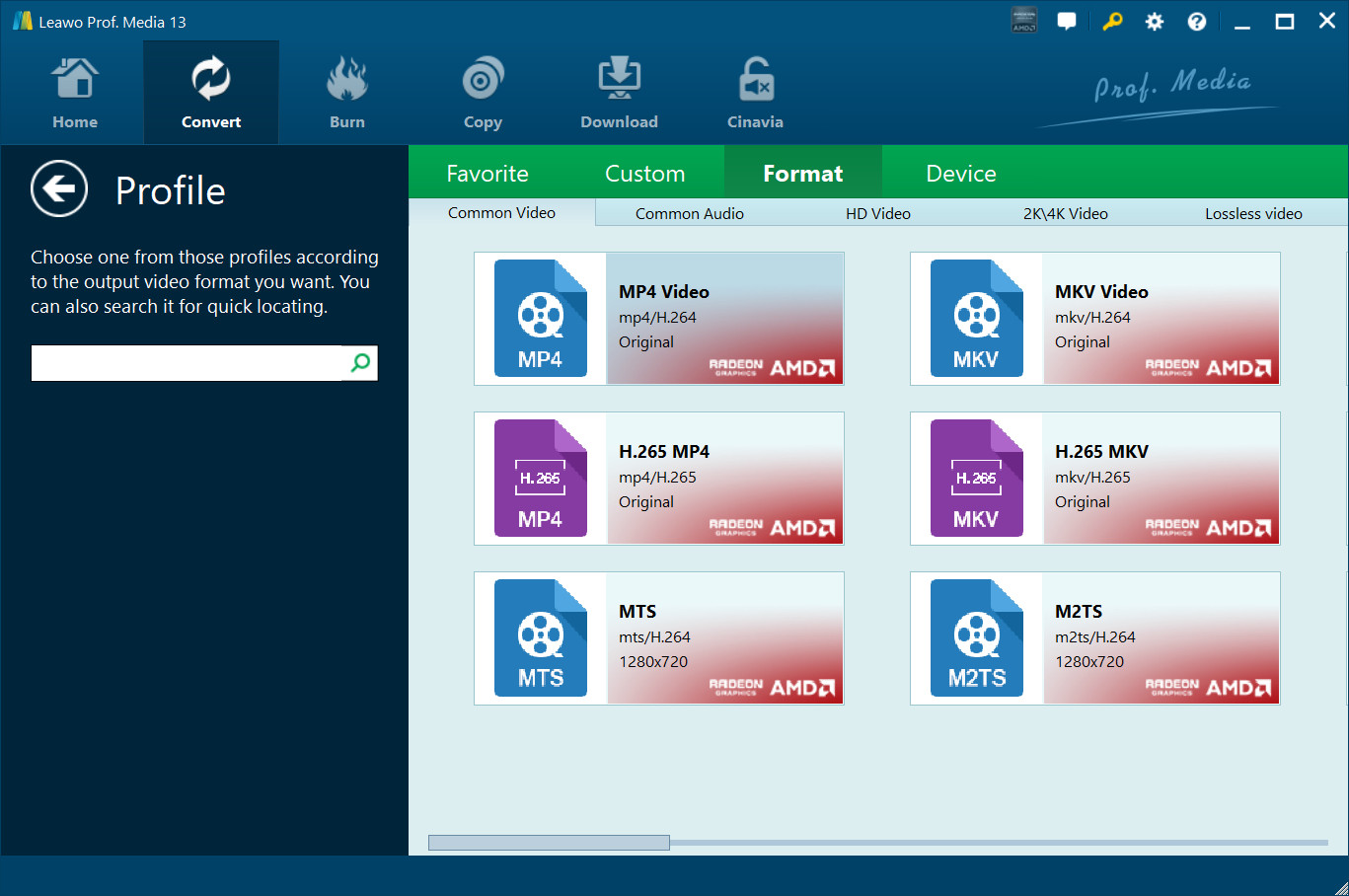
点击 更改 按键  进入“简介“面板,您可以在其中选择一个配置文件作为输出格式。在 简介 面板,您可以从 4 个选项卡中选择输出配置文件:收藏夹、自定义、格式和设备。 喜爱 选项卡收集您已添加为收藏夹的个人资料(通过点击“添加到收藏夹”按钮
  基于“格式”和“设备”组的配置文件) 定制 选项卡包含您编辑过的所有个人资料(点击“编辑个人资料”按钮
  基于格式和设备组的配置文件)并保存为自定义,而 格式 与 设备 选项卡包括视频和设备的配置文件。在 格式 选项卡,您可以从中选择个人资料 普通视频、普通音频、高清视频和 4K视频。 该 设备 选项卡提供为各种设备设计的配置文件,包括 iOS 设备、Android 设备(索尼、三星、HTC 等)、微软设备等。
步骤3.编辑配置文件的参数
如果需要,您可以点击“编辑“ 选项  或点击下拉框中的“编辑个人资料”按钮 在格式和设备组的配置文件上 简介 面板进入 配置文件设置 面板,您可以在其中编辑所选配置文件的视频和音频参数。
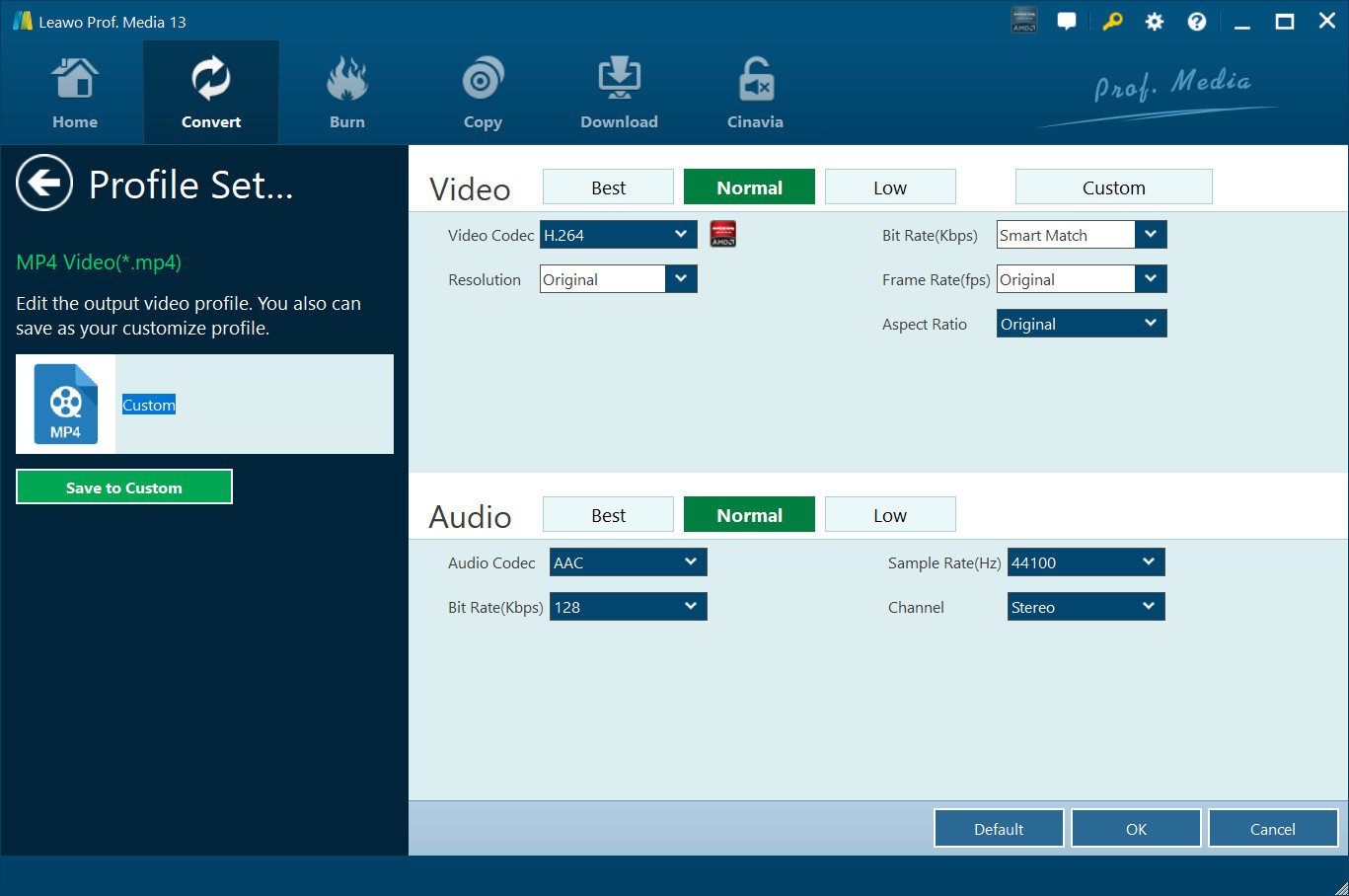
点击 简介 设置面板,您可以重置视频编解码器、质量、分辨率(从提供的选项中选择,或根据您的设备或播放器手动输入所需的分辨率到框中)、比特率、帧速率、宽高比、音频编解码器、音频质量、采样率、通道等。编辑参数后,您可以单击“保存到自定义“按钮  保存编辑的个人资料 定制 组以供将来使用。在右下角,点击 OK 按钮保存更改并返回,单击 取消 按钮放弃更改并返回,或单击 默认 按钮恢复为默认设置。
步骤4.设置输出目录
点击大绿色“转化率“按钮  调出侧边栏,您需要在其中设置输出目录来保存输出文件。
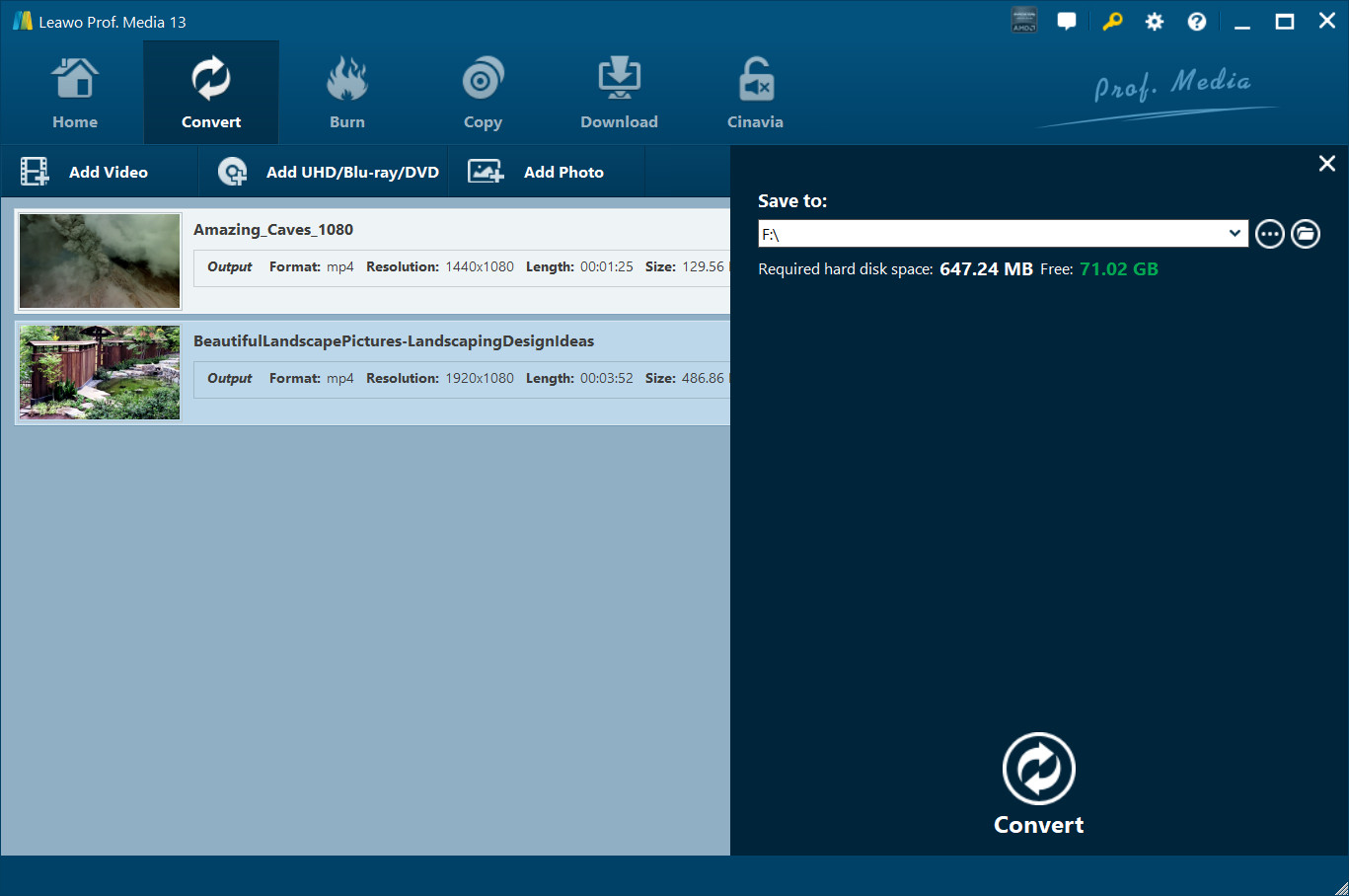
在弹出侧边栏上,您可以点击  按钮浏览并设置输出目录,点击打开目标文件夹
  按钮。
按钮。
步骤5。 开始转换
点击底部“转化率“按钮  在输出目录设置侧栏上开始转换视频/DVD/蓝光/音频文件。然后您可以在转换面板上查看所有转换进度,并根据需要进行完成后的设置。
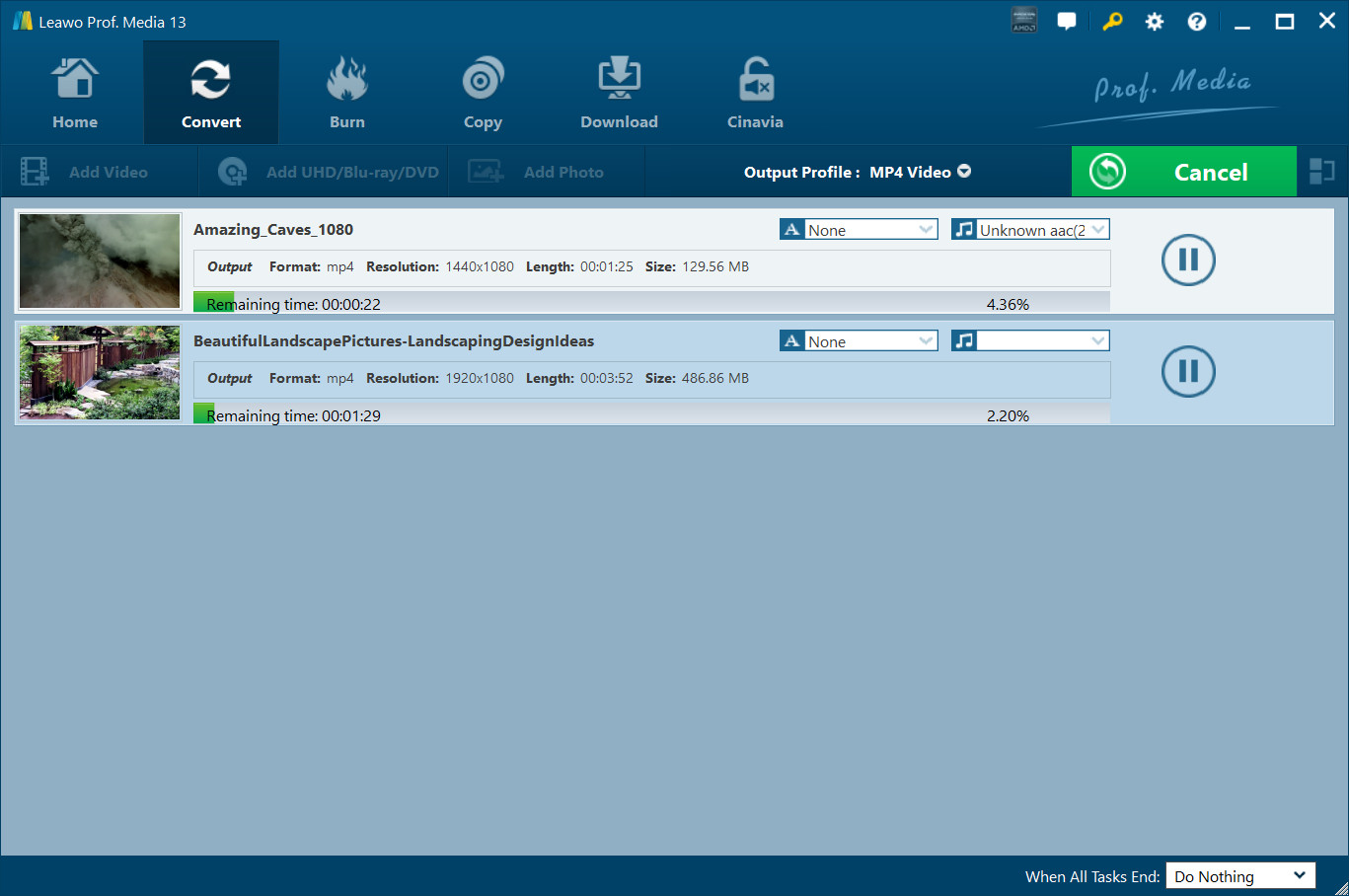
在转换面板上,你可以点击大绿色 取消 按键  ,点击暂停任何转换任务 暂停 按键
  或点击继续转换任务 简历 按键
  。在右下角,您可以点击 当所有任务结束时 下拉框
  确定什么 Leawo Prof. Media 13 转换后应该做什么:不执行任何操作、退出程序或关闭计算机。