- 首页
- /
- Leawo Prof. Media 13 Mac
- /
- 用户指南
如何设置 Leawo Prof. Media 13
点击即可 个人设置 按键  ,你可以调出程序 个人设置 面板,您可以在其中执行多项设置 Leawo Prof. Media 13在每个设置选项卡上,单击 入学申请 按键
  要应用设置更改,请点击 OK 按键
  确认并退出 个人设置 面板上,点击 取消 按键
  取消并退出 个人设置 面板,或者单击 默认 按键
  恢复默认设置。
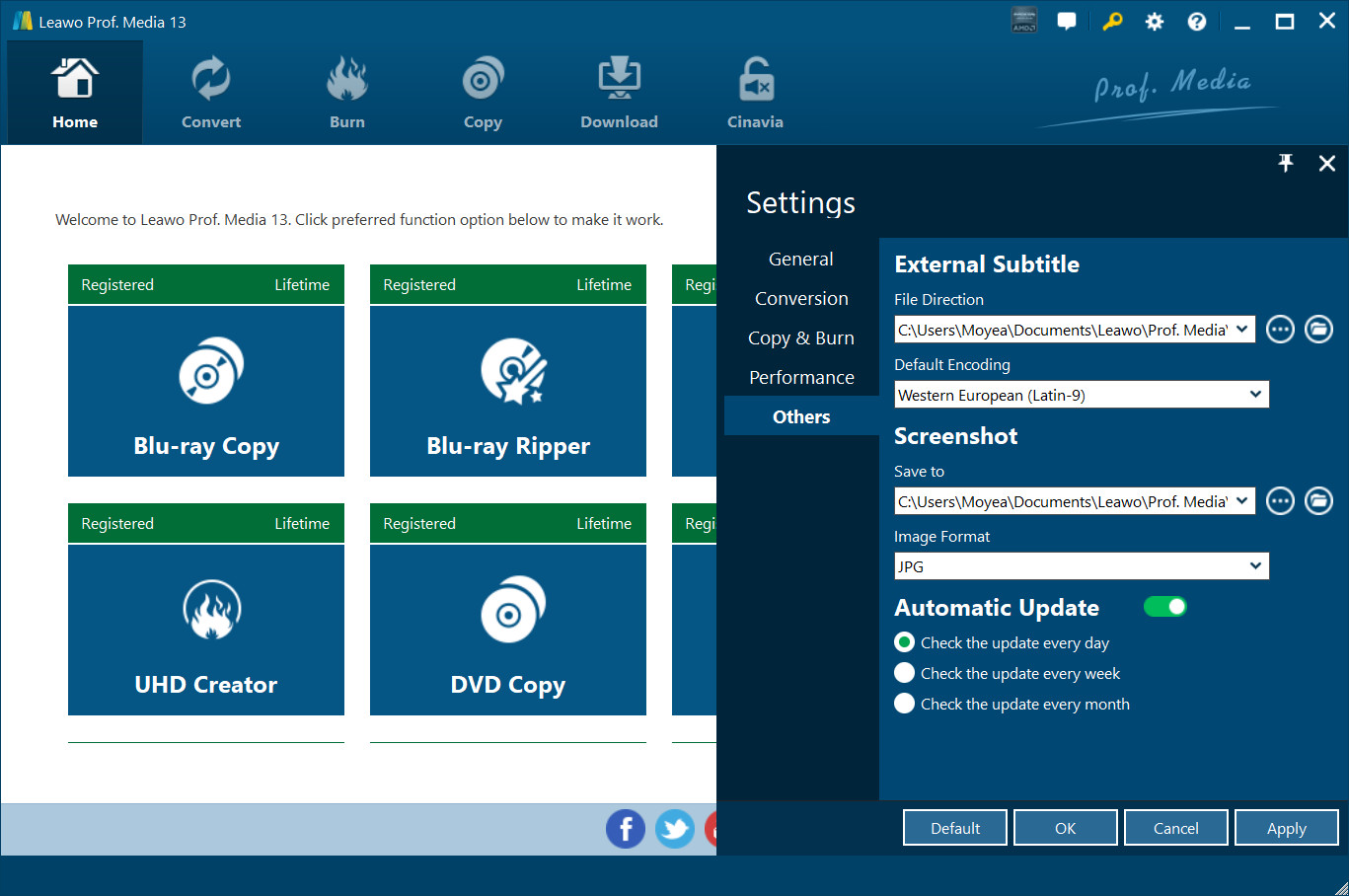
1.常规设置
进入后 个人设置 面板,在 常规 选项卡,您可以选择程序界面语言。单击下拉框可显示由 Leawo 软件,然后选择您需要的软件。
2. 转换设置
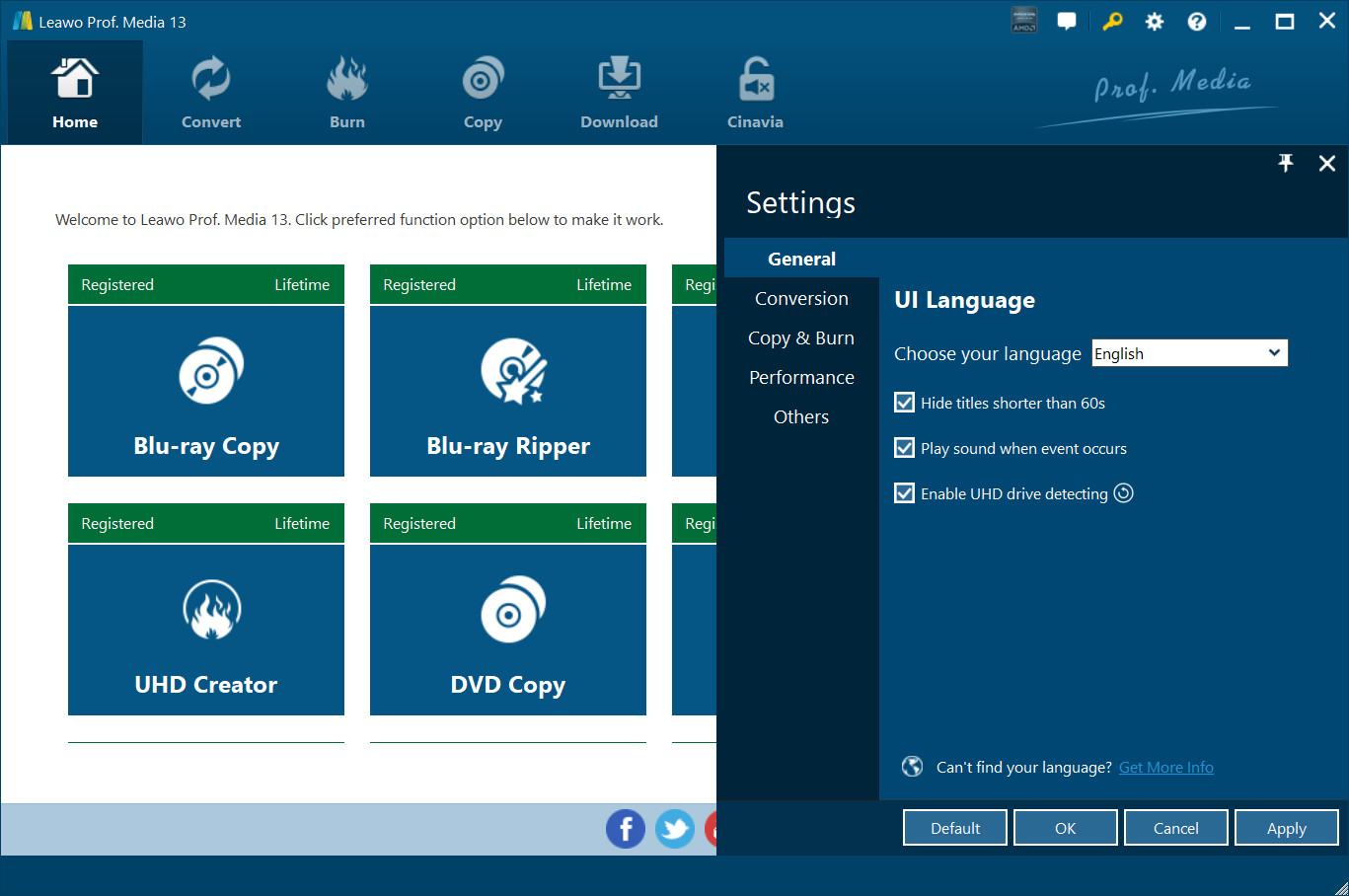
打开 转化率提升 选项卡进入转换设置面板,在这里您可以确定是否使用 优先原生编解码器、启用 MP4 视频流、启用 DVD 导航器 或不。与此同时,你可以打开 最大运行 下拉框来确定任务数量 Leawo Prof. Media 13 一次可以处理。注意,在转换带强制字幕的 BD/DVD/video 时,大多数格式都可以输出仅带有强制字幕的内容,但对于无损 MKV 和 MP4 格式,软件只会输出普通字幕,而不会输出强制字幕。
3. 复制和刻录设置
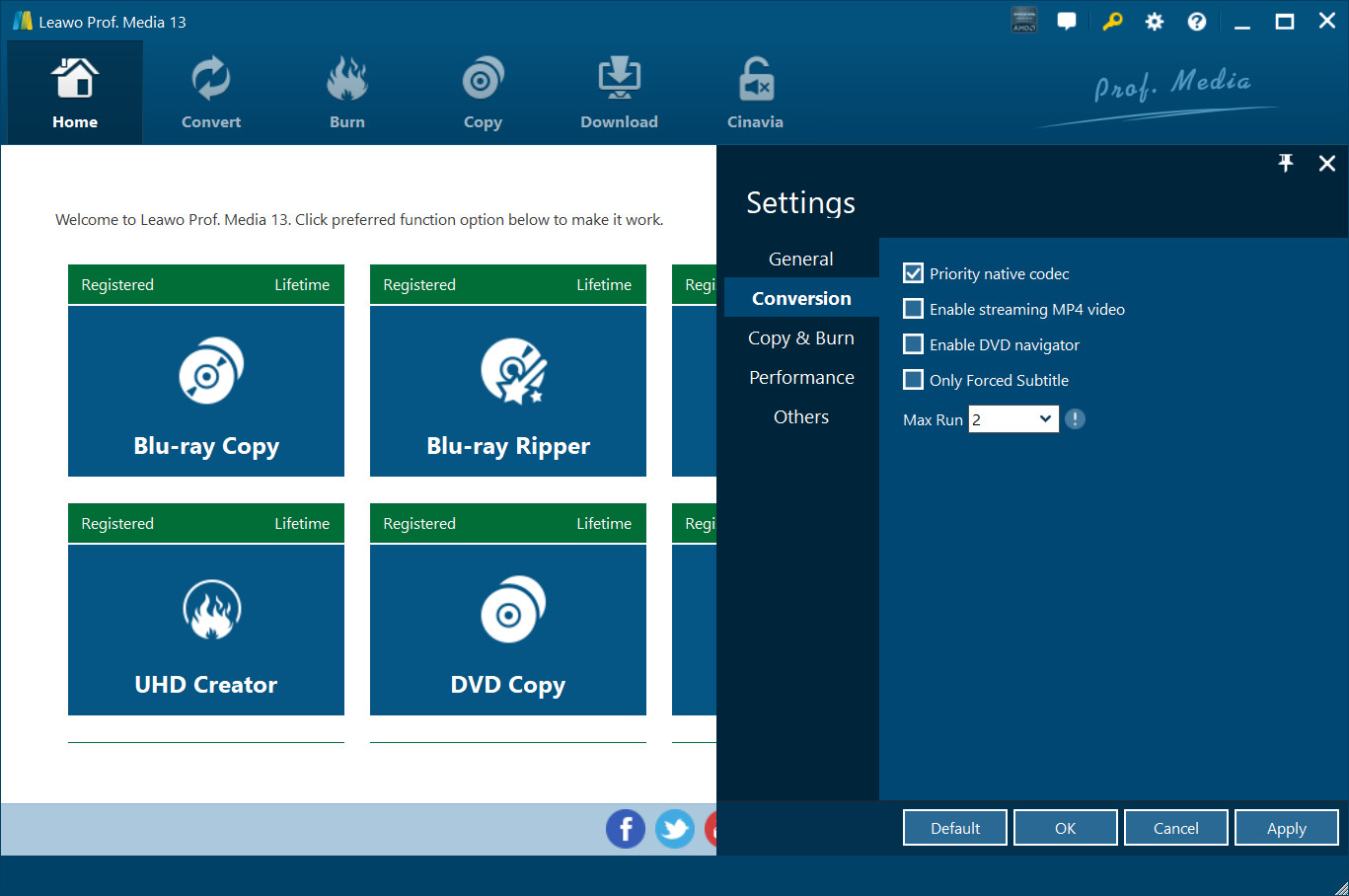
打开 “复制并刻录” 选项卡对复制和刻录模块进行设置。您可以选择 VSO 或 ImgBurn 用于引擎刻录。您还可以通过单击默认视频模式下拉框从 NTSC 和 PAL 中选择 DVD 视频模式,并通过从源区域代码下面提供的选项中选择一个来设置用于刻录蓝光内容的蓝光区域代码。
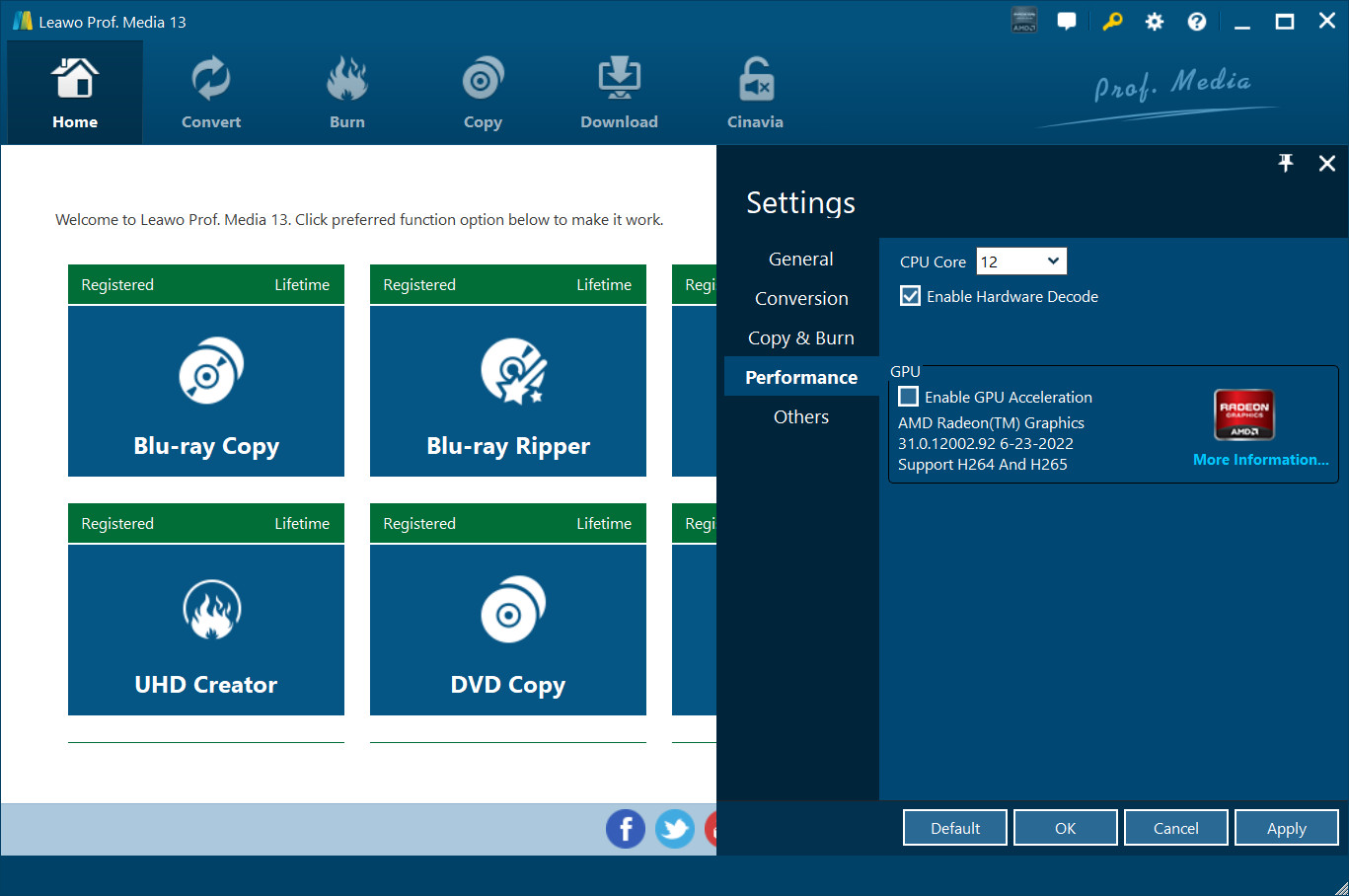
4. 性能设置
打开 性能 选项卡来决定CPU核心 Leawo Prof. Media 13 可以占用。在此选项卡中,您可以选中启用 GPU 加速选项以加速转换速度,前提是您计算机上有流行的显卡,并且它支持 Prof. Media 13.
5。 其他设置
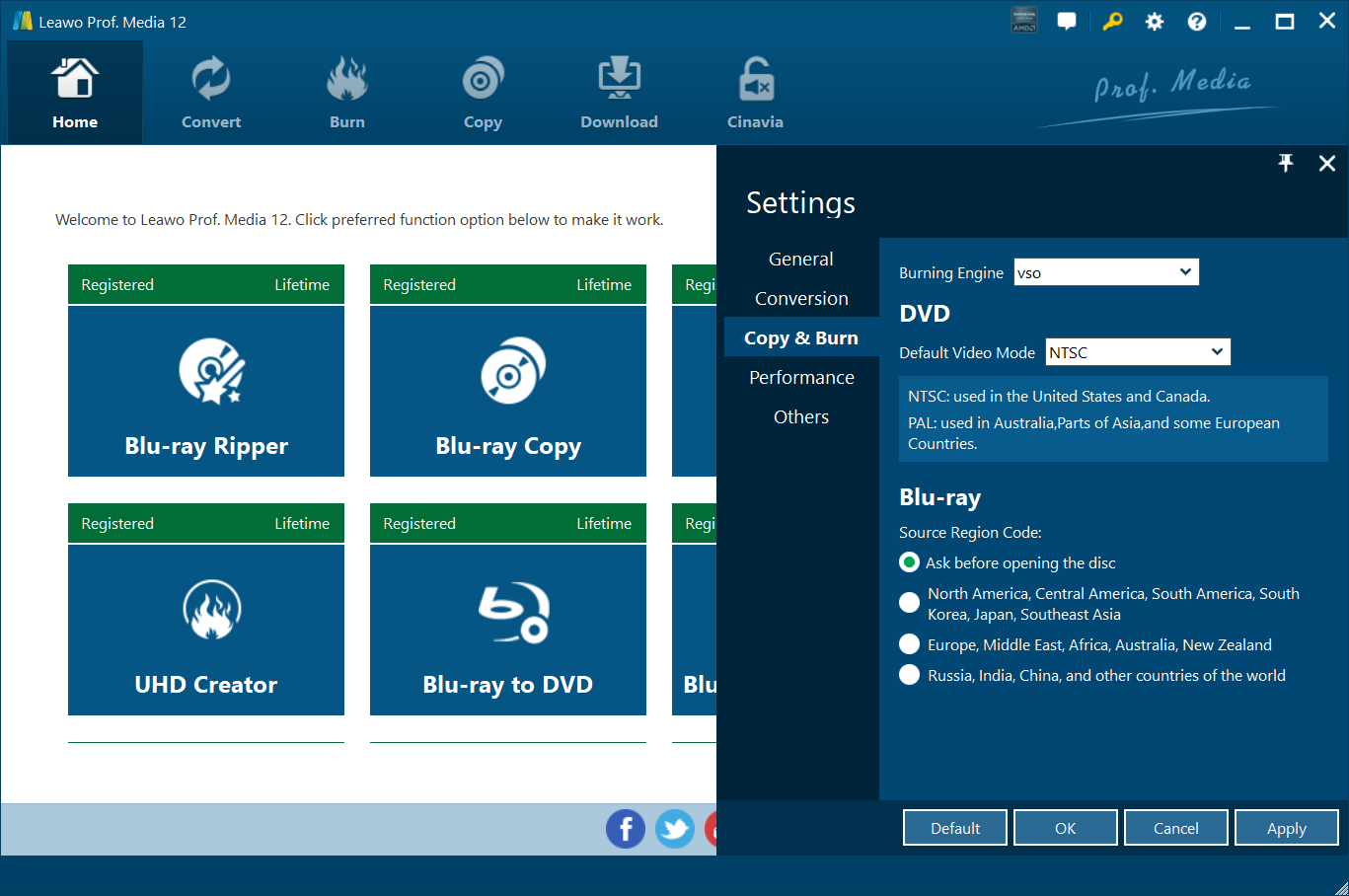
打开 其它 选项卡上 个人设置 面板上进行设置 外部字幕 与 截图,包括文件方向、默认编码、截图保存目录(保存到)和截图的图像格式。