

附加录音功能
引入 3 项附加功能来改善录音体验,包括自动计时器、任务计划程序和水印编辑器。
引入 3 项附加功能来改善录音体验,包括自动计时器、任务计划程序和水印编辑器。
为了获得更好的录音体验, Leawo 屏幕录像机提供 3 个附加功能 - 自动计时器、任务计划程序和水印编辑器。
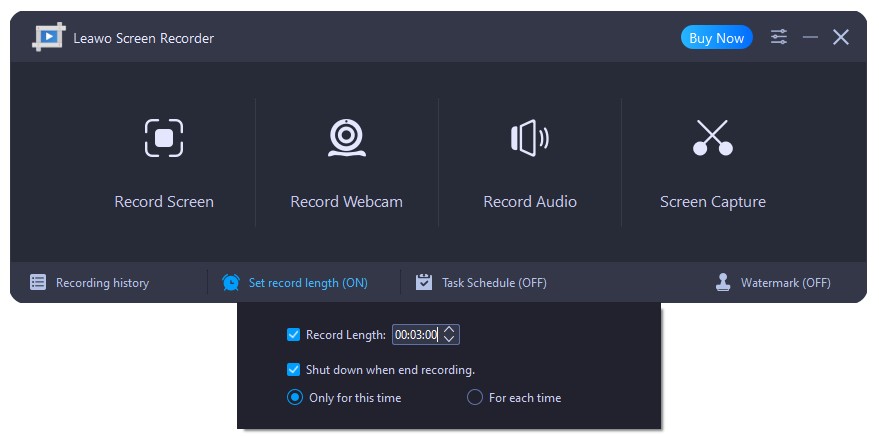
自动定时器是设置记录长度的工具。要使用自动定时器设置记录长度,请单击时钟按钮  在底部菜单栏中,勾选“录制时长”前的复选框,并在框中输入时间。或者,您可以点击框末尾的向上或向下按钮来增加或减少录制时长。此外,您还可以勾选“录制结束时关闭”前的复选框,让程序在录制过程完成后自动关闭。
注: 记录长度应不小于1秒。
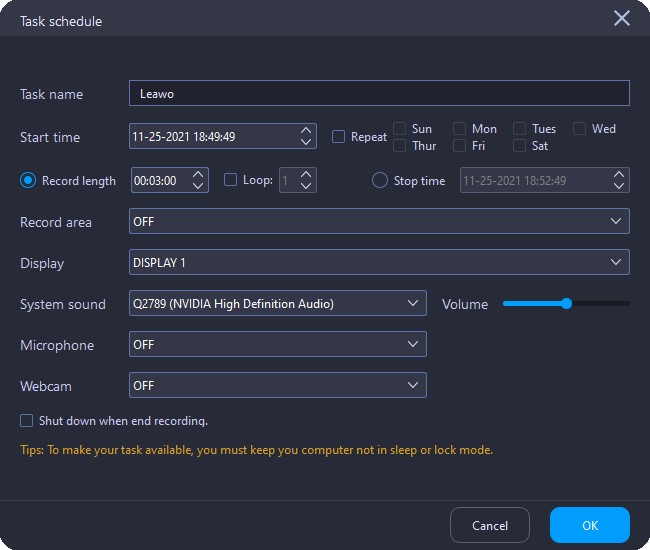
任务计划程序是一款可以设置多个录制任务的工具,让录制过程变得规律。要安排录制任务,请点击日历按钮  在底部菜单栏中,点击“新建任务”按钮,在“任务计划”面板中,点击左上角的“新建任务”按钮,新建一个录制任务,在弹出的窗口中输入新任务的名称,点击“确定”按钮继续。之后,在辅助面板中,您可以设置:
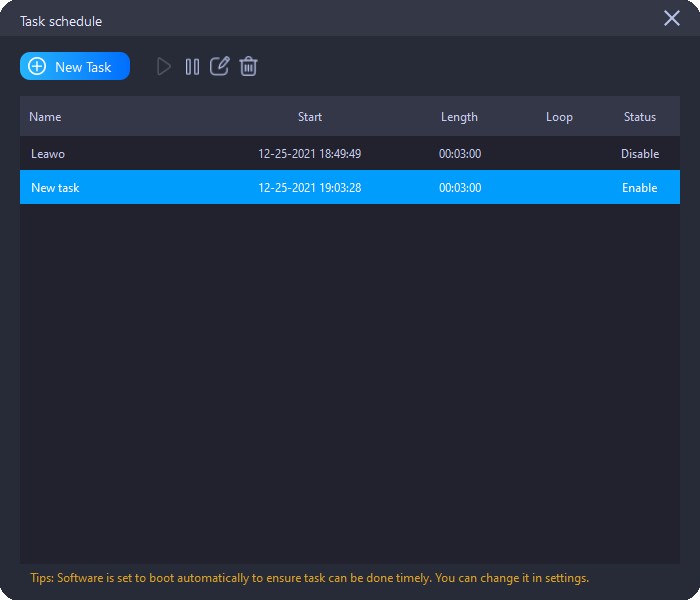
设置完成后,点击“确定”按钮保存新任务并退出。在“任务计划”主界面,会列出所有任务的开始时间、录制时长、循环次数、状态等信息。然后,您可以通过顶部菜单栏中的四个按钮来管理任务。
注: 1. 程序设置为自动启动,以确保任务能够及时完成。您可以在设置中更改它;
2. 为了确保您的任务可用,您必须保持计算机不处于睡眠或锁定模式。
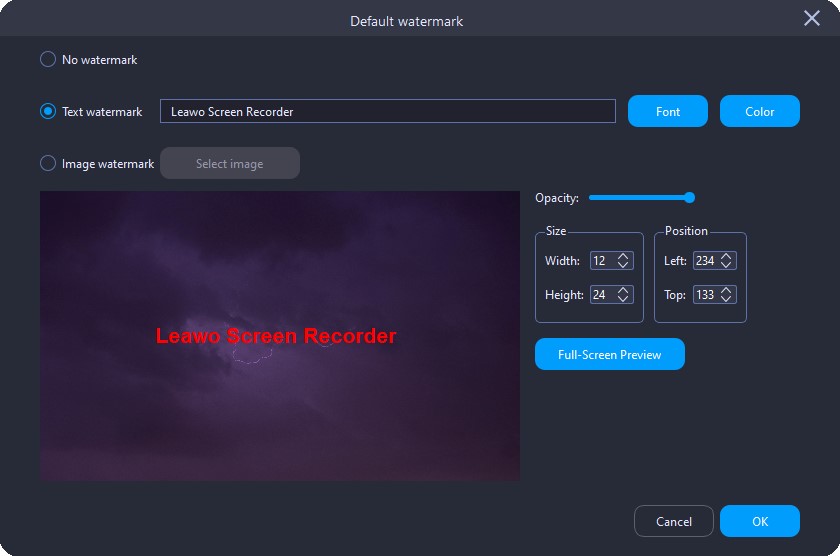
为了保护您的原创内容,有一个内置的水印编辑器 Leawo 屏幕录像机,使您能够自由地在录像中添加文本或图像水印。
选择任一水印后,在下面的预览器中,您可以将水印拖动到任何所需位置。此外,您还可以调整预览器附近水印的不透明度、大小和位置。最后,单击“确定”按钮应用并退出。
 启用选定的任务;
 禁用选定的任务;
 重置所选任务的详细参数;
 删除选定的任务。