

如何使用屏幕捕获模块截取屏幕截图
详细步骤向您展示如何使用屏幕捕获模块 Leawo 屏幕录像机可轻松捕获屏幕的任何区域作为屏幕截图。
详细步骤向您展示如何使用屏幕捕获模块 Leawo 屏幕录像机可轻松捕获屏幕的任何区域作为屏幕截图。
Leawo 屏幕录像机为新手和专家提供了直观的界面和清晰的指导来截取屏幕截图。
正式上线 Leawo 您计算机上的屏幕录像机。
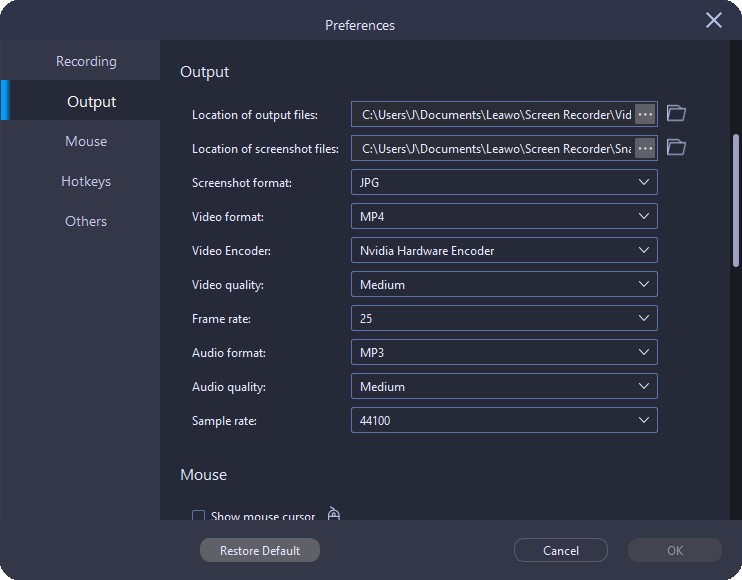
在截屏之前,你可以先设置输出目录,并确定截图格式。点击顶部菜单栏的三条杠图标,在下拉菜单中选择“设置”选项,弹出“首选项”面板。点击左侧栏中的“输出”选项卡,设置输出首选项。
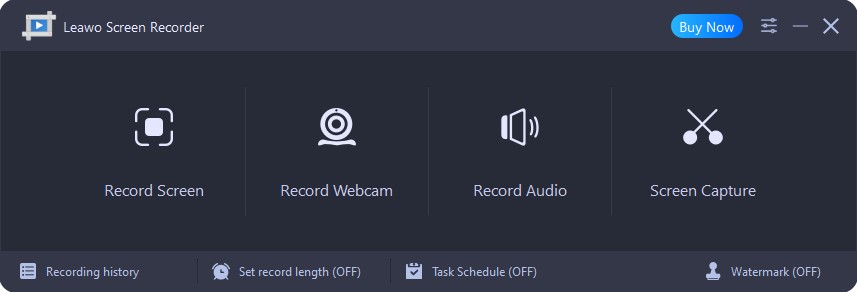
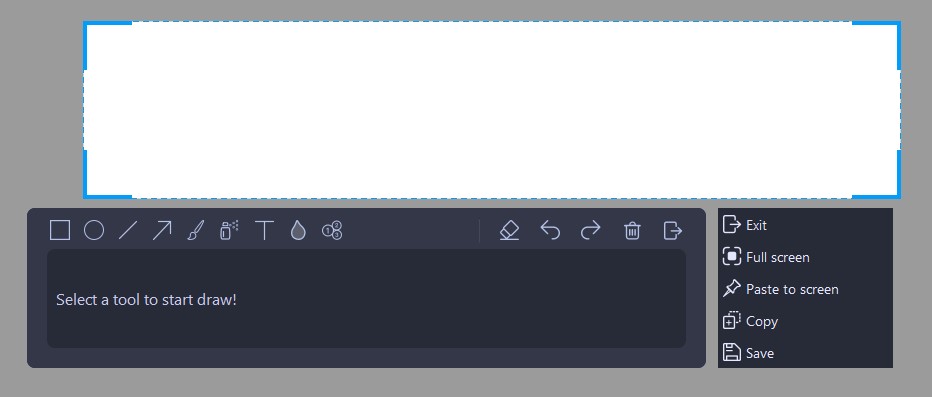
Leawo Screen Recorder 提供 3 种截屏模式 - 自定义模式、全屏模式和自动检测模式。您可以点击“截屏”按钮开始截屏,也可以按您设置的截屏热键。默认情况下,截屏热键是“Ctrl + Alt + C.".
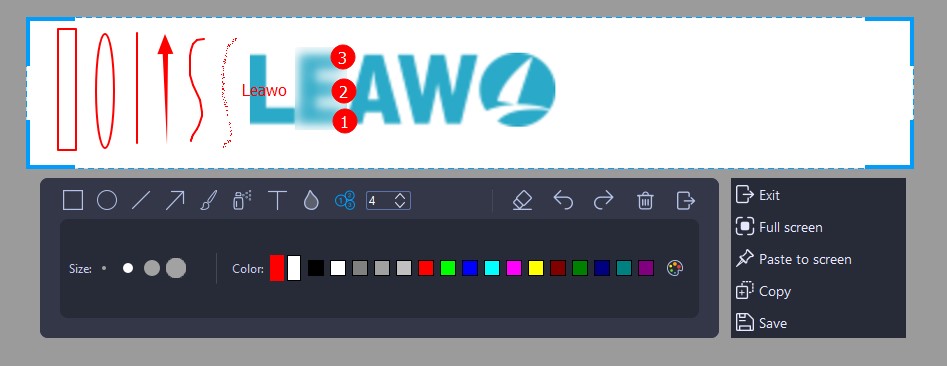
截屏后会自动提供一个绘图板,包括矩形  、椭圆
、椭圆  , 线
, 线  , 箭
, 箭  , 刷子
, 刷子  、喷枪
、喷枪  ,文字
,文字  、模糊
、模糊  和标注
和标注  。在每个绘画工具下,您可以通过点击“大小”选项旁边的不同圆圈来调整画笔粗细,并通过点击不同的色块来指定画笔颜色。对于专业人士,“颜色”选项的末尾提供了自定义调色板。在“模糊”选项卡下,您可以拖动矩形图标前的滚动条来修改模糊级别。
如果您不小心应用了错误的效果,请点击“撤消”按钮  取消最近的更改,或点击“重做”按钮
  恢复上一次操作。或者,如果您想有选择地删除已应用的效果,请单击“删除”按钮
  ,然后涂抹要擦除的绘图和注释。或者,您可以单击矩形按钮
  删除已应用的效果。此外,您还可以单击垃圾桶按钮清除所有已应用的效果
  。要退出绘图板编辑,请点击退出按钮
  .
.
截屏后,控制面板提供 3 种输出路径——保存、复制和粘贴到屏幕。