

如何设定 Leawo 屏幕录影大师
详细设置指南 Leawo 屏幕录像机如录制设置、输出设置、鼠标设置、热键设置等。
详细设置指南 Leawo 屏幕录像机如录制设置、输出设置、鼠标设置、热键设置等。
点击顶部菜单栏上的三条杠图标,在下拉菜单中选择“设置”选项,会弹出“偏好设置”面板,您可以在其中进行多项设置 Leawo 屏幕录像机。每次设置后,单击“确定”按钮保存更改并退出面板。此外,您可以单击“取消”按钮退出“首选项”面板,或单击“恢复默认”按钮恢复默认设置。
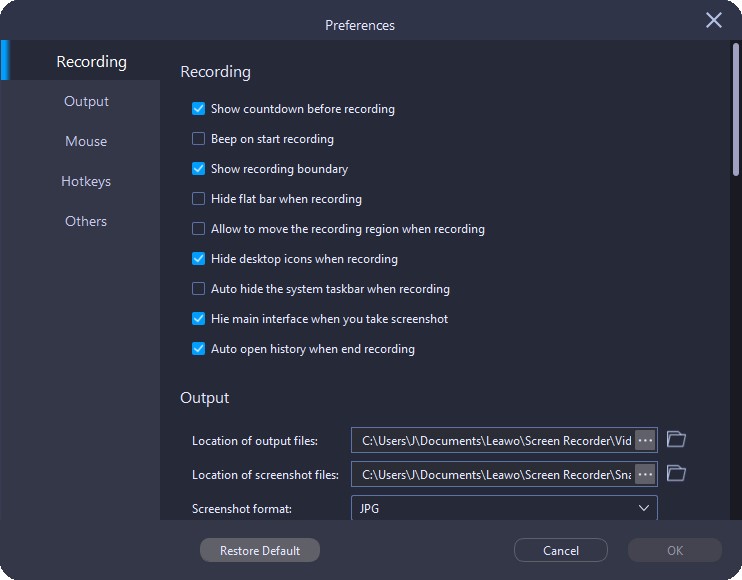
进入“偏好设置”面板后,点击左侧栏的“录制”标签页,配置录制设置,包括:
选中每个选项前的复选框以启用相应的功能。
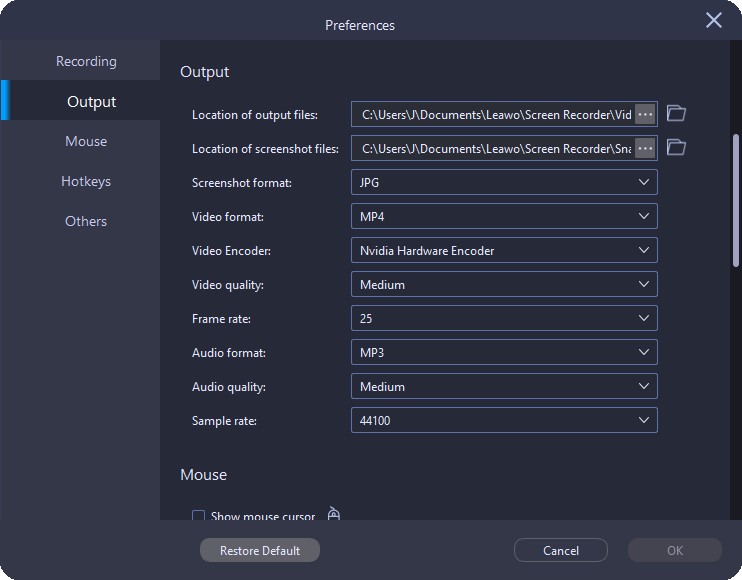
您可以向下滚动或直接单击左栏中的“输出”选项卡来设置输出目录、输出格式和输出参数。
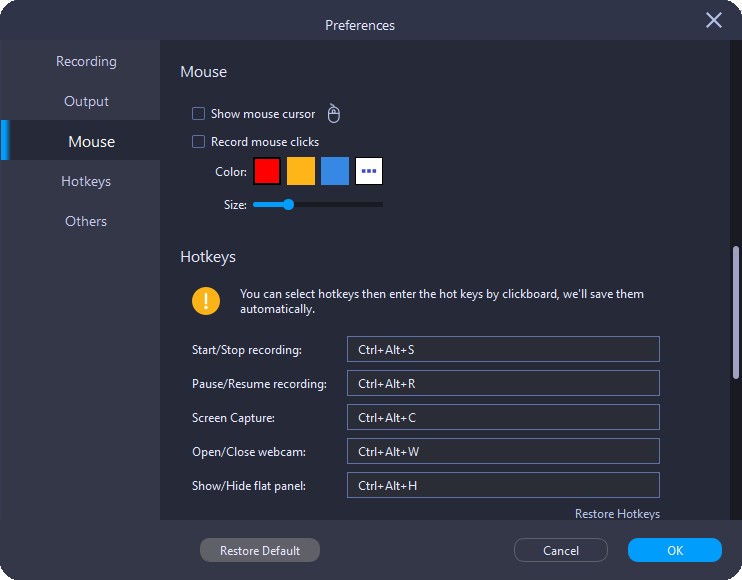
在“鼠标”设置选项卡中,您可以调整鼠标效果。
在“热键”设置选项卡中,您可以设置热键来开始或停止录制、暂停或恢复录制、屏幕捕获、打开或关闭网络摄像头以及显示或隐藏平板。您可以通过鼠标选择任何热键选项,然后通过键盘输入热键。程序将自动保存更改。如果您想将热键恢复为默认设置,请单击右下角的“恢复热键”按钮。
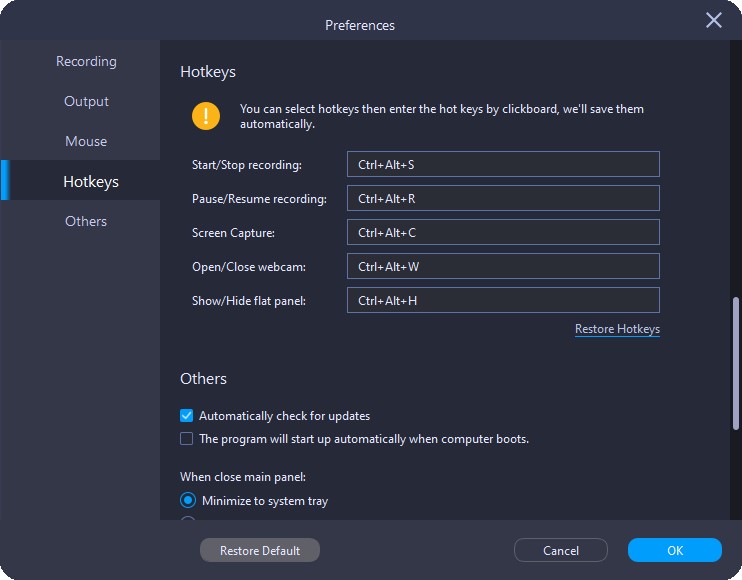
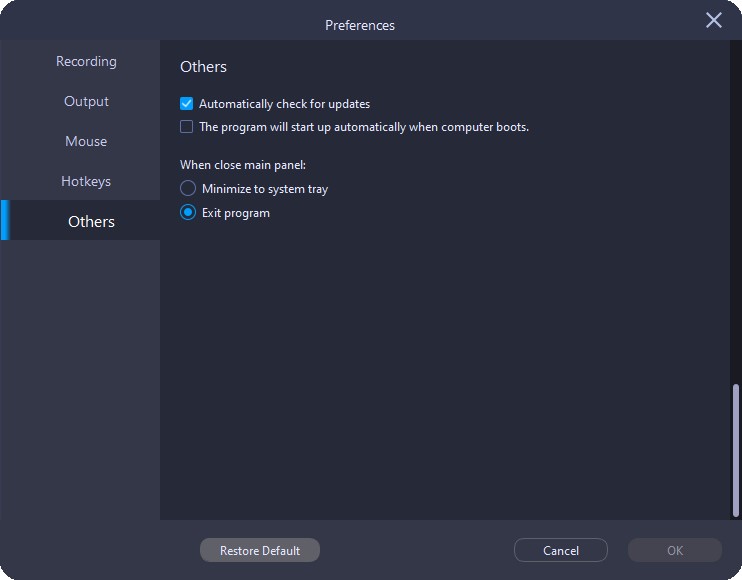
滚动到“偏好设置”面板末尾或直接点击左栏中的“其他”选项卡即可到达“其他”设置,其中包括:
选中每个选项前的复选框以启用相应的功能。
 在“输出文件位置”或“截图文件位置”的末尾,浏览并选择一个文件夹作为输出目录。
 在每个选项的末尾。然后在下拉菜单中选择所需的选项。
 在此选项的最后进入系统“鼠标属性”面板。
 在“大小”选项前,可以调整鼠标点击动画的大小。将滑块拖到最右端,可获得最大的鼠标点击动画尺寸。