
如何使用录制音频 Leawo 录音机
详细步骤向您展示如何使用录音机模块 Leawo 屏幕录像机可轻松录制来自系统声音和/或麦克风的任何音频。
详细步骤向您展示如何使用录音机模块 Leawo 屏幕录像机可轻松录制来自系统声音和/或麦克风的任何音频。
Leawo 屏幕录像机为新手和专家提供了直观的界面和清晰的指导来录制音频。
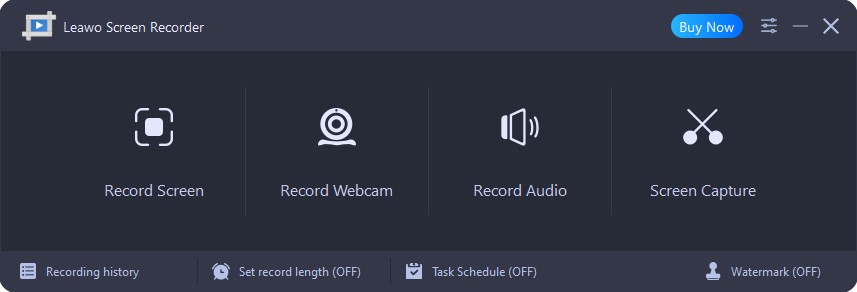
正式上线 Leawo 电脑上的屏幕录像机。然后点击“录制音频”按钮进入音频录制器模块。
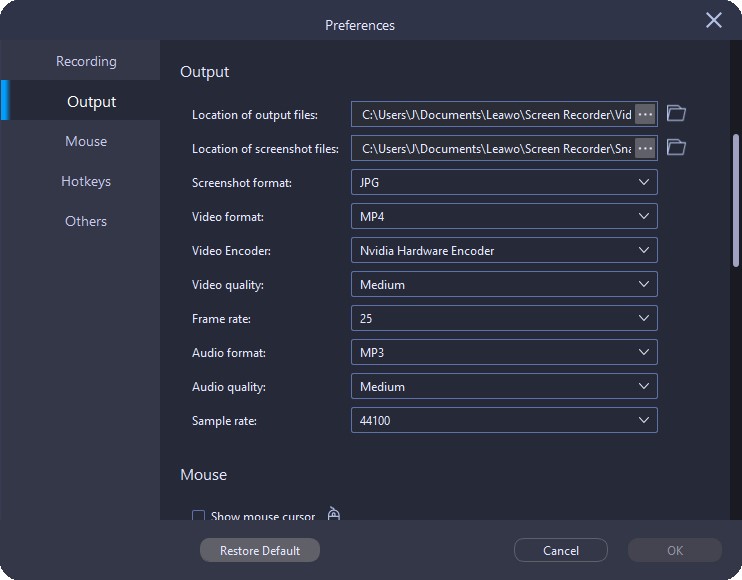
在录制音频之前,您可以先设置输出目录、音频格式、音频质量和音频采样率。点击顶部菜单栏上的三条杠图标,在下拉菜单中选择“设置”选项,将弹出“首选项”面板。点击左栏中的“输出”选项卡设置输出首选项。
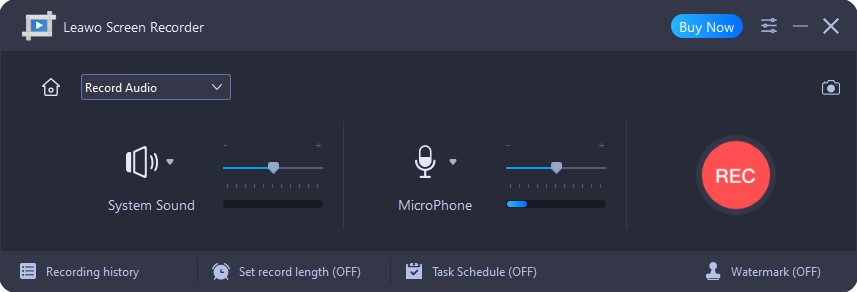
默认情况下,录音过程会自动录制系统声音。您可以使用滚动条调整音量,音量将显示在滚动条下方的音量栏中。要切换到另一个系统声音来源,请点击系统声音图标前的向下箭头图标  调出一个带有可用源列表的下拉菜单。
如果已插入麦克风,您可以点击“麦克风”按钮  启用该功能。同样,要切换到另一个麦克风源,请点击向下箭头图标调出一个下拉菜单,其中包含可用源的列表。
要禁用系统声音或麦克风声音,请单击每个功能的按钮,直到右下角出现十字图标。
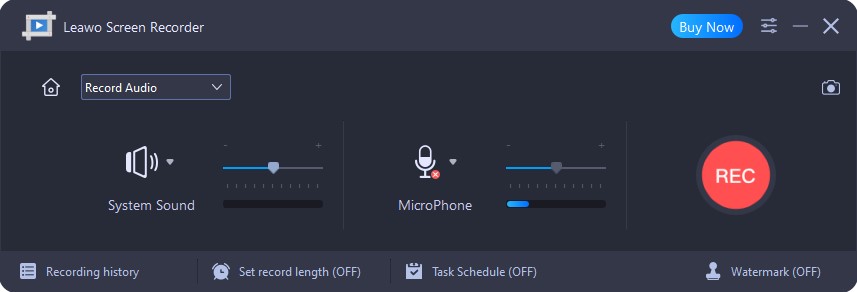
“录制”按钮位于录音机窗口的右侧,单击它即可开始录制。或者,您可以按您设置的热键开始录制。默认情况下,开始和停止录制的热键是“按Ctrl + Alt + S“。如果您在“首选项”面板中选中了“录制前显示倒计时”选项,则录制将在倒计时(从 3 到 1)后开始。
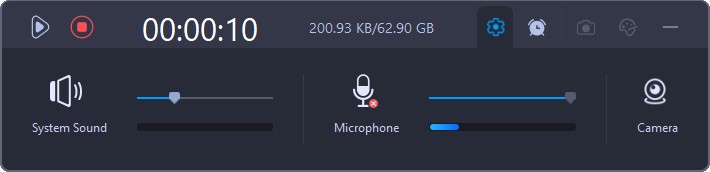
在录音过程中,您可以点击暂停按钮  暂时停止该过程,然后单击恢复按钮
  重新启动已停止的进程。或者,您可以按设置的热键来暂停和恢复进程。默认情况下,暂停和恢复的热键是“Ctrl + Alt + R“。要最小化窗口,请点击减号按钮
  最后,或者按下您设置的热键来隐藏面板。默认情况下,显示和隐藏平板面板的热键是“Ctrl + Alt + H".

如果您想在网络摄像头录制过程中启用或禁用“系统声音”或“麦克风”,请点击设置按钮  ,然后单击每个功能的图标来启用或禁用相应的功能。
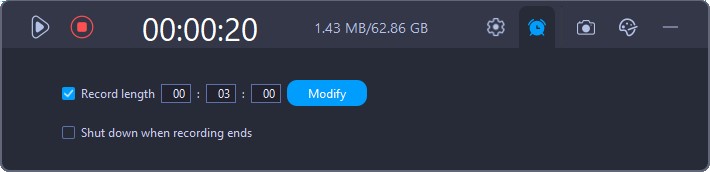
要安排录制过程,请点击时钟按钮  顶部菜单栏,勾选“录制长度”前的复选框,在框中输入时间,或者点击“修改”按钮输入时间
  。另外,您可以勾选“录制结束时关闭”前的复选框,让程序在屏幕录制过程完成后自动关闭。
注: 记录长度应不小于1秒。
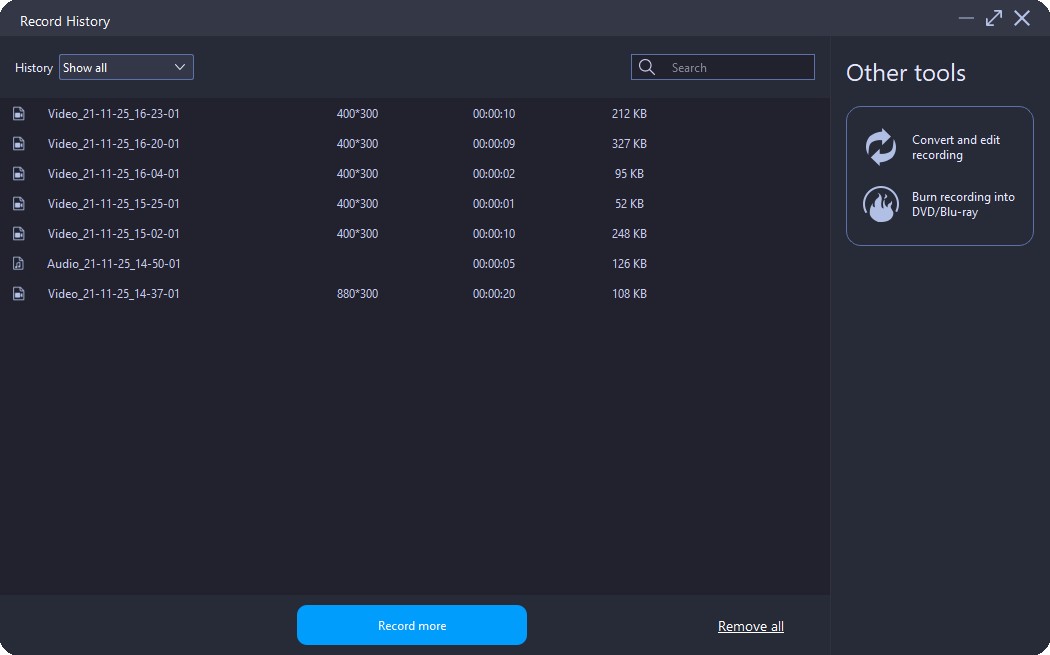
录音完成后,点击“停止”按钮  停止录制。或者,您可以按您设置的热键来停止录制。默认情况下,停止录制的热键是“按Ctrl + Alt + S“。然后,在“录制历史记录”面板中,将列出所有录制内容,包括名称、尺寸(如果有)、持续时间(如果有)和大小。此外,您可以单击“历史记录”前的框分别显示所有录制内容、视频、音频或屏幕截图,或者在搜索栏中搜索录制内容。
点击每个录音,最后会出现四个按钮。您可以点击“播放”按钮  要查看录音,请点击“重命名”按钮
  要重命名录音,请点击“打开文件夹”按钮
  打开录音位置,点击“删除”按钮
  删除录音。
删除录音。
要从列表中删除所有历史记录,请点击底部的“全部删除”按钮,然后在弹出的窗口中点击“确定”按钮。如果不想删除本地文件,请取消选中“删除本地文件”前的复选框。