
如何从蓝光/DVD 中删除 Cinavia
有了蓝光Cinavia消除器和DVD Cinavia消除器, Leawo Prof. Media 让您可以轻松地从 Mac 电脑上的蓝光/DVD 内容中删除 Cinavia 浮水印,以获得无 Cinavia 的蓝光/DVD 副本。
有了蓝光Cinavia消除器和DVD Cinavia消除器, Leawo Prof. Media 让您可以轻松地从 Mac 电脑上的蓝光/DVD 内容中删除 Cinavia 浮水印,以获得无 Cinavia 的蓝光/DVD 副本。
有了蓝光Cinavia消除器和DVD Cinavia消除器, Leawo Prof. Media 让您可以轻松地从 Mac 电脑上的蓝光/DVD 内容中删除 Cinavia 浮水印,以获得无 Cinavia 的蓝光/DVD 副本。
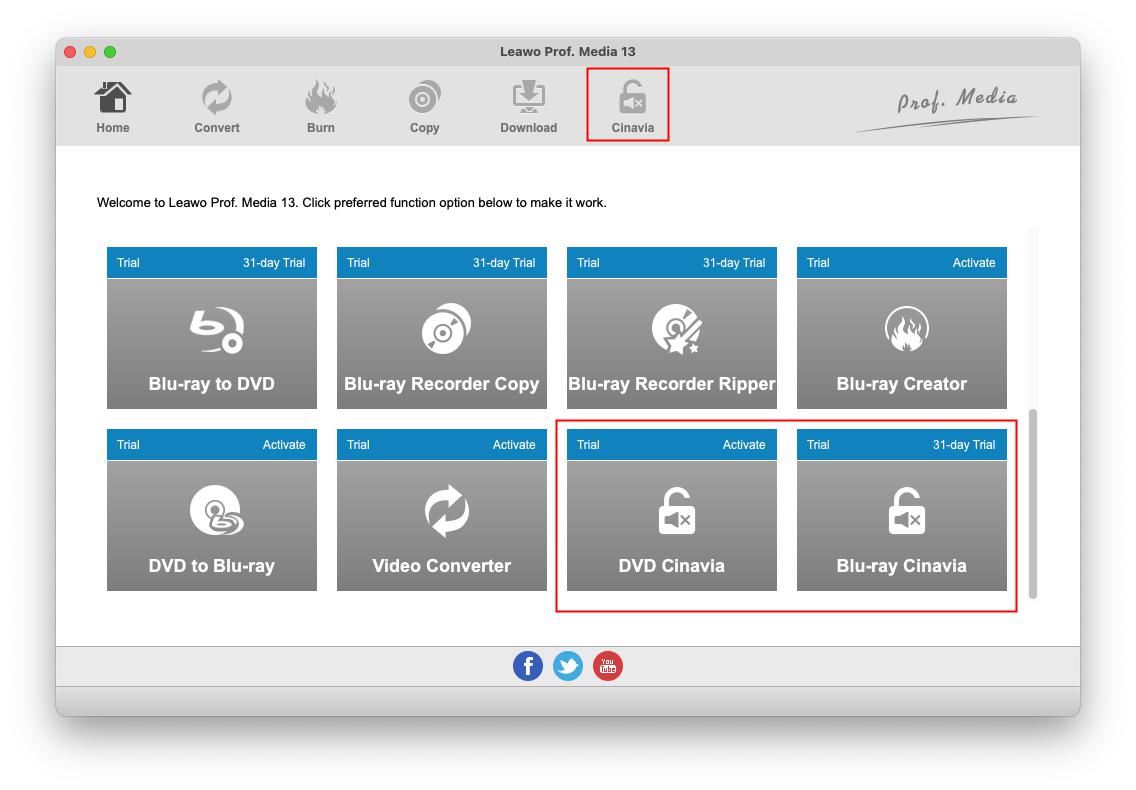
发布会 Leawo Prof. Media。然后您可以点击顶部工具列的 Cinavia 条目,或在主页介面上选择 Blu-ray Cinavia 或 DVD Cinavia 模组进入 Cinavia 模组。
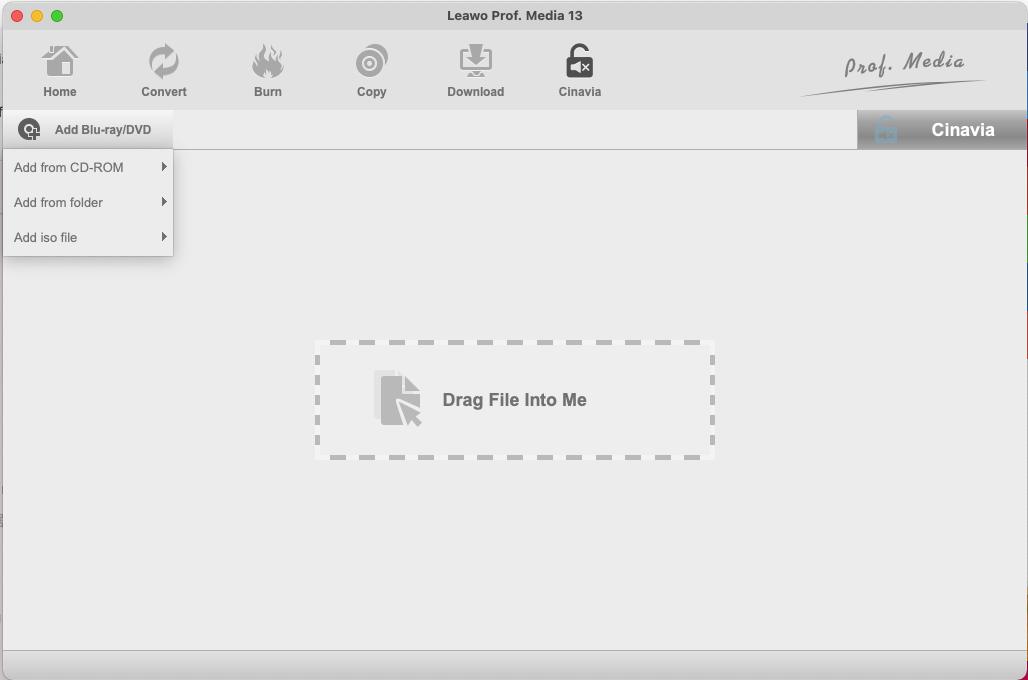
在「Cinavia」模组上,按一下「新增蓝光/DVD」下拉按钮以载入来源 Cinavia 浮水印蓝光/DVD 光碟、资料夹或 ISO 映像档。
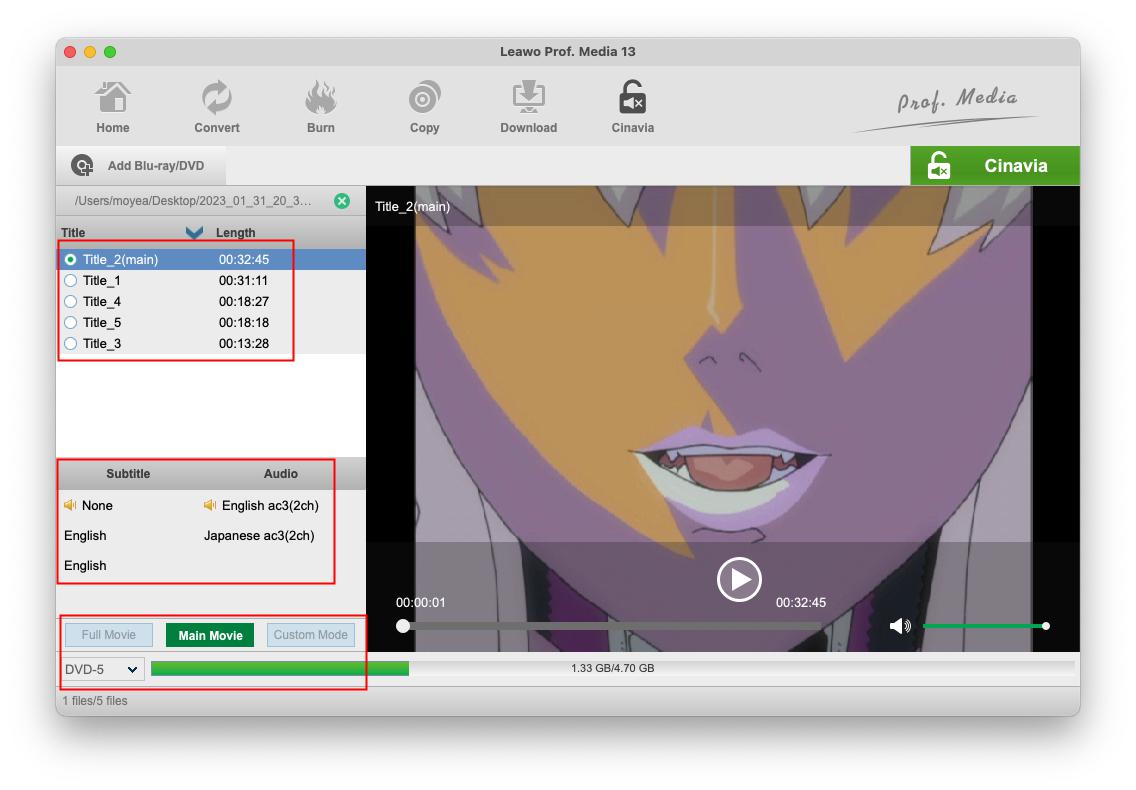
In 西纳维亚 模组,如果要载入蓝光内容,则只能选择 电影完整版 主要电影 模式  。如果您要载入 Cinavia 浮水印 DVD 内容,您只能选择 主要电影 模式。 全模式 模式有助于载入和复制整个来源蓝光文件,而 主要电影 模式仅用于电影备份。并在下面 字幕 音频 选项
  ,您可以随意选择您喜欢的字幕和音轨。然后,点击左下角
  选择备份光碟类型。输出档案的大小显示在介面底部。

点击大绿色 “西纳维亚” 点击右上角按钮,调出输出设定面板,您需要在其中设置 “复制到”、“光碟标签”、“储存到”.
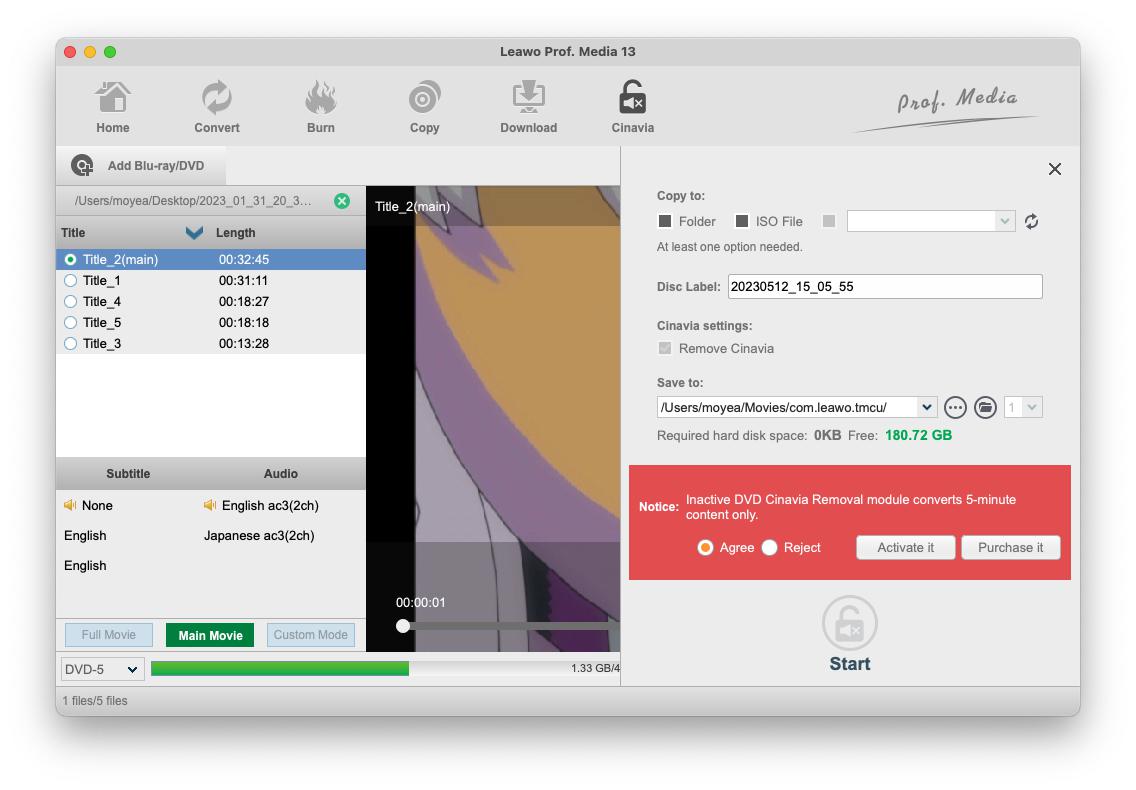
下 复制到 选项,您可以设定并将 Cinavia 删除的蓝光光碟输出到资料夹、ISO 档案或将其刻录到空白光碟中。只需勾选相应的选项即可。

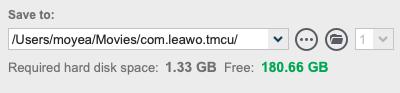
当你检查时 “资料夹” or “ISO 档案” 选项下 复制到 选项,您需要设定转换后文件的储存目录。只需点击三个点按钮即可浏览并选择目录。
此外, 清除Cinavia浮水印 预设为选取状态。
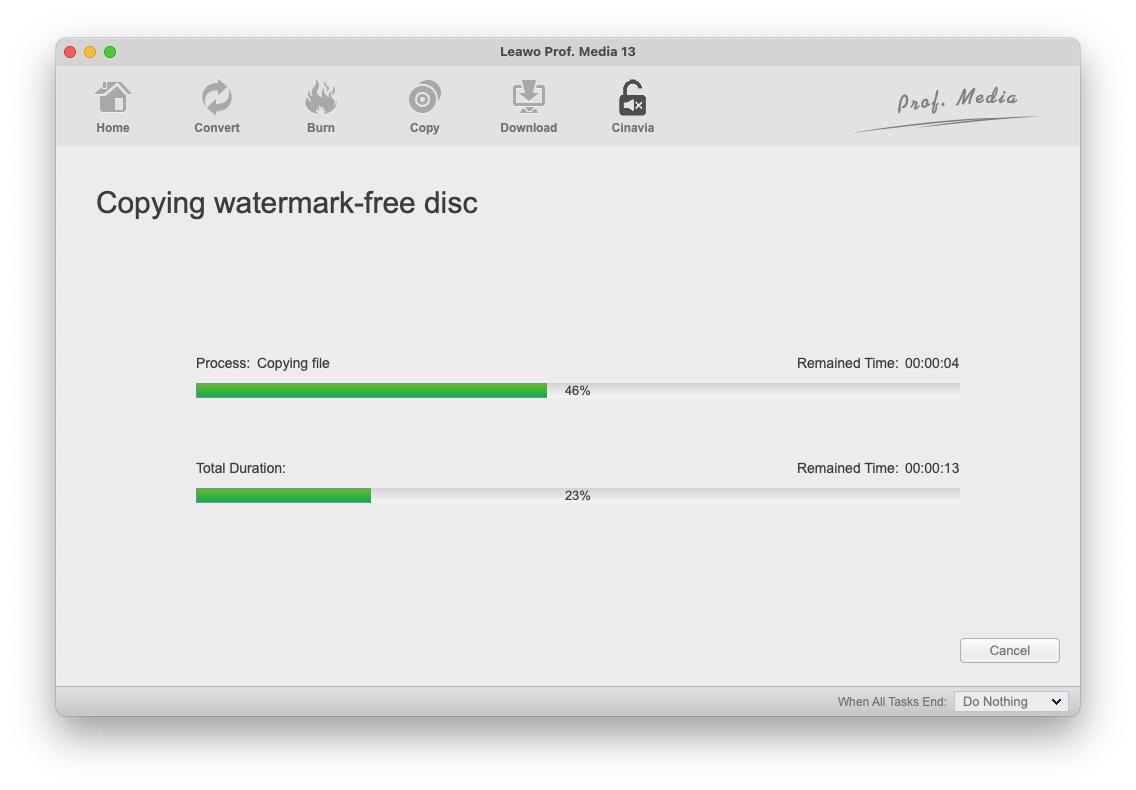
最后,点击“开始”  按钮开始删除蓝光/DVD 上的 Cinavia。