
如何制作照片幻灯片并刻录它
本指南向您展示如何使用内部照片幻灯片制作器和照片幻灯片刻录机 Leawo Prof. Media 13 适用于Mac。它包含有关如何使用的详细步骤 Leawo Prof. Media 13 适用于 Mac 制作照片幻灯片并将照片刻录到蓝光/DVD。
本指南向您展示如何使用内部照片幻灯片制作器和照片幻灯片刻录机 Leawo Prof. Media 13 适用于Mac。它包含有关如何使用的详细步骤 Leawo Prof. Media 13 适用于 Mac 制作照片幻灯片并将照片刻录到蓝光/DVD。
Leawo Prof. Media 13 Mac 版具有照片幻灯片制作工具,并且能够将照片幻灯片影片烧录到蓝光/DVD 光碟。
为了制作照片幻灯片,我们将使用 转 内部模组 Prof. Media。 点击 转 按钮 Prof. Media的主介面来启动 转 模块。
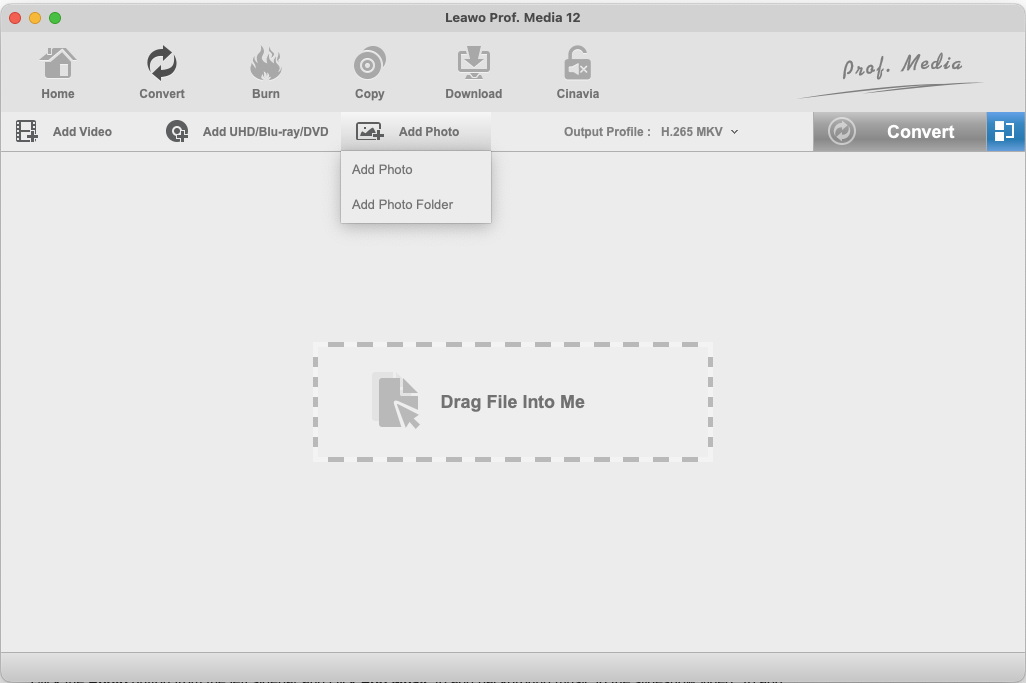
每填写完资料或做任何更动请务必点击 添加照片 然后单击 添加照片 新增图像档案或 新增照片资料夹 将图像资料夹新增至程式。将来源影像档案新增至程式后,将自动建立照片幻灯片影片。
若要预览照片幻灯片,请将滑鼠移到左侧影片的缩图上,然后按一下 播放 按钮。
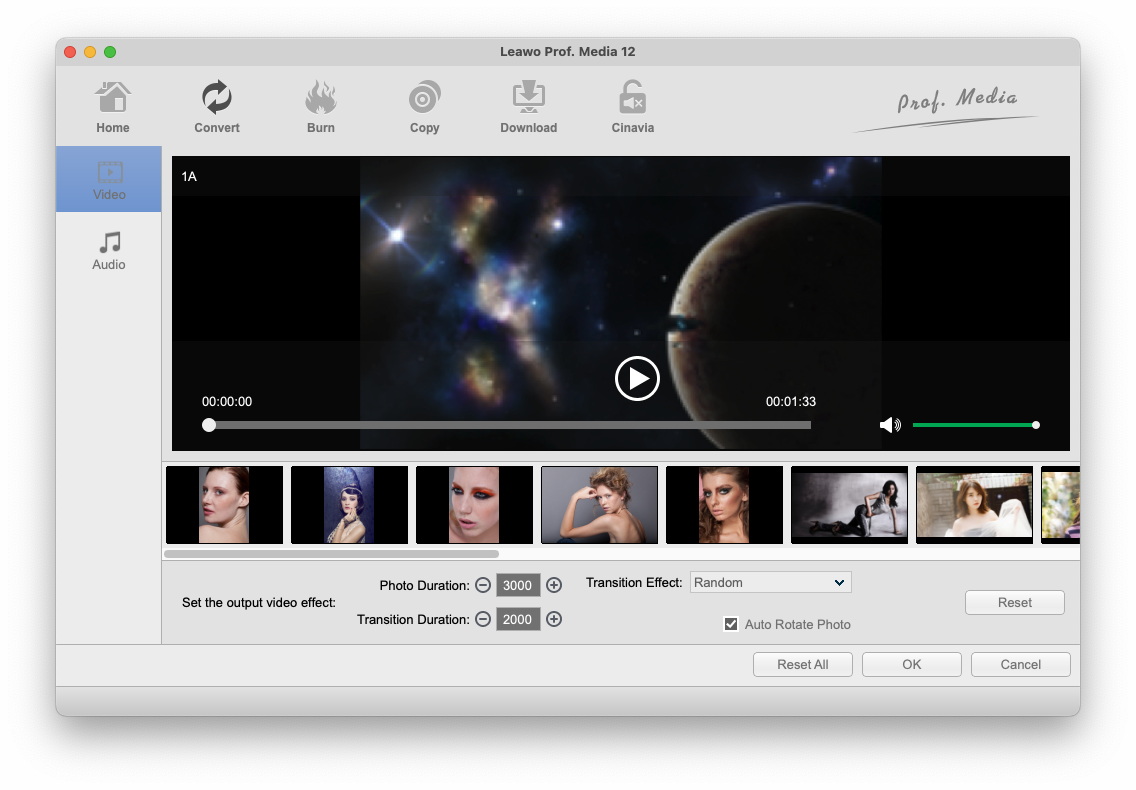
点击 编辑 照片幻灯片影片上的按钮可查看影片编辑选项。点选某张照片,然后点选照片右上角的删除按钮,即可从投影片中删除该照片。若要将更多照片新增至幻灯片中,请按一下「新增」按钮。 照片时长 用于设定每张照片的显示时间和 过渡持续时间 表示过渡效果将显示多长时间。选择要使用的过渡效果 过渡效应 下拉式菜单。
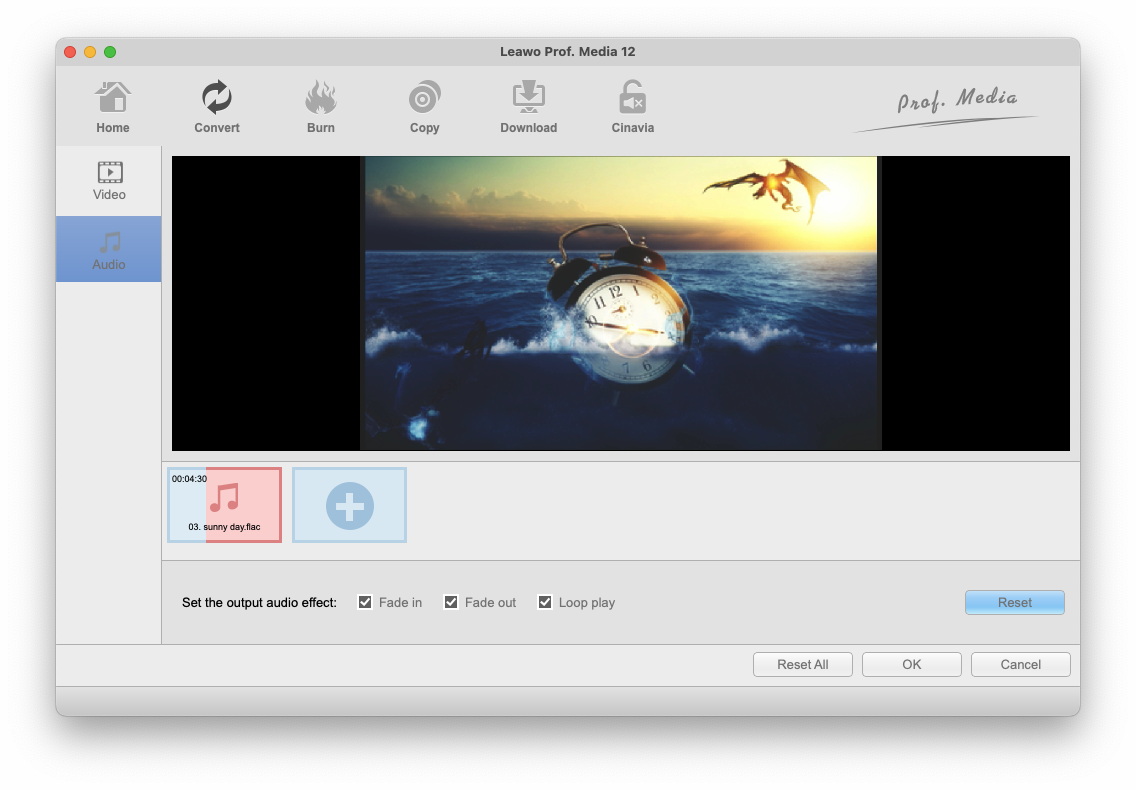
在操作栏点击 音频 左侧边栏中的按钮,然后按一下 添加音乐 为幻灯片影片添加背景音乐。若要新增更多音乐文件,请按一下「新增」按钮。若要删除音乐文件,请按一下文件上的删除按钮。音乐档案中被红色覆盖的部分是超出幻灯片影片长度的部分,将无法播放。您可以将 3 种声音效果套用至幻灯片影片: 淡入、淡出 循环播放.
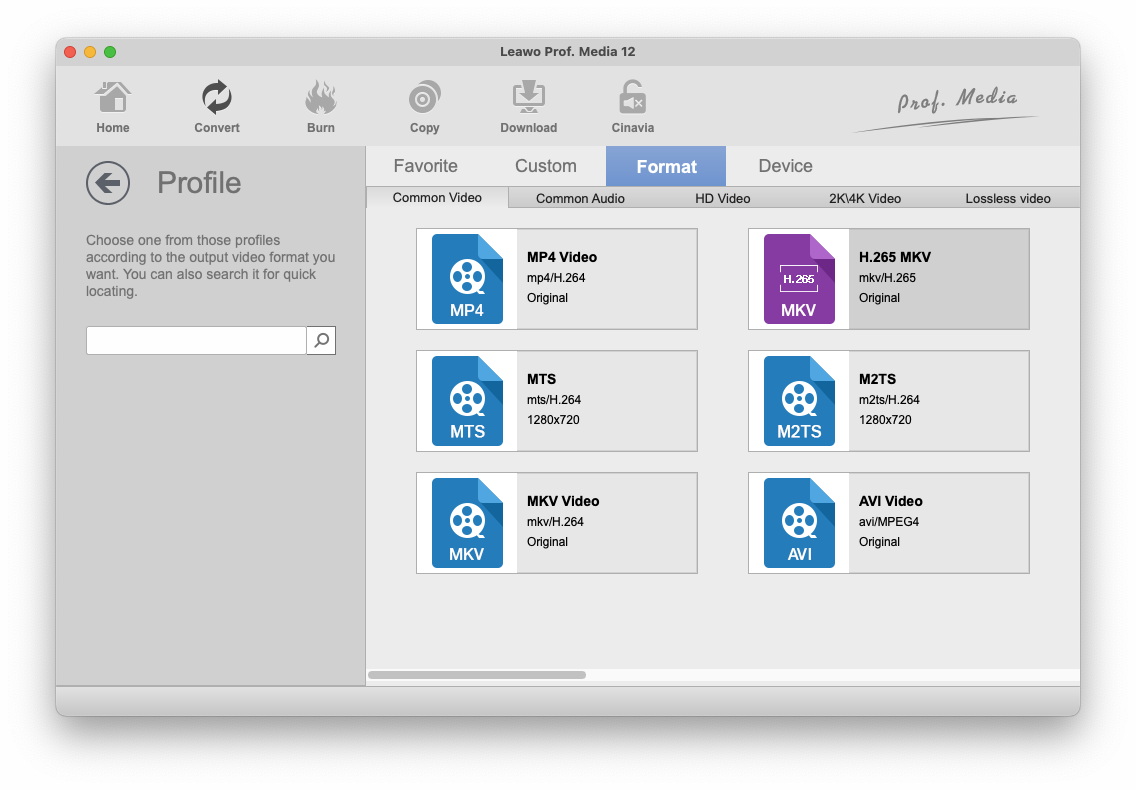
该程式为您提供了许多不同的影片格式来将照片幻灯片转换成。右侧有一个按钮 添加照片 按钮,显示目前设定为照片幻灯片预设格式的格式。单击它并继续单击以下下拉式选单上的更改按钮。它将带您前往 帐户 包含所有支援的输出视讯设定档的面板。找到您需要的格式,直接点击它,将其设定为照片幻灯片的输出格式。
提供了视讯设定档的详细设定供您调整。点选 编辑 上一个下拉式选单上的按钮可查看更多设定。
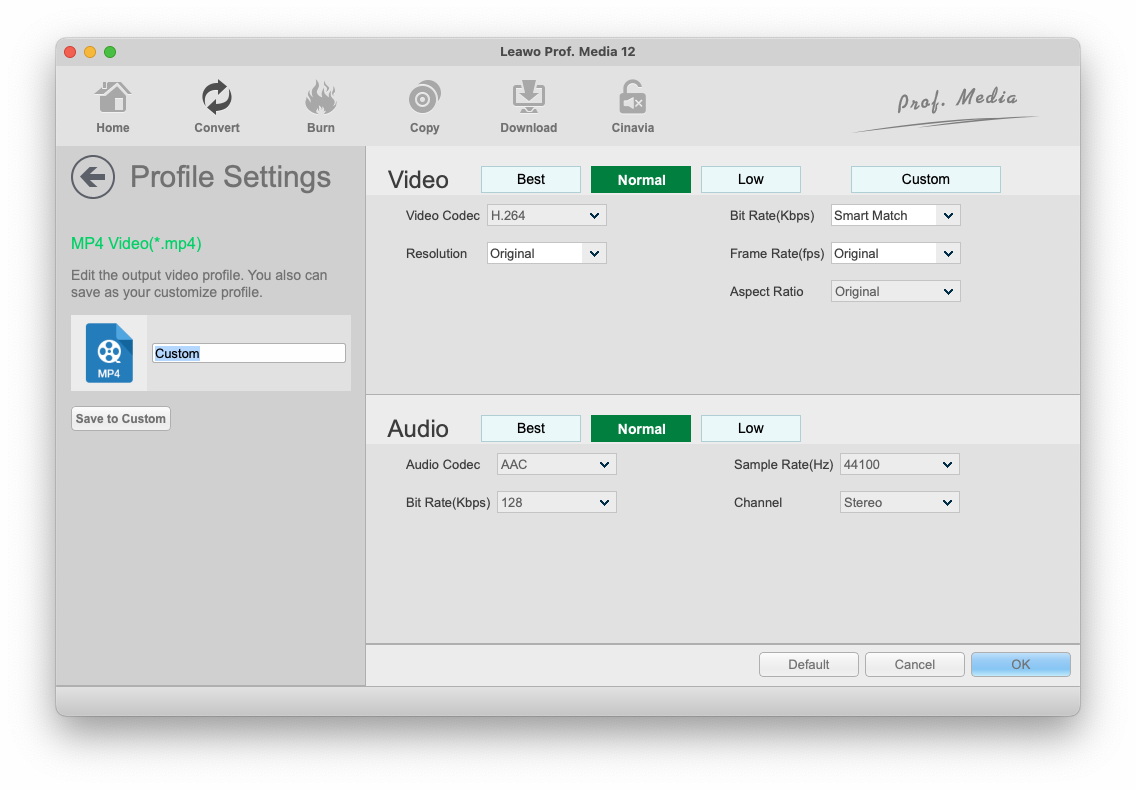
您可以更改的视讯参数包括: 视讯编解码器、品质、解析度、位元率、帧率、宽高比 音讯参数包括: 音讯编解码器、取样率、位元率 渠道。对它们进行调整后,您可以透过点击储存变更以供将来使用 保存到自定义。然后按一下「确定」返回影片清单。
找到右上角的绿色转换按钮并点击它。您可以在下面的侧边栏上找到预设输出目录。若要重设输出目录,请按一下旁边的...按钮。您可以透过点击资料夹图示来开启输出资料夹。
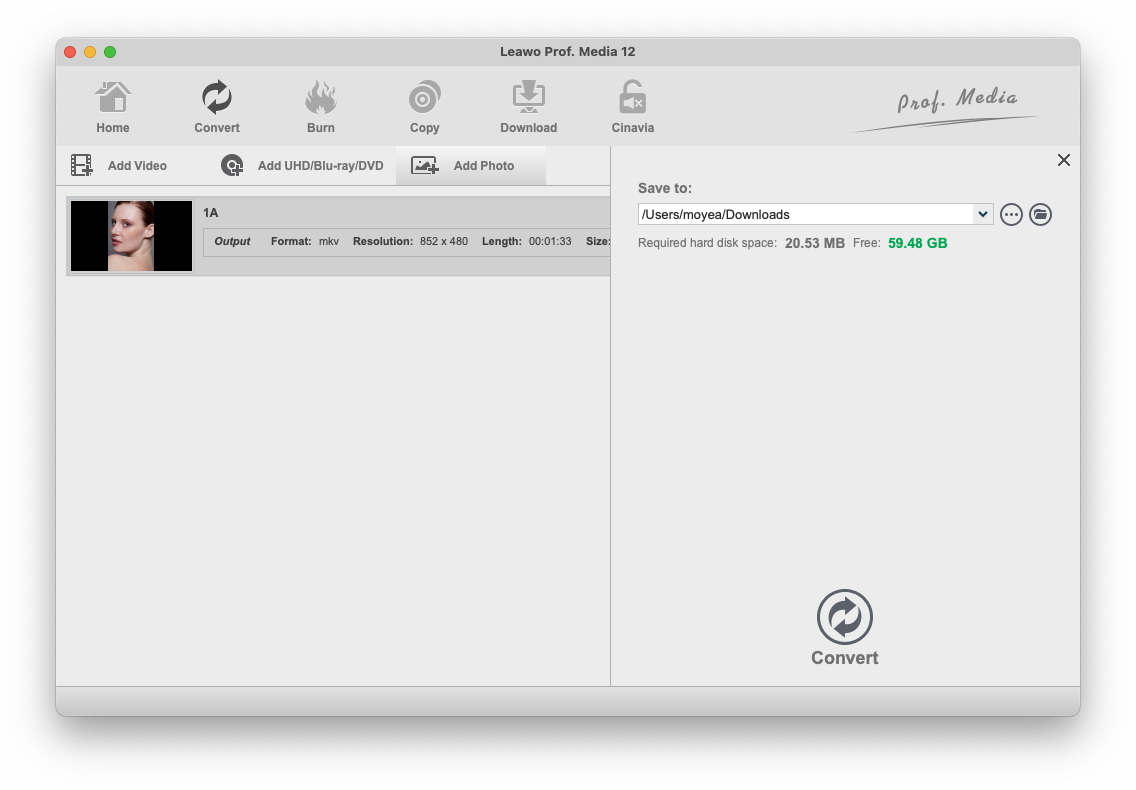
点击 转 侧边栏底部的按钮开始将照片幻灯片转换为您先前设定的格式的影片。
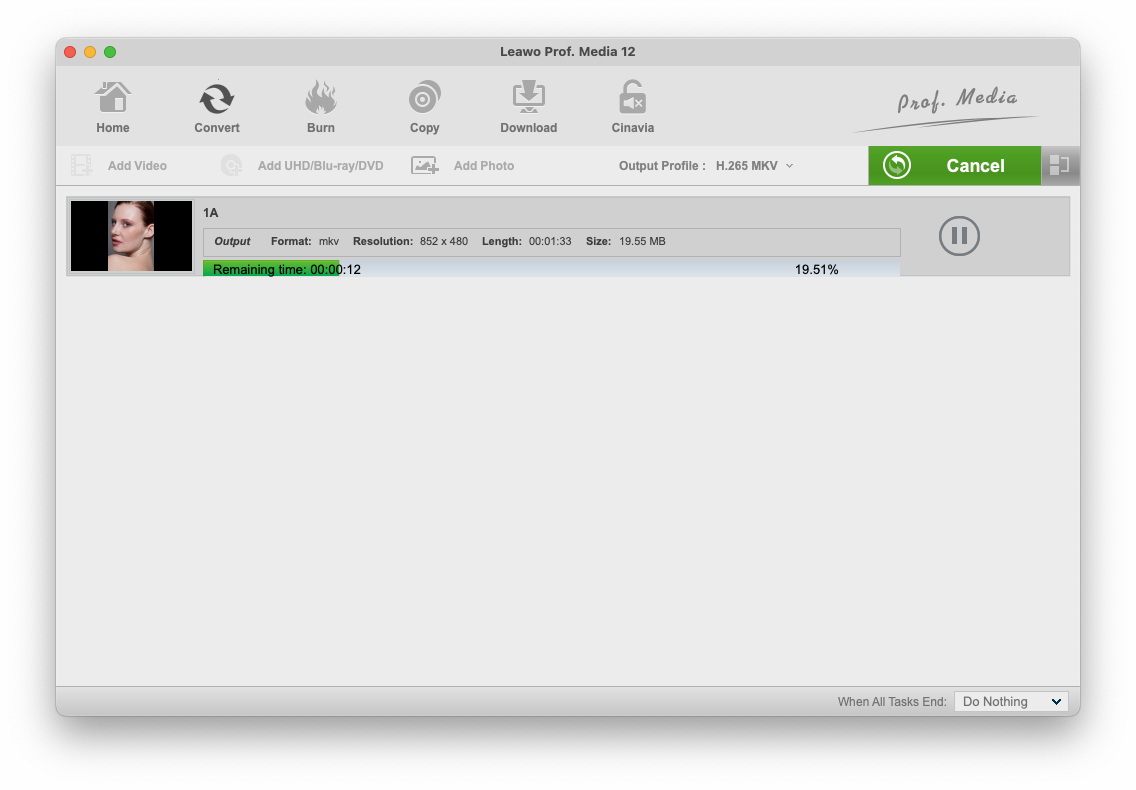
在转换过程中,您可以透过点击暂停它 暂停 文件上的按钮或透过点击取消整个过程 取消 按钮。
要将照片幻灯片影片烧录到蓝光/DVD 光碟,我们需要 燃烧 模组。点选 燃烧 从选单列 Prof. Media 启动 燃烧 模组。点选 添加照片 然后单击 添加照片 从下拉式选单将来源照片汇入程式。您也可以选择 新增照片资料夹 将照片资料夹新增至程式。照片汇入程式后,将使用汇入的照片自动建立照片幻灯片影片。
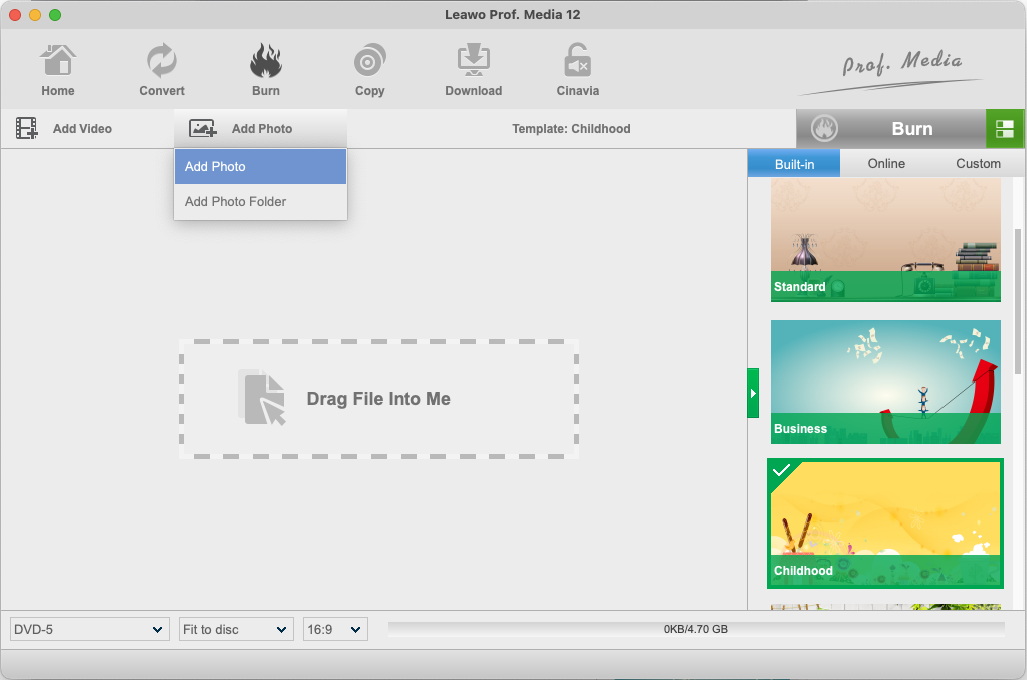
为左下角的照片幻灯片设定光碟类型、品质和宽高比。点击旁边的按钮 燃烧 在显示幻灯片影片的缩图和详细资讯之间切换。您可以单击 编辑 按钮来编辑影片。详细的影片编辑步骤可以在上面的内容中找到。
从右侧侧边栏提供的光碟选单范本中选择光碟选单。如果不需要光碟选单,请选择 无光碟选单。它有一些内建的光碟选单模板和一些可以下载和使用的线上模板。这 客制化 选项卡包含您先前自订和储存的所有光碟选单。将滑鼠移到其中一个模板上,您将看到 预览 按钮。按一下预览按钮以查看光碟选单在使用时的实际外观。
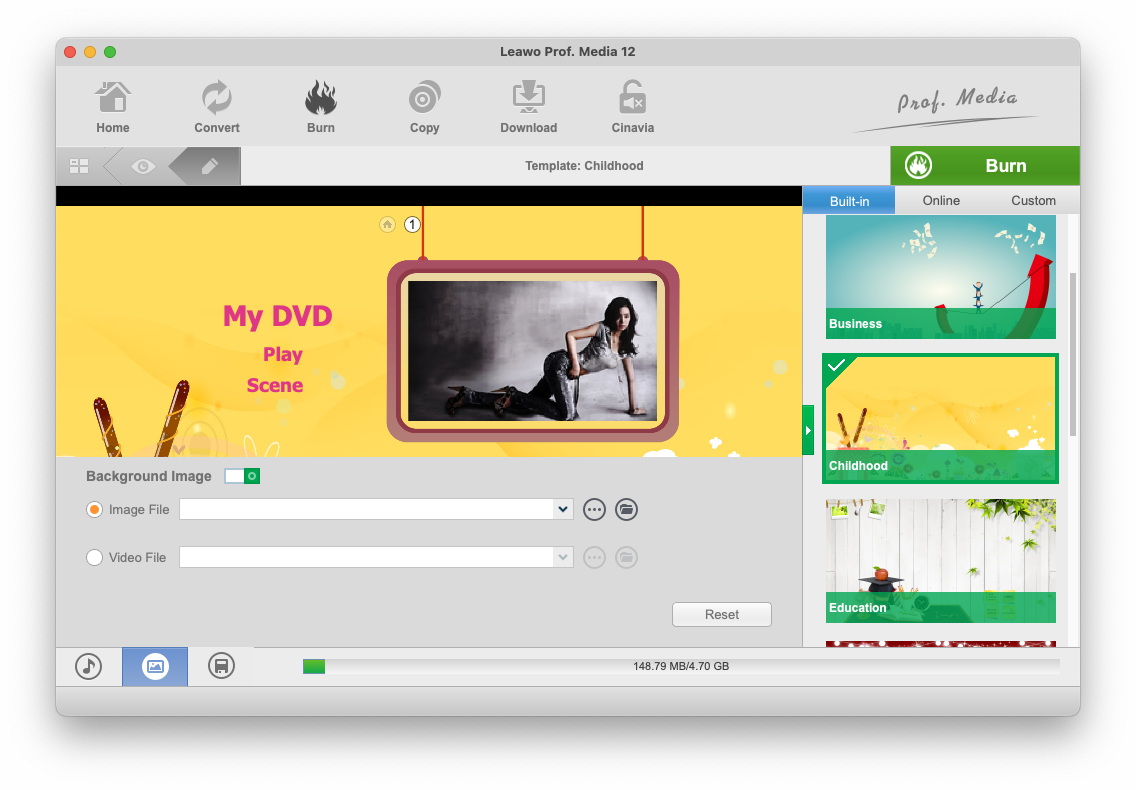
点击左上角的“编辑”按钮可以编辑和自订光碟选单范本。
基本上菜单上的所有项目都可以更改。您可以透过双击所有项目来更改它们的文字。您只需将它们拖曳到理想位置即可根据需要重新定位它们。
点击左下角的照片图标,然后激活 背景图 选择新图像甚至影片作为背景。
点击左下角的音乐图标,然后启用 背景音乐 将背景音乐新增至幻灯片的选项。按一下汇入音乐文件  旁边的按钮 来源自 盒子。在下面的设定中设定音乐播放和音讯效果的持续时间。
返回影片清单后,点击绿色 燃烧  光碟选单范本清单顶部的按钮可调出侧边栏。侧边栏顶部有 3 个选项。若要将照片投影片影片烧录到空白光碟,请将可烧录光碟放入光碟机中,然后选取第三个选项将光碟设定为投影片影片的目标。如果您的电脑连接了两个或更多光碟机,则需要从第三个选项的下拉式选单中选择具有可烧录光碟的正确磁碟机。
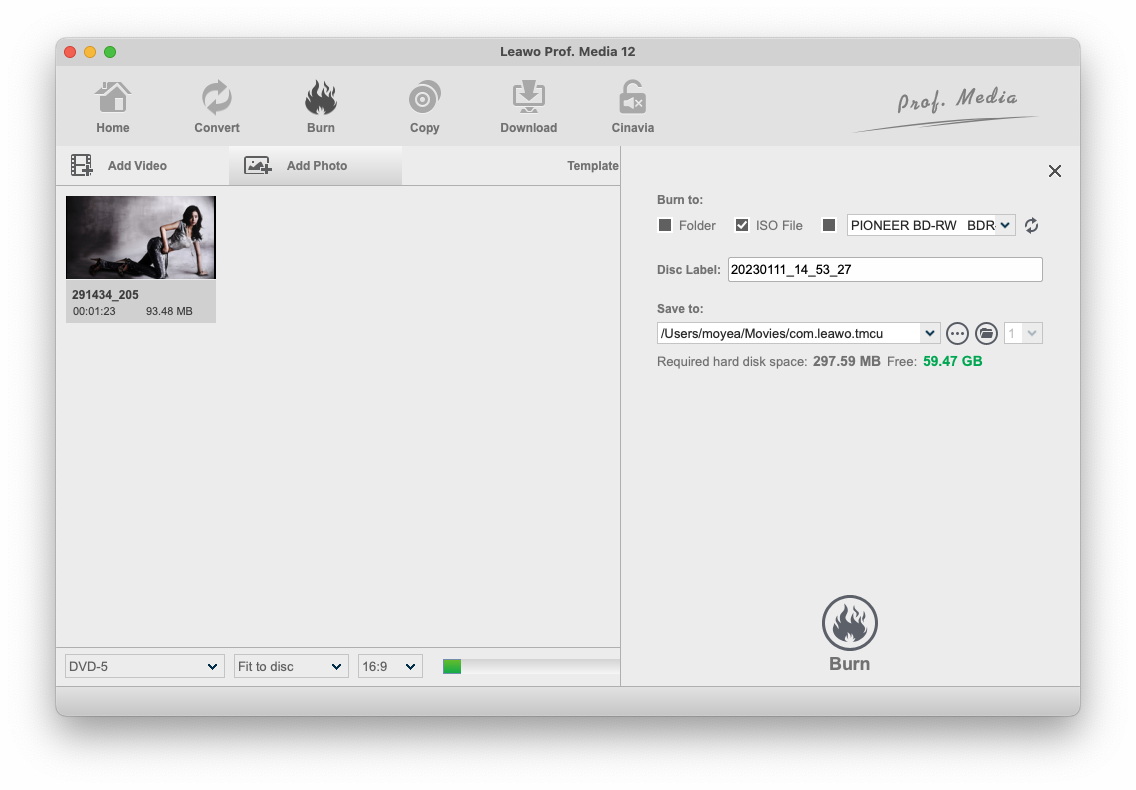
您也可以将照片幻灯片影片转换为蓝光/DVD 资料夹或蓝光/DVD ISO 映像,并将它们储存到电脑上以检查资料夹或 ISO 档案选项。在这种情况下,您需要在中为它们设定输出目录 储存 盒子。如果需要,可以在「光碟标签」方块中重新命名光碟标签。要开始刻录视频,请点击侧边栏底部的刻录按钮。
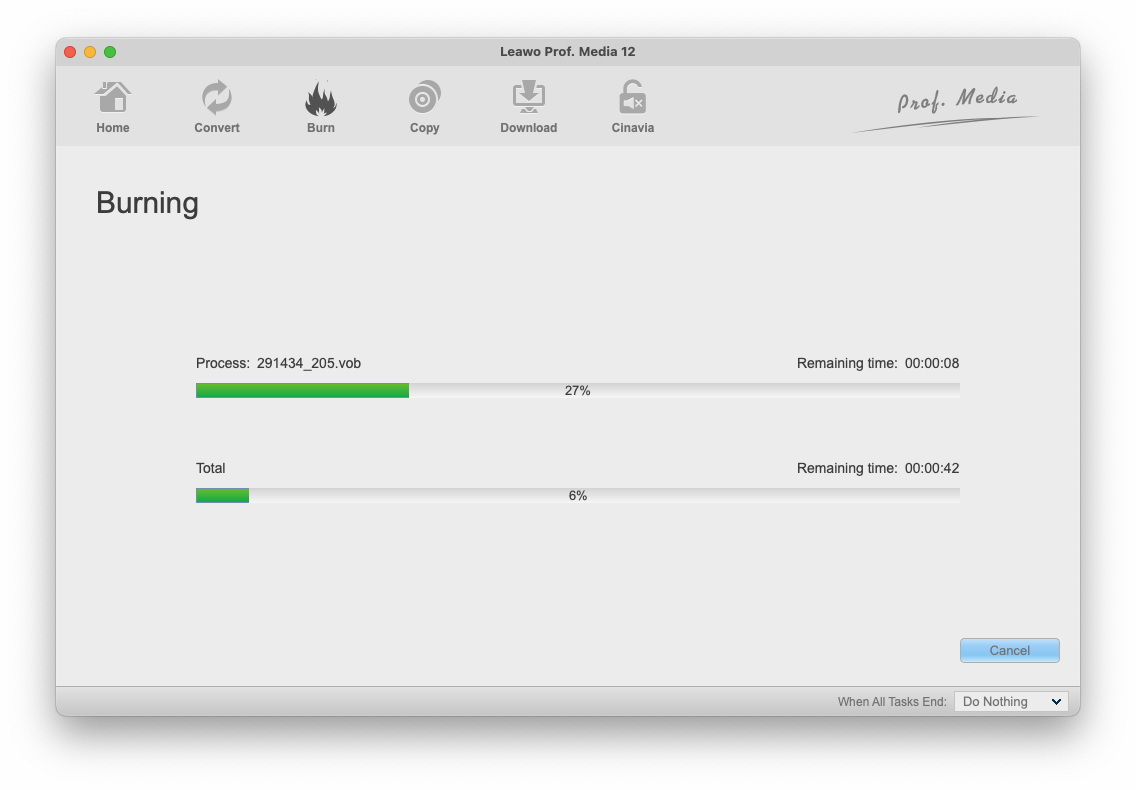
在刻录过程中,您可以透过点击右下角的取消按钮来取消烧录。