
如何编辑蓝光/DVD 电影和视频文件
详细指南向您展示如何编辑蓝光/DVD 电影和视讯档案。
详细指南向您展示如何编辑蓝光/DVD 电影和视讯档案。
Leawo Prof. Media 13 Mac 版有一些内建的影片编辑功能,可让您对影片进行调整。了解使用以下内容中的影片编辑功能可以对蓝光/DVD 影片执行哪些操作。
首先打开影片编辑面板,点选 编辑 清单中每个影片档案上都可以找到该按钮。
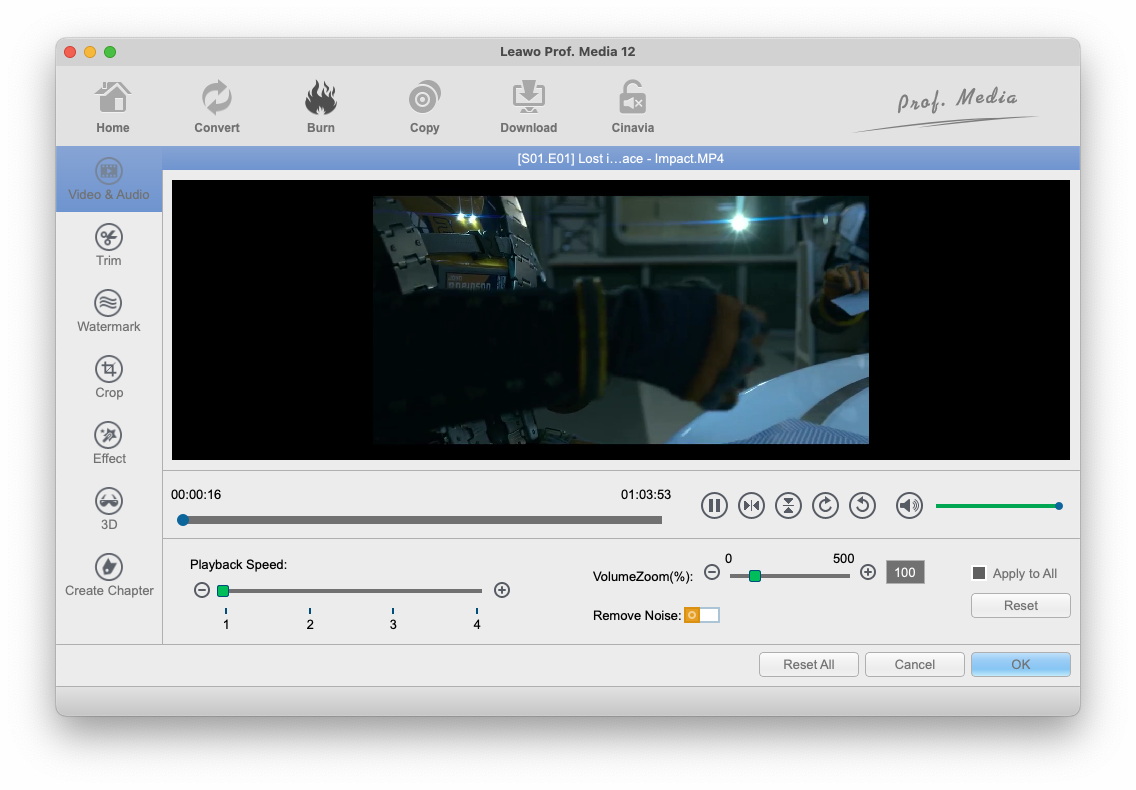
在“视讯和音讯”标签下,您可以将播放速度调整为高达4 倍的输出,选取“消除杂讯”,调整视讯VolumeZoom,以及以水平翻转、垂直翻转、顺时针90 度或逆时针90 度旋转视频。
影片编辑功能之一是影片修剪。您可以使用此功能从影片中删除一部分。
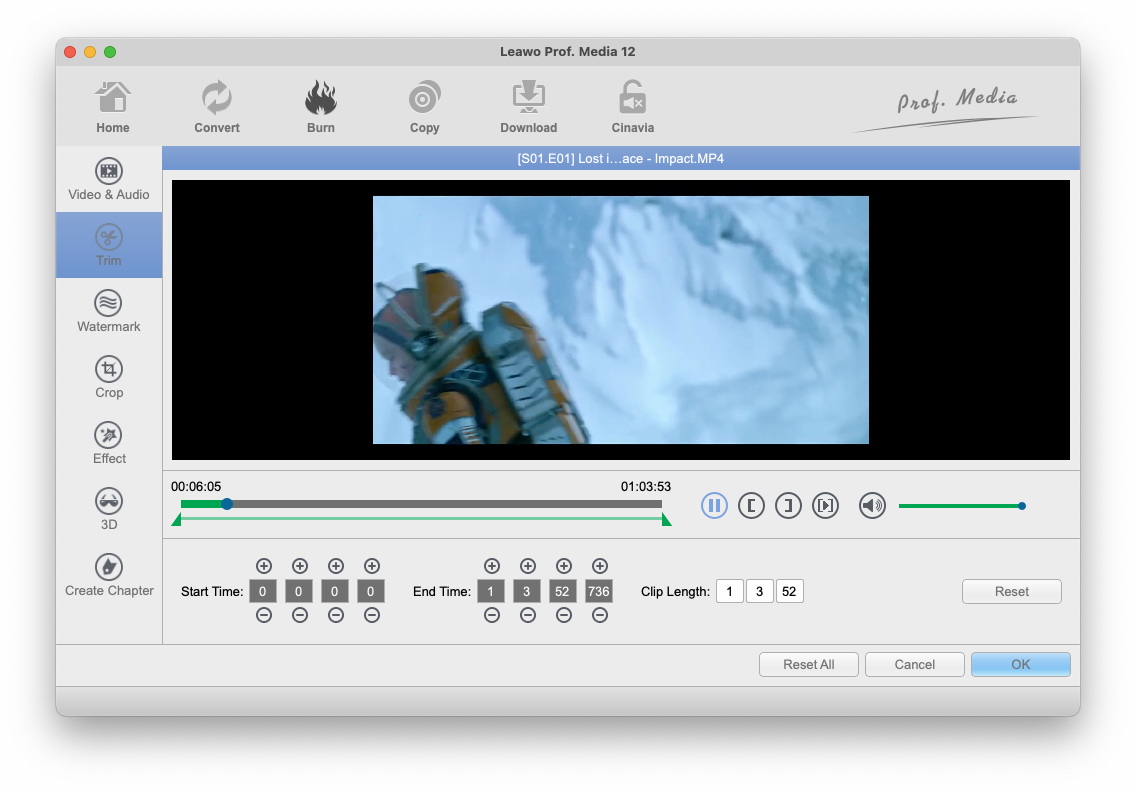
点击影片编辑面板右侧边栏中的「修剪」标签以查看更多修剪选项。选择保存影片部分的第一种方法是使用进度条下方的指示器。直接将指示器拖曳到输出影片中需要删除其余部分的时间点。要寻找影片开始和结束的特定帧,您可以在下面的对应框中输入影片的准确开始时间和结束时间。或者您可以在预览视窗中播放视频,找到起点后,点击开始按钮  将其设定为影片的开头。您可以使用相同的方法和结束按钮
  设定影片的结束时间。
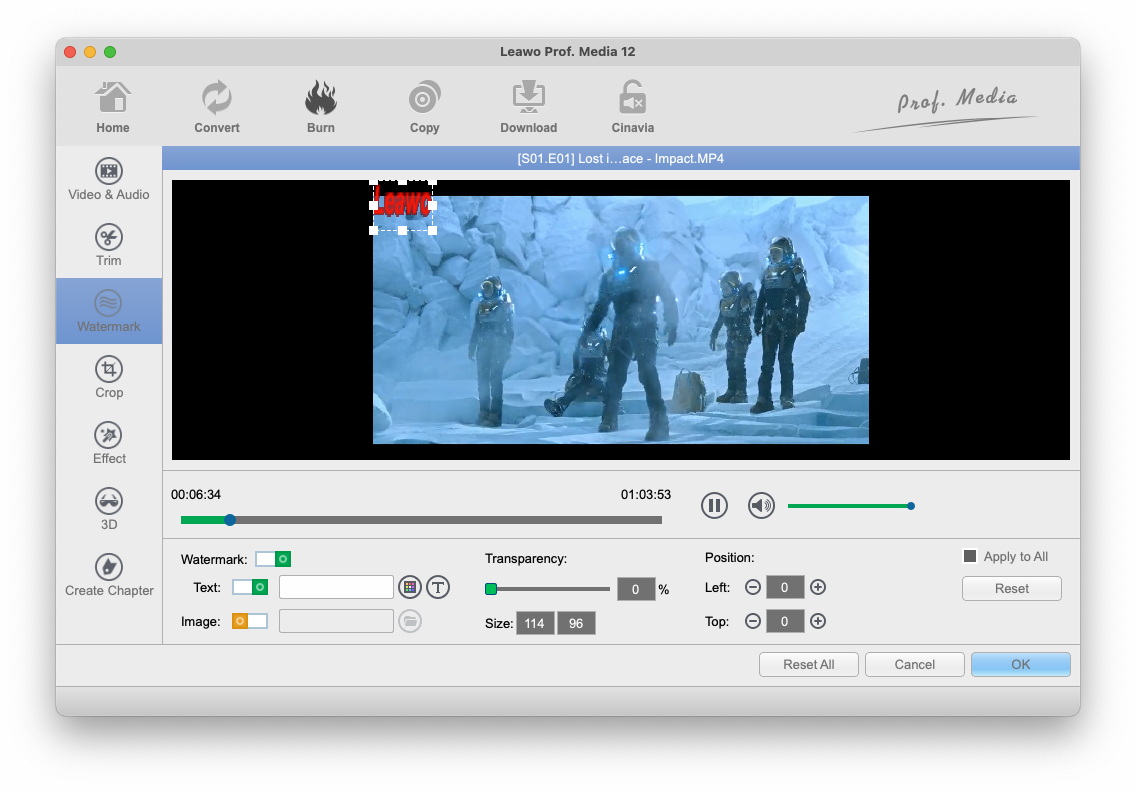
在操作栏点击 水印 按钮并启用 水印 选项,然后您可以在框中输入您需要的特定文本 文本 盒子。或启用 图片 使用影像作为浮水印的选项。浮水印的大小和位置可以直接透过顶部的预览视窗进行调整。您也可以透过拖曳其下方的指示器或在方块中输入值来调整其透明度 透明度 盒子。还有一些方块供您输入浮水印大小和位置的准确值。
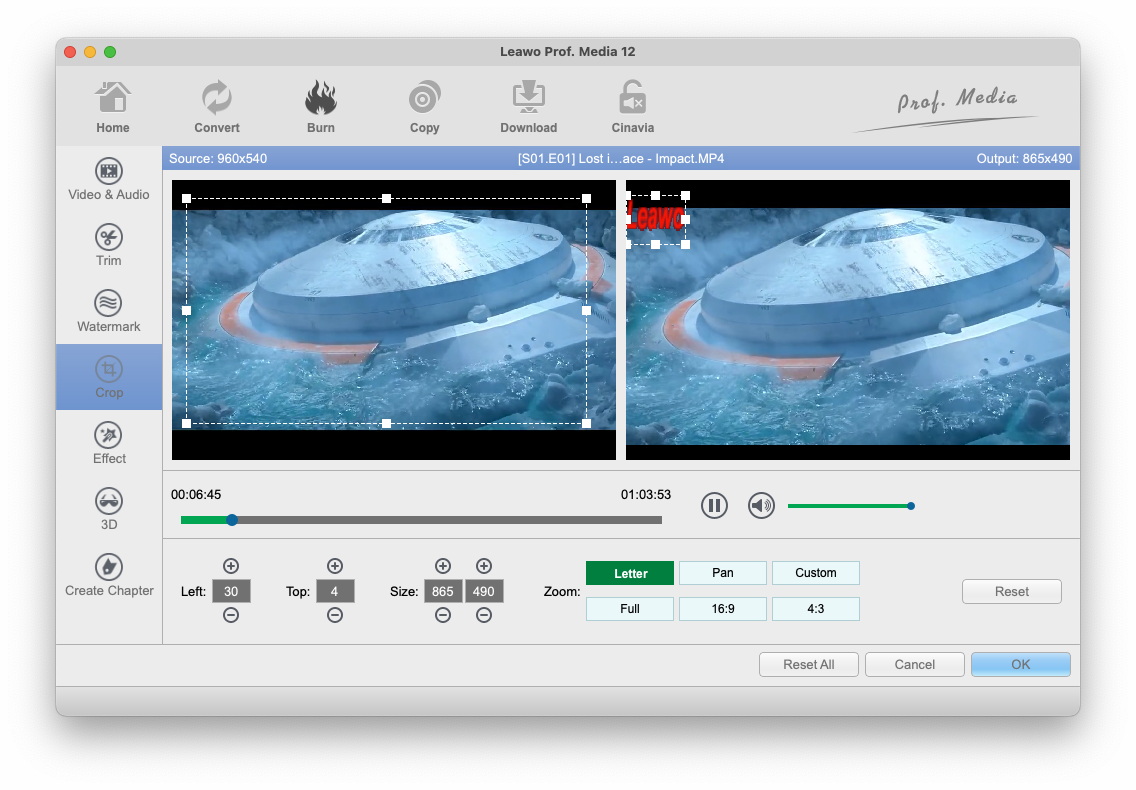
您可以使用影片裁切功能将影片影像的特定部分放大到全萤幕。点选 剪裁 从左侧开启视讯裁切面板。使用左侧视讯预览视窗中的点框选择要放大的视讯影像部分,放大后的视讯影像将显示在右侧。您也可以在「左侧」、「顶部」和「大小」方块中输入精确值,以便对放大的视讯影像进行变更。在右侧预览视窗下方,您可以找到几个按钮。水平翻转按钮  可用于水平翻转视讯影像和垂直翻转按钮
  可以帮助您垂直翻转影片。使用顺时针旋转 90°
  按钮将影片顺时针旋转 90 度,逆时针旋转 90 度按钮
  将其逆时针旋转 90 度。里面还有6个按钮 Zoom 您可以使用该部分来调整视讯影像的宽高比。
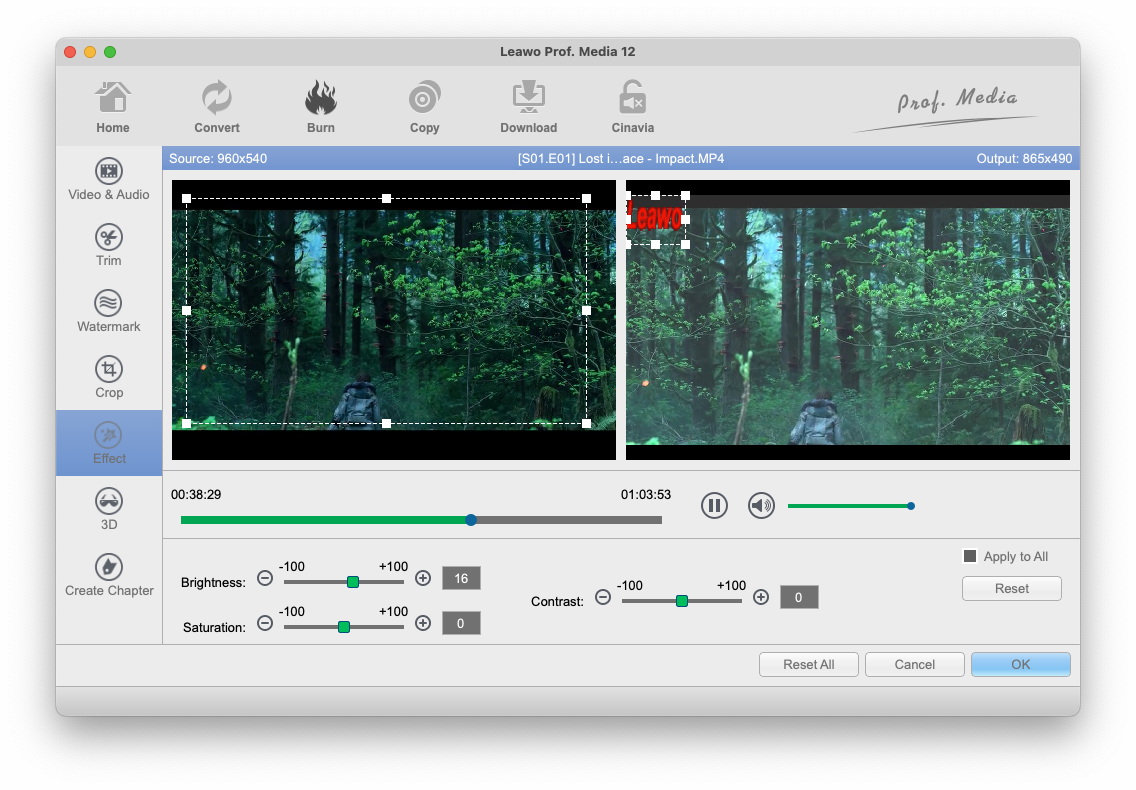
在操作栏点击 影响 左侧的选项卡可查看您可以变更的视讯效果。您可以更改 亮度、饱和度、对比度 影片的。每个选项上都有一个栏和一个指示器,您可以使用它们来调整它们。更改将立即显示在右侧视讯预览视窗中。您也可以透过在某个选项旁边的方块中输入确切的数字来调整该选项的参数。
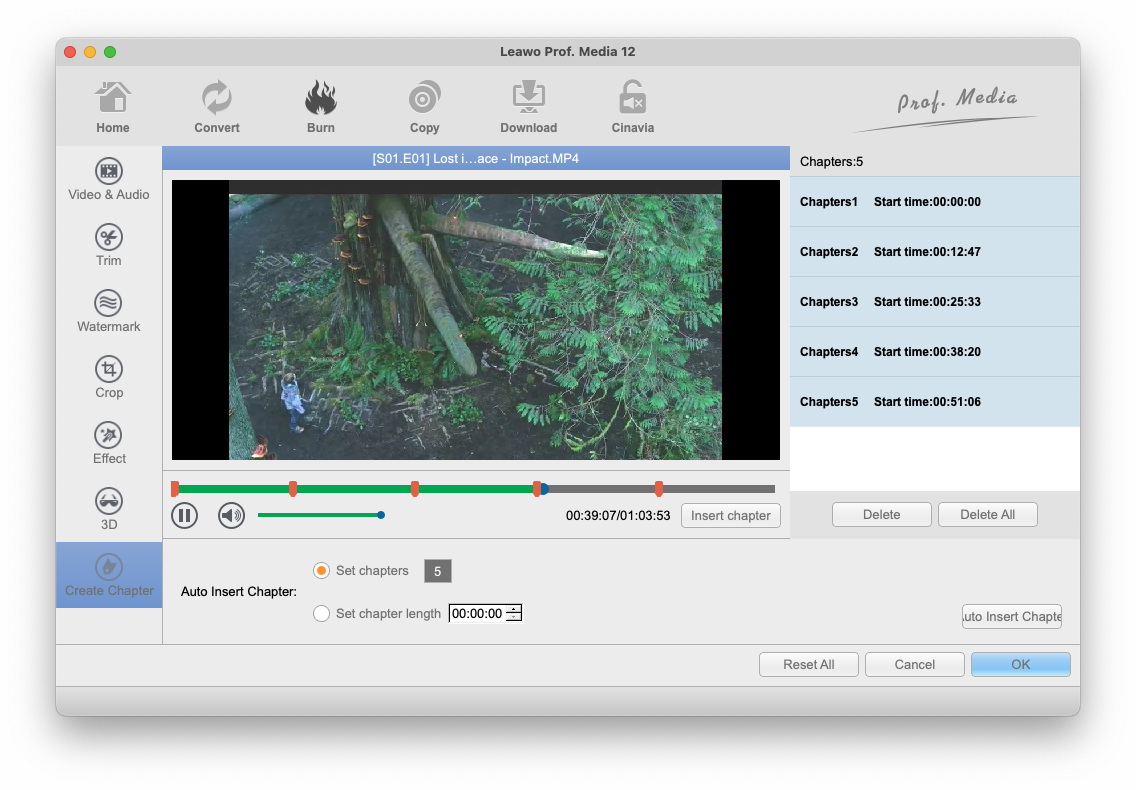
在建立章节部分,您可以选择 设定章节 透过直接键入编号来建立章节,或选择 设定章节长度 输入每个章节持续时间的值。您也可以透过将滑杆拖曳到要建立章节的点并点击来逐一插入和编辑章节 插入章节 用于建立章节。如果您对章节建立结果不满意,也可以点击 删除 or 全部删除 删除章节。