
如何复制和备份 4K 蓝光/蓝光/DVD
Leawo Prof. Media 13 for Mac 可以帮助使用者轻松复制和备份蓝光/DVD。了解如何使用它以多种不同方式复制蓝光/DVD 光碟。
Leawo Prof. Media 13 for Mac 可以帮助使用者轻松复制和备份蓝光/DVD。了解如何使用它以多种不同方式复制蓝光/DVD 光碟。
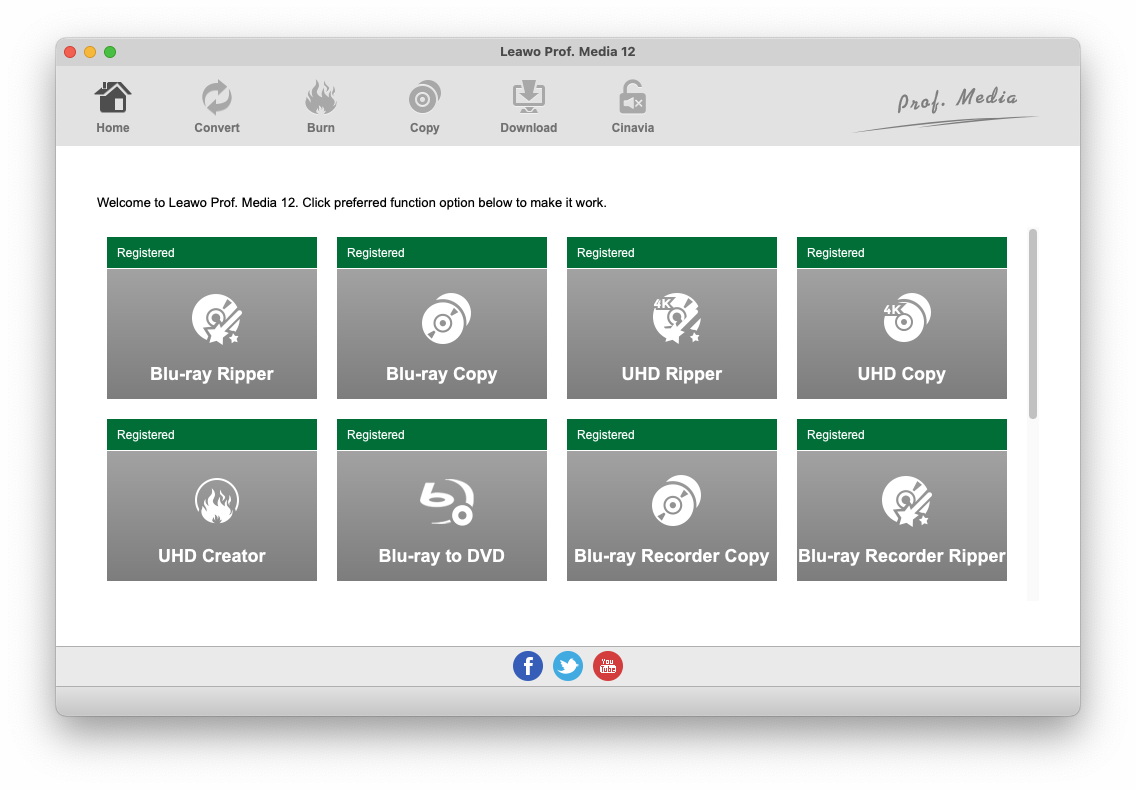
复制蓝光/DVD Leawo Prof. Media 13 对于 Mac,首先单击 蓝光复制器 主介面或 复制 左上角区域的按钮 Prof. Media 载入复制模组。
打开复制模组后,首先要做的是将来源蓝光/DVD 档案汇入到程式中。点选 新增 UHD/蓝光/DVD 按钮从空白区域的左上角。以下下拉式选单中有 3 个选项用于汇入来源蓝光/DVD 档案。
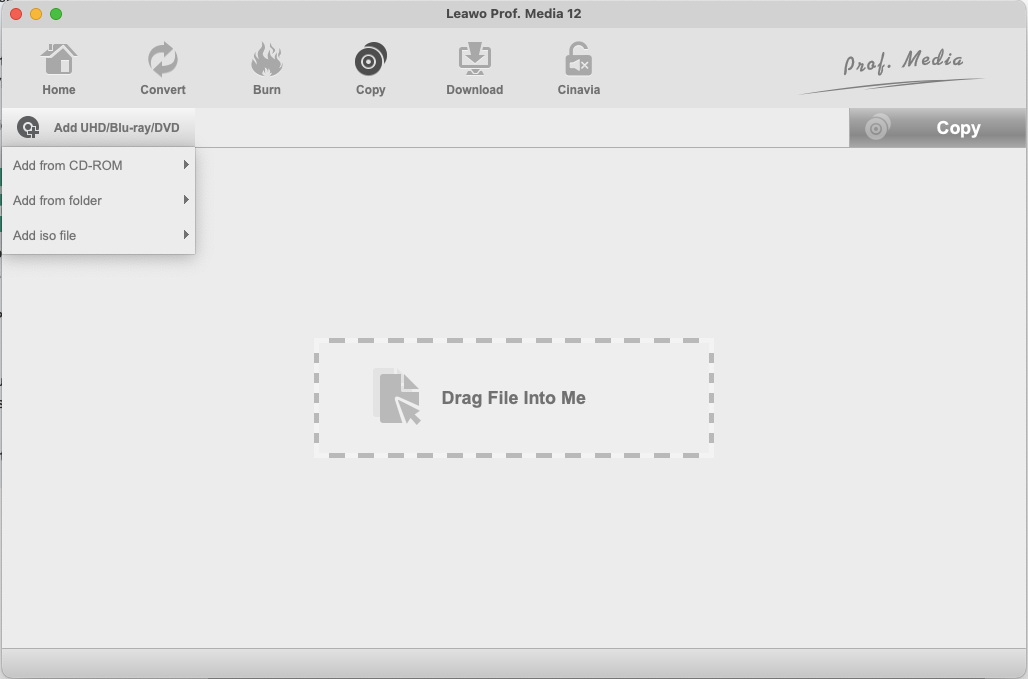
若要将蓝光/DVD 光碟的蓝光/DVD 内容载入到光碟机中,请按一下  从CD-ROM添加 并继续点击后面的选项。
若要将蓝光/DVD 资料夹从硬碟载入到程式中,请按一下  从资料夹新增.
若要将蓝光/DVD ISO 映像汇入程式中,请选择  添加ISO文件.
下一页将在左栏中列出光碟中的所有内容。首先点击光碟类型按钮  并在 BD50、BD25、DVD-9、DVD-5 中选择用于复制的光碟类型。您可以将大容量光碟压缩为较低容量,例如 BD50 到 BD25、BD25 到 DVD-9 或 DVD-9 到 DVD-5,但不支援上转换(例如 BD25 到 BD50)。
设定光碟类型后,选择复制模式 完整电影,主要电影 自定义模式。这 3 种模式可协助您快速挑选光碟中的某些内容以储存在副本中。这是您选择后他们会选择的内容
电影完整版 将包含光碟中的所有内容,包括选择用于副本的影片、字幕和音轨。
主要电影 只会帮助您选择主电影,预设情况下,主电影是光碟中要储存到副本的最长影片。并且只会选择一组字幕和音轨。您可以直接从左侧边栏的相应清单中重新选择字幕和音轨。
自定义模式 允许您从各自的清单中手动选择影片、字幕和音轨。您可以使用此模式选择多个影片、音轨和字幕以储存到副本。
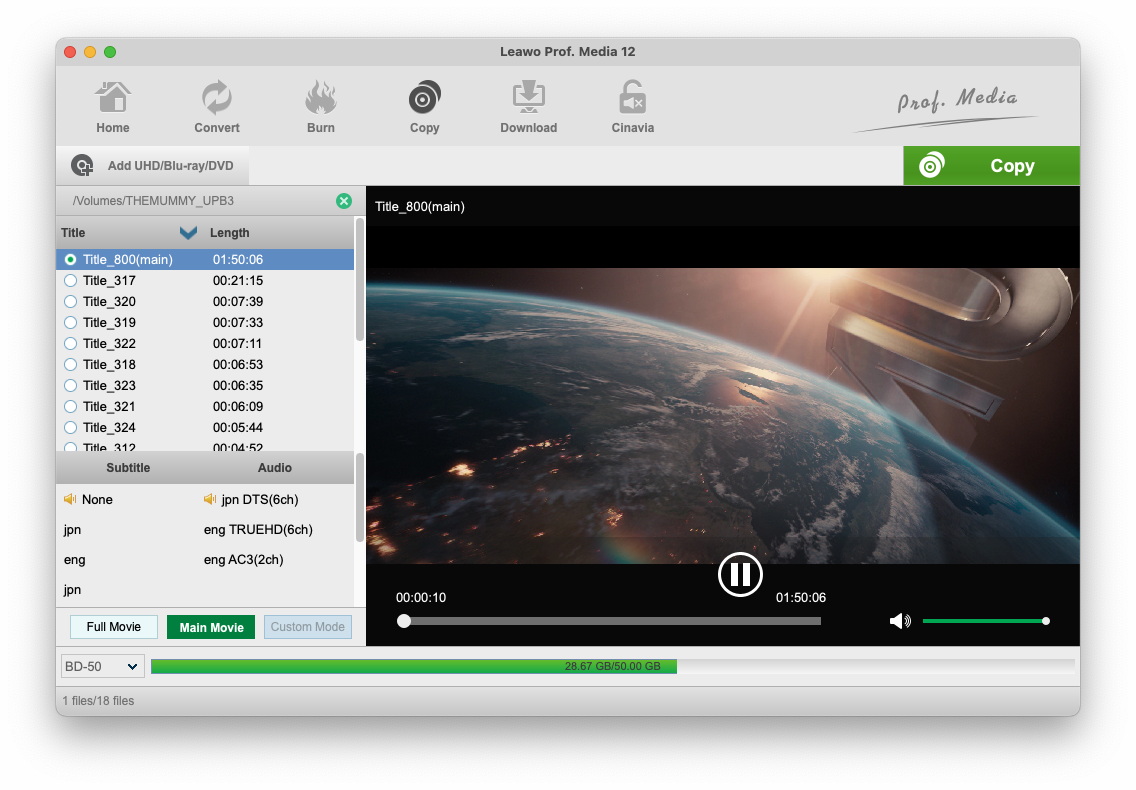
您可以使用右侧的视讯播放器播放清单中的影片。
在操作栏点击 复制 视讯播放器上方的按钮可显示侧边栏。侧边栏顶部有 3 个选项。
1. 若要将蓝光/DVD 作为资料夹复制到 Mac 硬碟机,请选取资料夹选项。
2. 若要将蓝光/DVD 内容作为 ISO 映像储存到硬碟,请选取 ISO 档案。
3. 若要将蓝光/DVD 直接复制到另一张可烧录蓝光/DVD 光碟,请选取第三个选项,然后从下拉式选单中选择可烧录光碟。为此,您将需要一个新的。
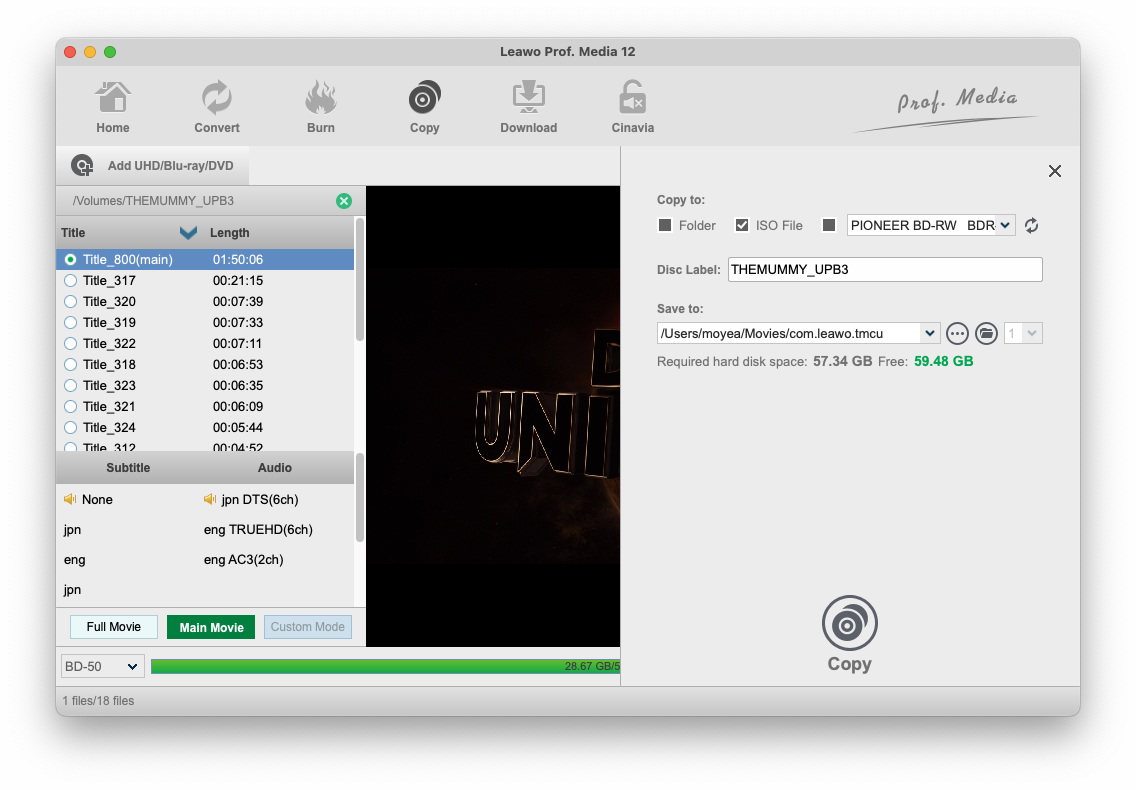
如果您选择使用前两个选项中的一个或全部,则需要在「储存到」下的方块中设定它们的输出目录。透过在光碟标题框中输入新标题来重新命名 Blu-ray/DVD 资料夹或 ISO 档案。然后您可以透过点击开始复制蓝光/DVD 光碟 复制 按钮在底部。
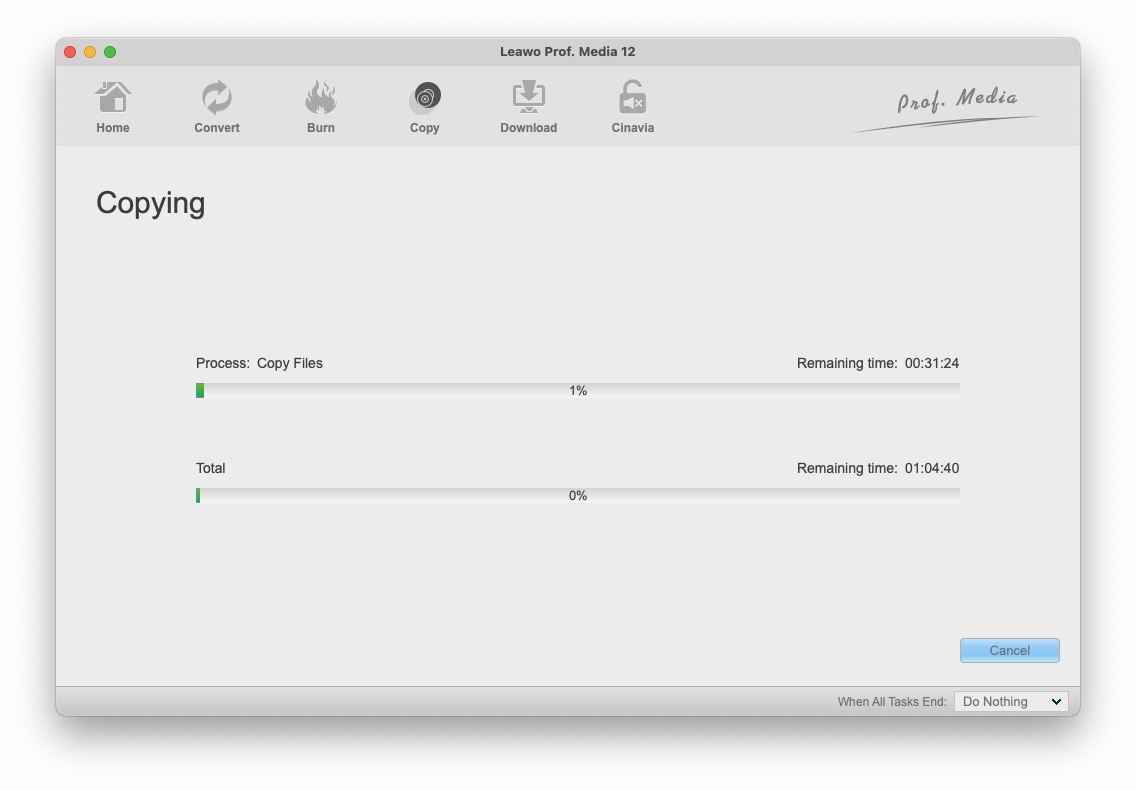
复制过程中,您可以点击取消复制 取消 按钮位于右下角。