
使用方法 Leawo Prof. DRM Mac
作为专业的 iTunes DRM 删除程序, Leawo Prof. DRM 为 Mac 提供了一个全面的解决方案,让您从 iTunes M4B 有声读物中删除 DRM,并将 M4B 转换为 MP3 在Mac上。
作为专业的 iTunes DRM 删除程序, Leawo Prof. DRM 为 Mac 提供了一个全面的解决方案,让您从 iTunes M4B 有声读物中删除 DRM,并将 M4B 转换为 MP3 在Mac上。
iTunes DRM Remover 专门用于从 iTunes 文件(包括 iTunes M4B 有声读物、iTunes 音乐和 iTunes 电影)中删除 DRM 保护。对于想要在 MP3 播放器或其他移动设备, Prof. DRM 适用于 Mac 的软件使他们能够删除 DRM 保护,然后将 iTunes M4B 有声读物转换为常见的 MP3 格式的速度提高 50 倍。此外,此过程完美地保持了原始文件的质量,确保在其他设备上享受相同的数字享受。此外,该程序还允许用户选择不同的音轨、采样率和比特率以保持输出 MP3 根据个人喜好选择文件。总而言之,该程序是对有声读物爱好者的完美帮助。
注: 在将购买或租借的 M4B 有声读物文件导入此程序之前,您需要使用 Apple ID 登录授权计算机,并将这些有声读物文件下载到计算机的本地驱动器上。
步骤1:启动 Prof. DRM 进入 iTunes DRM Remover
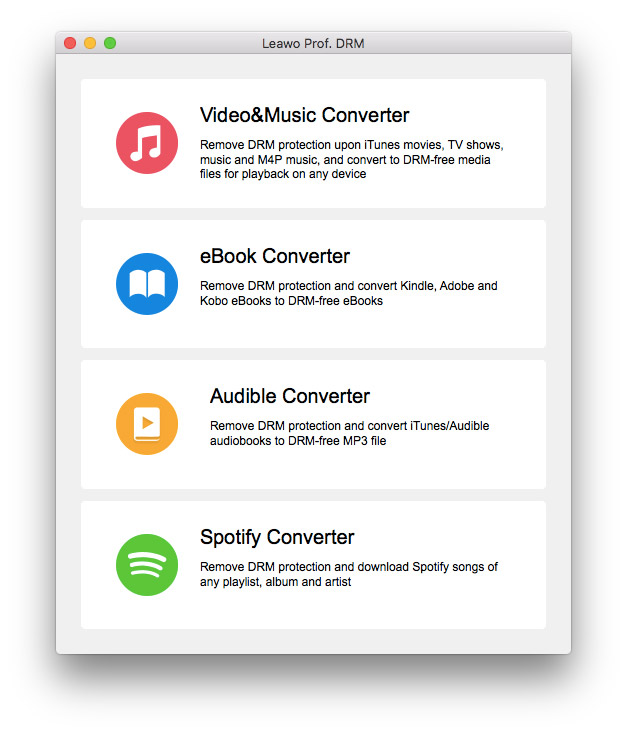
顾名思义,如果您想转换 iTunes 有声读物,则需要选择 iTunes DRM Remover。如果您想转换 Amazon Audible 有声读物(AAA/AAX 级) MP3 格式,您需要选择 Audible DRM Remover。
步骤2:将M4B有声读物添加到程序中
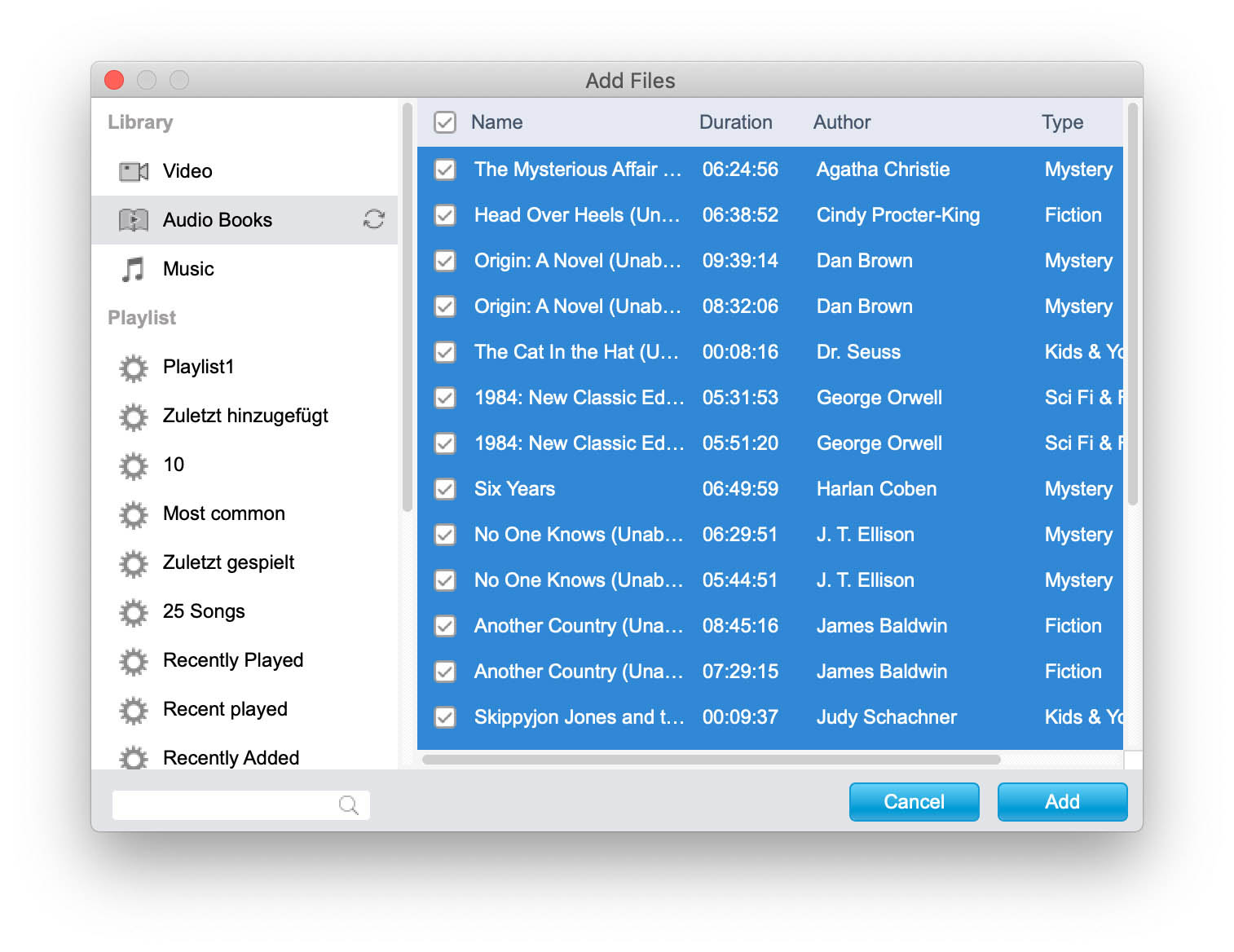
选择 iTunes DRM Remover 后,将显示以下界面。单击“添加文件”按钮,然后点击左侧栏上“有声读物”标题上的新按钮,将 iTunes M4B 有声读物添加到软件中。它允许您一次添加多个文件。或者您可以直接将目标 iTunes Audible 有声读物文件拖放到程序界面的中间。(“清除”按钮也可用于删除添加的文件。)
步骤 3:选择频道、采样率和比特率
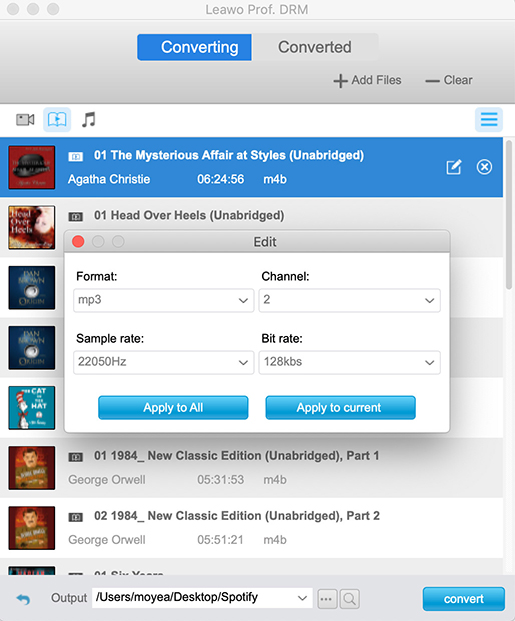
导入所需的有声读物后,所有导入的文件都可以显示在“有声读物”类别下  。然后您可以选择有声读物文件并点击编辑按钮
  自由选择输出的通道、采样率和比特率 MP3 音频文件。
步骤 4:设置输出文件的输出目录
在界面底部,点击“…”按钮设置保存输出的输出目录 MP3 文件中。
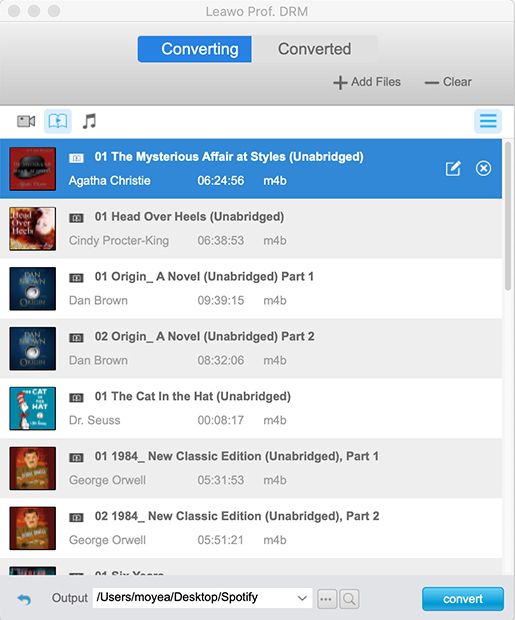
步骤5:绕过iTunes Audiobook的DRM保护并将M4B转换为 MP3
完成所有设置后,点击底部的蓝色“转换”按钮,从 iTunes M4B 中删除 DRM,然后转换为无 DRM MP3. 一般情况下,iTunes DRM 移除和转换过程很快就会完成。
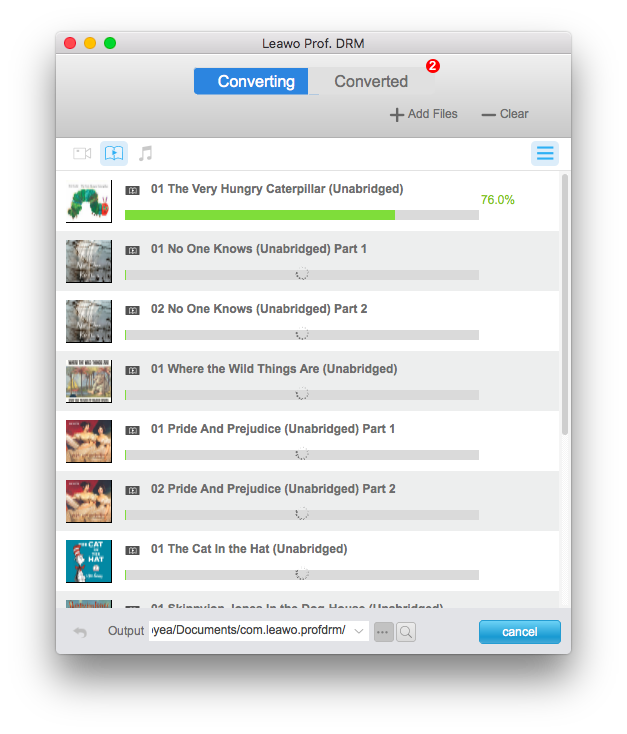
步骤 6:检查转换后的文件
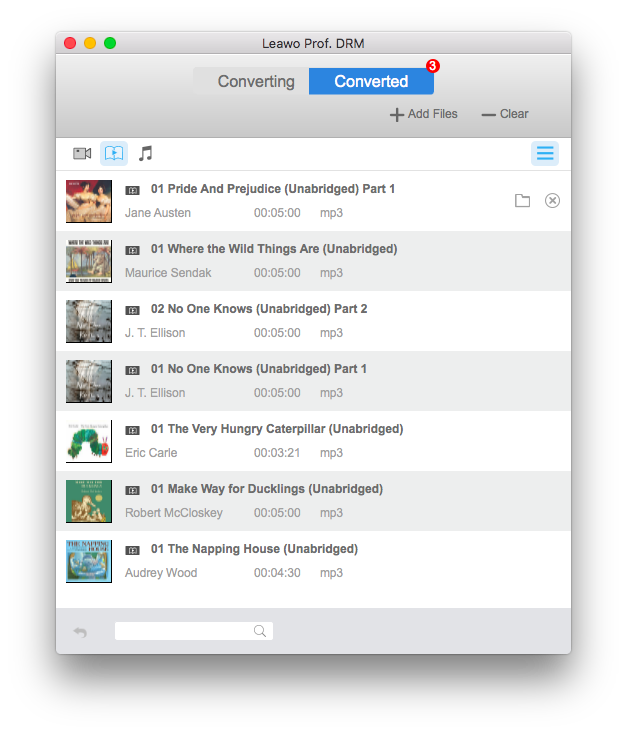
转换完成后,您可以点击“已转换”按钮查看所有已转换的 MP3 面板上的文件。之后,您可以单击“打开文件”按钮  打开转换后的 MP3 文件。或者您也可以通过界面下方的快速搜索栏直接输入文件名来快速定位文件。