
使用方法 Leawo Prof. DRM Mac
本教程旨在向您展示如何使用 Leawo Prof. DRM 对于 Mac,删除下载书籍的 DRM 保护 Amazon 然后通过 Kindle 在 Mac 上以最简单的步骤和 3 倍更快的速度转换为无 DRM 的 epub/mobi/azw50/txt 格式。
本教程旨在向您展示如何使用 Leawo Prof. DRM 对于 Mac,删除下载书籍的 DRM 保护 Amazon 然后通过 Kindle 在 Mac 上以最简单的步骤和 3 倍更快的速度转换为无 DRM 的 epub/mobi/azw50/txt 格式。
Leawo Prof. DRM Mac 版还可以用作电子书转换器,从 Kindle 中下载的数字书籍中删除 AZW DRM,然后转换为无 DRM 格式,如 epub、mobi、azw3、txt 等,以打破特定电子书 APP 和设备的限制。使用 Prof. DRM 电子书转换器,使用该程序时您不仅可以享受 50 倍的转换速度,还可以享受 100% 的原始质量。
注: 本程序不支持转换 Kindle for PC 1.24.0 及以上版本的文件。若要成功转换 Kindle 书籍,请确保您的 Kindle App 版本低于 1.23.1。
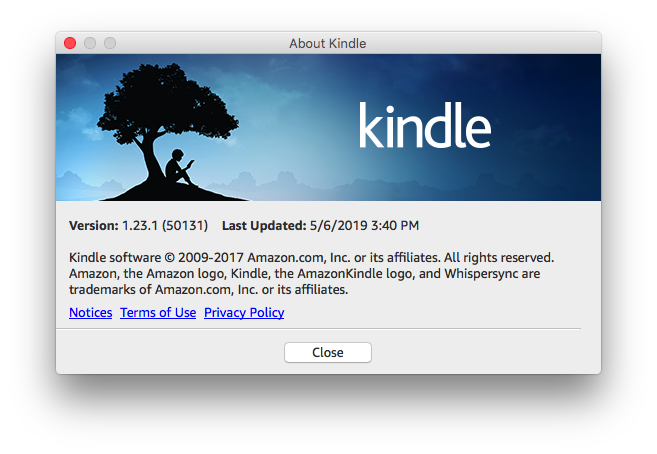
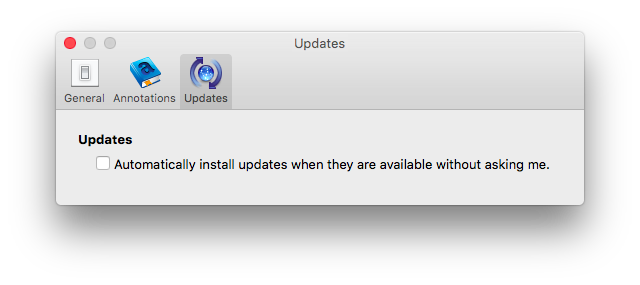
注: 如果您使用的APP已经升级到最新版本,请降级并重新下载您购买的书籍。请进入Kindle>偏好设置>更新,确保您已经取消自动更新选项。
步骤 1:在 Mac 上登录 Kindle APP
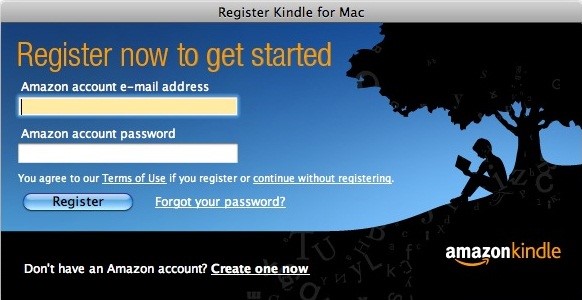
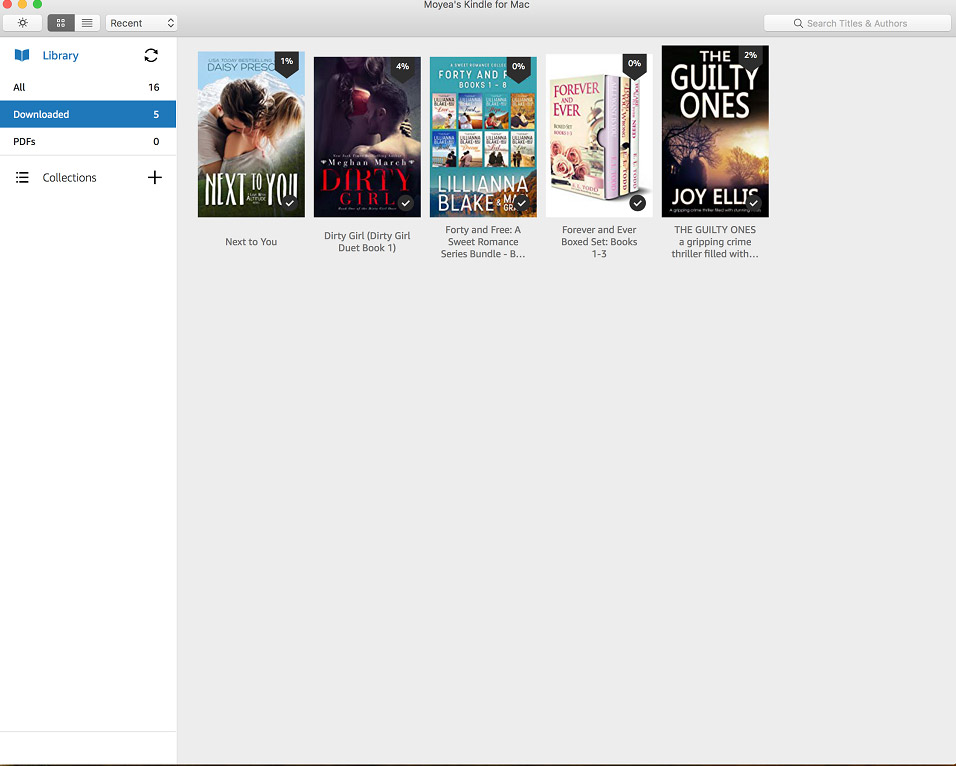
在 Mac 上下载 Kindle APP 并访问您的 Amazon 帐号登录。AAP 运行后将显示以下界面。
在开始移除 Kindle DRM 之前,您必须确保要转换的电子书已下载到图书馆中。因此,您可以进入 Kindle 图书馆,在“已下载项目”中查看它们。如果您要转换的书籍尚未下载,您可以双击封面或右键单击“下载”。
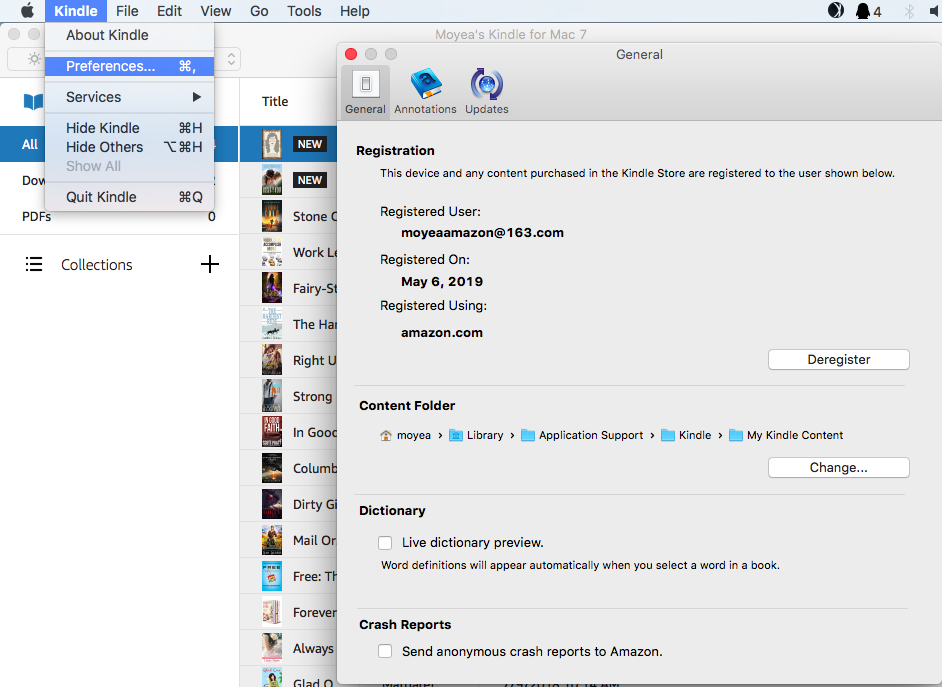
提示: 如果想准确找到已下载的书籍,可以进入“Kindle>偏好设置”,在新面板的“内容文件夹”中,可以看到已下载的目录。
步骤2:启动 Prof. DRM Mac
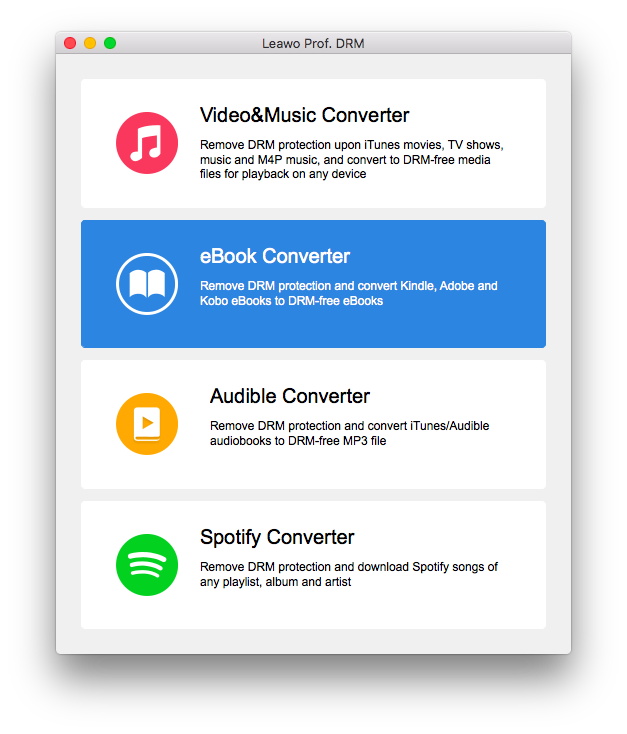
跑完后 Leawo Prof. DRM 对于 Mac,请选择 eBook DRM Remover 将您的 Kindle 文件导入程序。由于 DRM 保护的类型不同,请确保您已进入正确的模块。
步骤 3:将 Kindle 文件添加到程序中
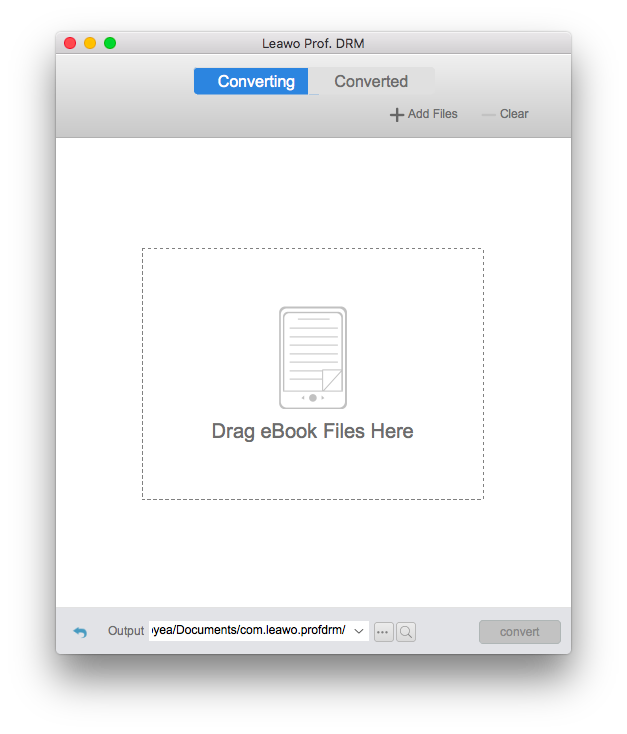
进入电子书 DRM 移除模块后,点击“添加文件”按钮,会弹出一个新框  或者您也可以直接将这些下载的文件拖放到“将电子书文件拖到这里”的框中。
步骤 4:选择要导入的文件
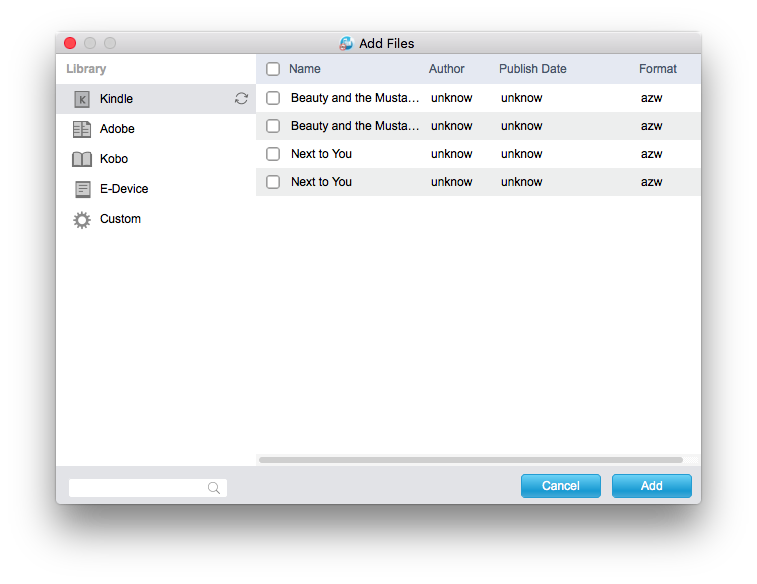
点击“添加文件”按钮后,您将在左侧栏看到“Kindle”按钮。只需点击刷新图标  ,您将在右侧框架中看到所有已下载的书籍。您也可以通过勾选书籍旁边的按钮导入所有文件或选择其中的一些文件。
步骤5:设置输出格式
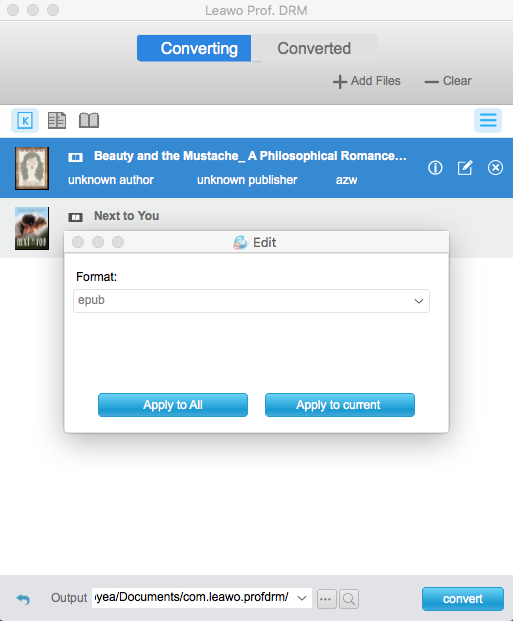
您可以选择一本书来查看文件信息  按钮。您可以选择点击“编辑”按钮
  自由选择输出格式,包括epub,mobi,azw3,azw,kfx,prc,html,txt。
步骤 6:选择输出目录
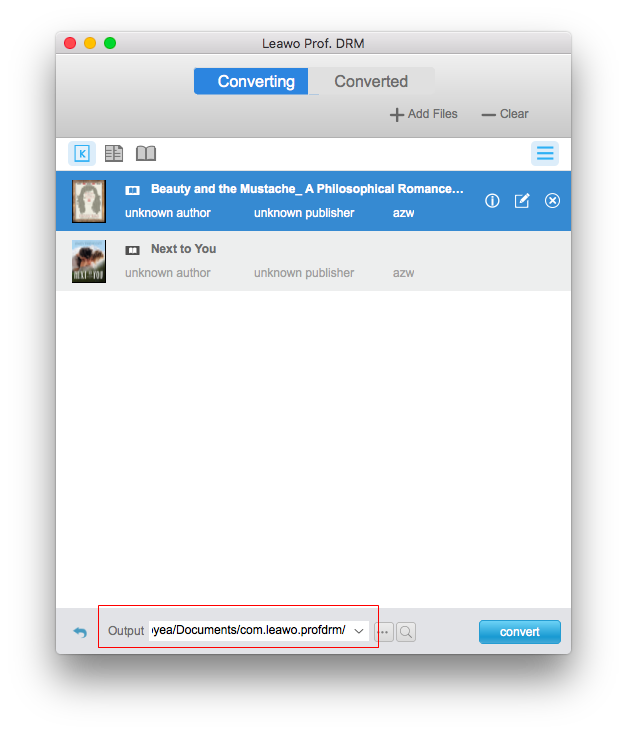
在“主页”列表的底部,您可以点击输出按钮来选择保存无DRM输出电子书的路径。
步骤7:从 Kindle 电子书中删除 DRM
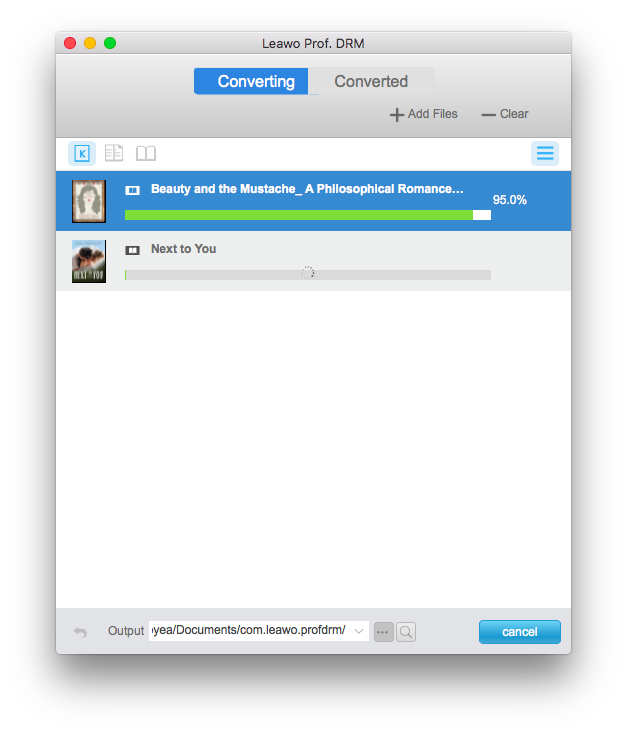
完成所有设置后,您可以按下底部的蓝色“转换”按钮,从 Kindle 中的电子书中删除 DRM。然后您可以在几秒钟内转换为常见格式。
步骤 8:检查转换后的文件
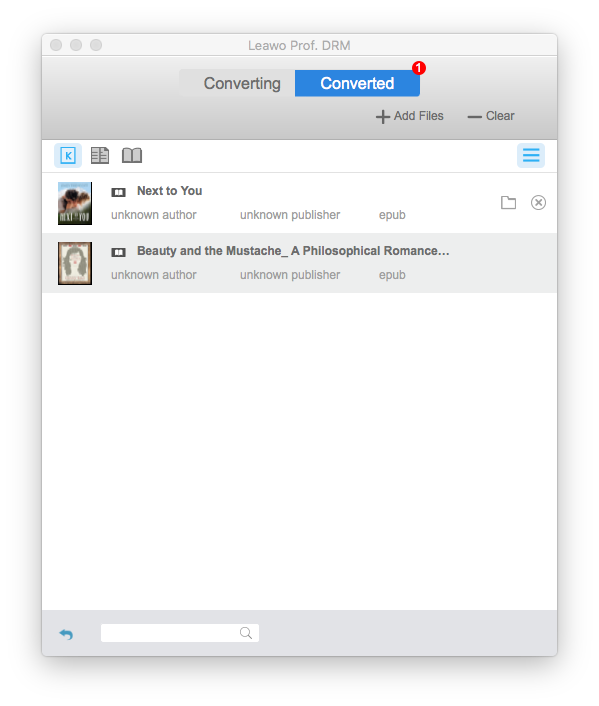
您也可以点击“已转换”按钮来检查已转换的文件。点击文件,然后会出现类似  图标会出现。您可以单击图标来定位转换后的文件。或者您也可以在底部的快速搜索框中输入书籍名称来查找位置。
Leawo Prof. DRM Mac 版也支持从 Kindle 设备中删除 DRM,步骤与上面描述的类似。
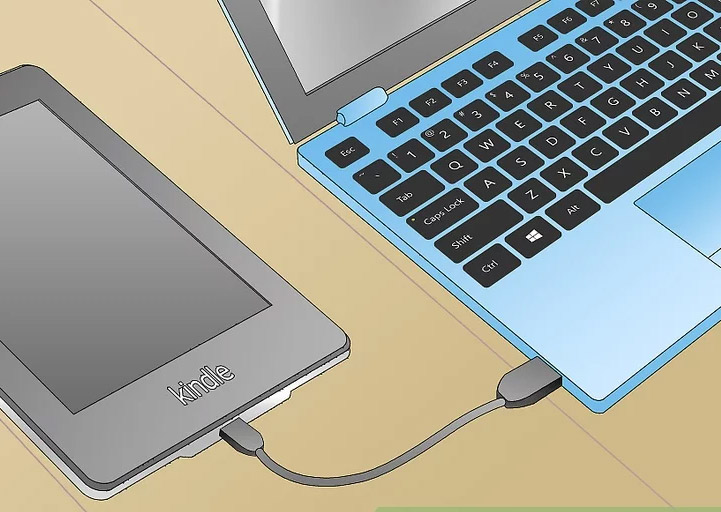
步骤 1:将 Kindle 连接到电脑
通过 USB 数据线将 Kindle 连接到 Mac。当您在 Mac 桌面上看到驱动器图标时,表示您的设备已连接。
步骤2:导入文件
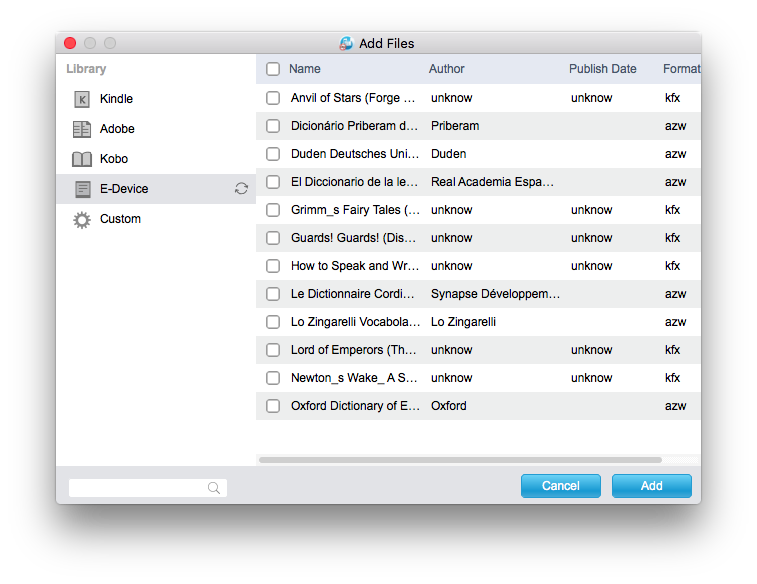
开球后 Leawo Prof. DRM 对于 Mac,您只需点击“添加文件”,然后点击“电子设备”上的刷新按钮。您将在右侧窗口中看到列出的书籍。
之后的步骤就跟如何从 Kindle desk APP 中删除 DRM 一样了。您可以参考上面描述的设置输出目录和选择格式的步骤。