
使用方法 Leawo Prof. DRM Mac
作为专业的 iTunes DRM 删除程序 Mac, Leawo Prof. DRM 为 Mac 提供全面的解决方案,帮助您从 iTunes M4P 音乐中删除 DRM,并将 M4P 转换为 MP3 在Mac上。
作为专业的 iTunes DRM 删除程序 Mac, Leawo Prof. DRM 为 Mac 提供全面的解决方案,帮助您从 iTunes M4P 音乐中删除 DRM,并将 M4P 转换为 MP3 在Mac上。
Leawo Prof. DRM 适用于 Mac 的 iTunes 音乐转换器,具有删除 Mac 上的 iTunes DRM 保护并将 iTunes M4P 音乐歌曲转换为无 DRM 保护的功能 MP3 没有任何质量损失。它允许用户自由选择不同的通道、采样率和比特率以保持输出 MP3 文件。此外,该程序还会删除 iTunes DRM 并将 M4P 转换为 MP3 在 Mac 上以快 50 倍的速度运行,远远高于市场上其他类似的 iTunes 音乐破解器 Mac。
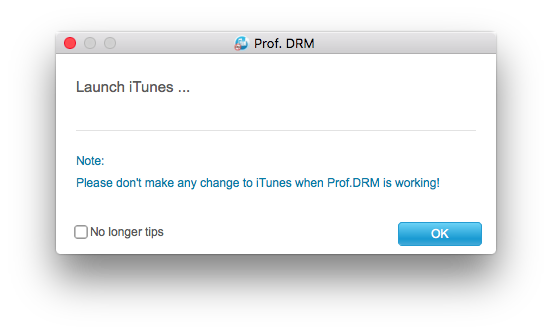
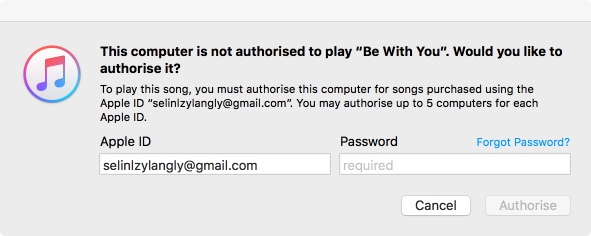
注: 您需要使用Apple ID登录后授权计算机,并确保购买或租借的M4P音乐文件已下载到此计算机。在iTunes DRM删除过程中,您无法打开iTunes。在以下界面单击“确定”以使进度顺利进行。
步骤 1:将 iTunes M4P 音乐歌曲添加到 Prof. DRM Mac
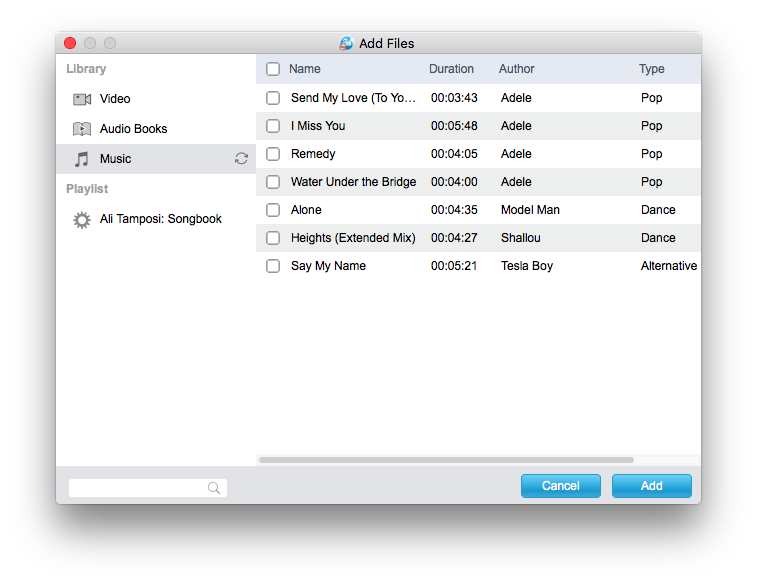
打开程序并进入 iTunes DRM Remover 模块。单击“添加文件”按钮将 iTunes M4P 音乐文件添加到软件中。或者您可以直接将目标 iTunes 音乐文件拖放到程序界面的中间。该程序允许您一次添加多个文件。它还允许您通过单击“清除”按钮删除错误的文件。
第 2 步:设置输出音乐文件的参数
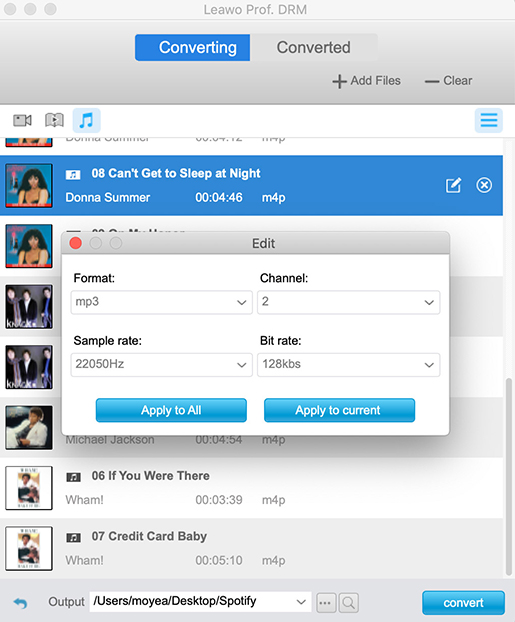
导入 iTunes M4P 音乐文件后,这些音乐文件将显示在音乐类别下  。然后您可以选择一个 M4P 文件并单击编辑按钮
  自由选择输出的通道、采样率和比特率 MP3 音频文件。
步骤3:为转换后的文件设置输出目录。
转换结束后,点击底部的“...”按钮选择特定的文件夹来保存输出的音乐文件。
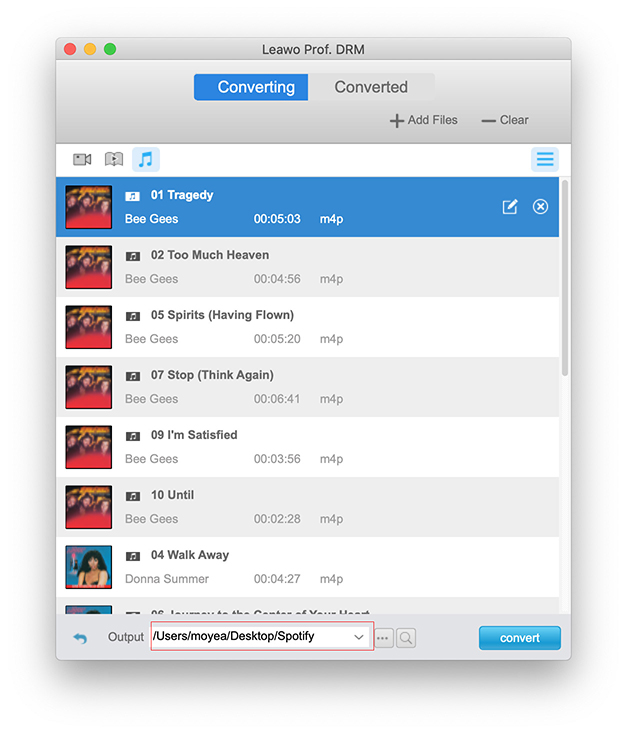
步骤 4: 从 iTunes M4P 歌曲中删除 DRM 并将 M4P 转换为 MP3
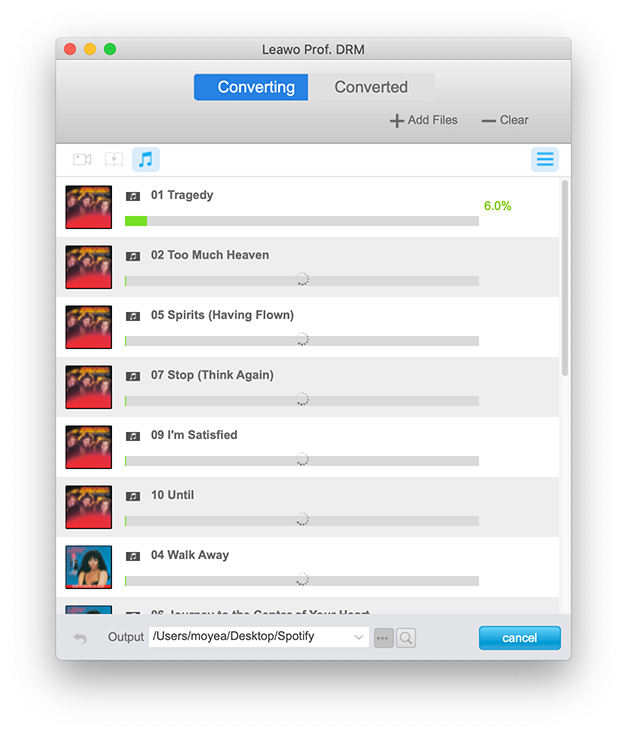
在界面底部,您需要点击蓝色按钮“转换”开始从 iTunes M4P 音乐中删除 DRM,并将 M4P 转换为 MP3 同时。面板将以转换百分比的形式清晰地显示转换过程。片刻之后,iTunes DRM 删除和转换过程将完成。
注: 如果您尚未授权该计算机,则可能会出现一个对话框,要求您信任该计算机。使用您的 Apple ID 和密码继续该过程。
步骤 5:检查转换后的 MP3 档
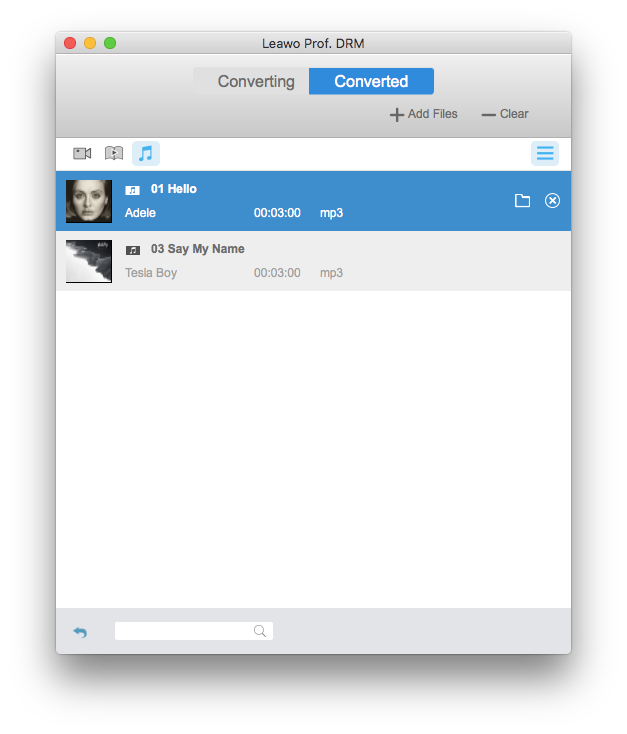
转换过程结束后,您可以看到所有转换后的 MP3 文件。您可以点击“打开文件”按钮打开输出 MP3 文件。或者您也可以通过底部的快速搜索栏快速找到您的目标文件。