
使用方法 Leawo Prof. DRM Mac
本页将向您展示如何从 Kobo 中保存的数字图书中删除 DRM 保护,然后转换为无 DRM 格式,包括:epub、mobi、azw3、txt,以便使用将 Mac 用户从数字图书的限制中解放出来 Leawo Prof. DRM.
本页将向您展示如何从 Kobo 中保存的数字图书中删除 DRM 保护,然后转换为无 DRM 格式,包括:epub、mobi、azw3、txt,以便使用将 Mac 用户从数字图书的限制中解放出来 Leawo Prof. DRM.
可在其他桌面APP或设备上自由阅读您喜爱的数字书籍。 Leawo Prof. DRM 适用于 Mac 的 可以帮助您从数字书籍中删除 DRM,然后转换为无 DRM 文件,如 epub、mobi、azw3、txt 等。更重要的是, Leawo Prof. DRM Mac 版可以在移除 DRM 后保留 100% 的原版质量。值得一提的是,该程序在移除 DRM 和保存为无 DRM 数字图书格式方面快了 50 倍。也就是说,您的受 DRM 保护的电子书将在几秒钟内完成转换。
是来自 Kobo Desk APP 或 Kobo 设备的电子书, Leawo Prof. DRM 可以帮助您顺利快速地删除 DRM。以下步骤将告诉您删除 DRM 有多么容易。
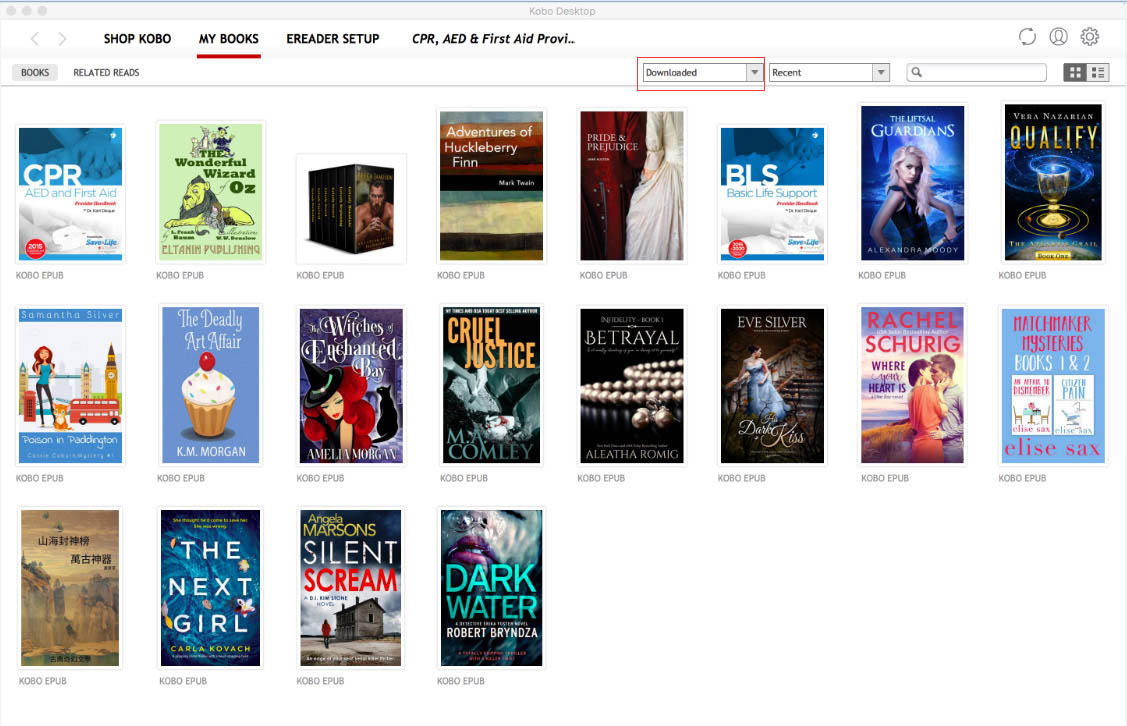
注: 发布之前 Leawo Prof. DRM 对于 Mac,您可以检查要转换的书籍是否已下载到 Kobo 图书馆。或者您也可以转到“Finder>前往>前往文件夹”,然后输入目录“~/library/Application Support/Kobo/Kepub”。
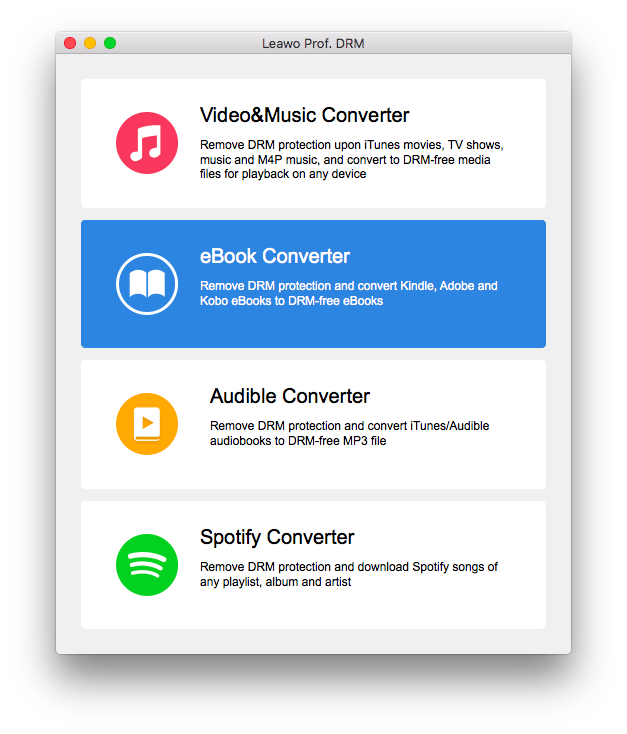
步骤1:启动 Leawo Prof. DRM
发射后 Leawo Prof. DRM 对于 Mac,界面上会显示四个主要模块。您可以选择“eBook DRM Remover”开始将您下载的 Kobo 书籍导入到程序中。
第 2 步:选择所需文件
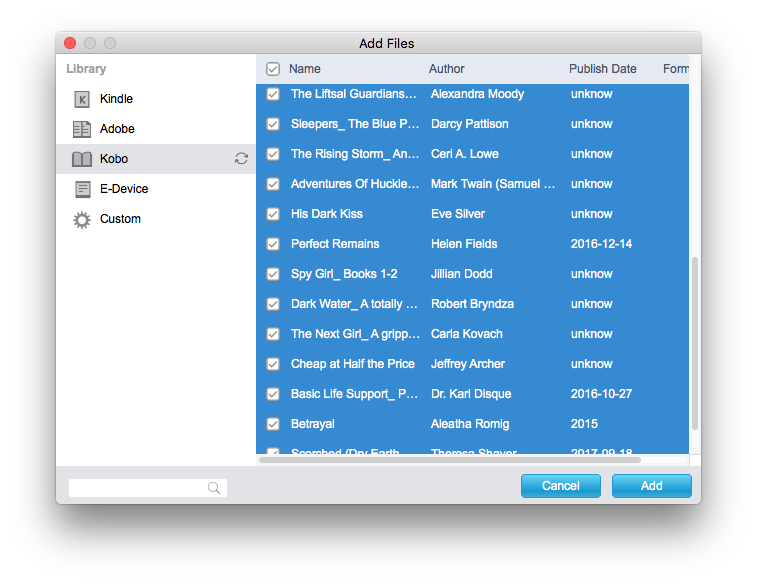
您可以直接将下载的文件拖放到中间名为“将电子书文件拖到此处”的框中,也可以单击“添加文件”按钮。单击“添加文件”按钮后,将弹出一个新面板。单击刷新图标  点击“Kobo”按钮。右侧框中会列出您 Kobo 图书馆中所有已下载的书籍。选择您要转换的书籍,然后单击“添加”以将其导入程序。
步骤3:设置输出格式
您可以选择要点击的电子书文件  按钮查看详细信息,点击“编辑”按钮
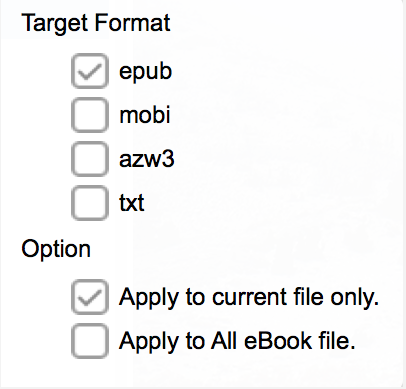
  从 epub、mobi、azw3、text 中选择一种输出格式。
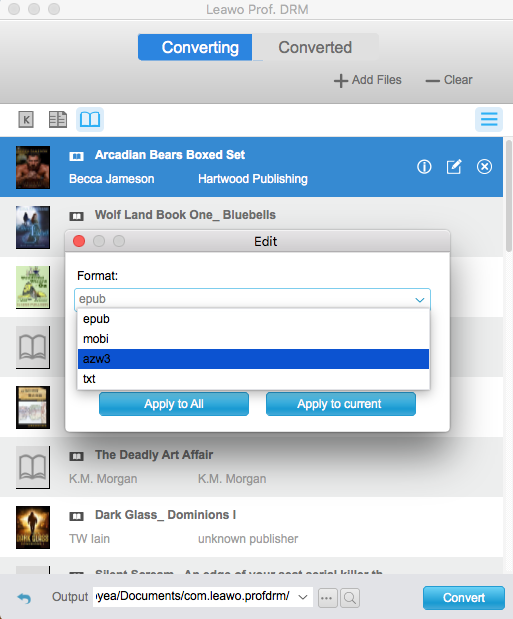
注: 同一框中有两个灵活的按钮供您选择。您可以点击“应用于当前”或“应用于全部”将设置应用于导入的电子书。
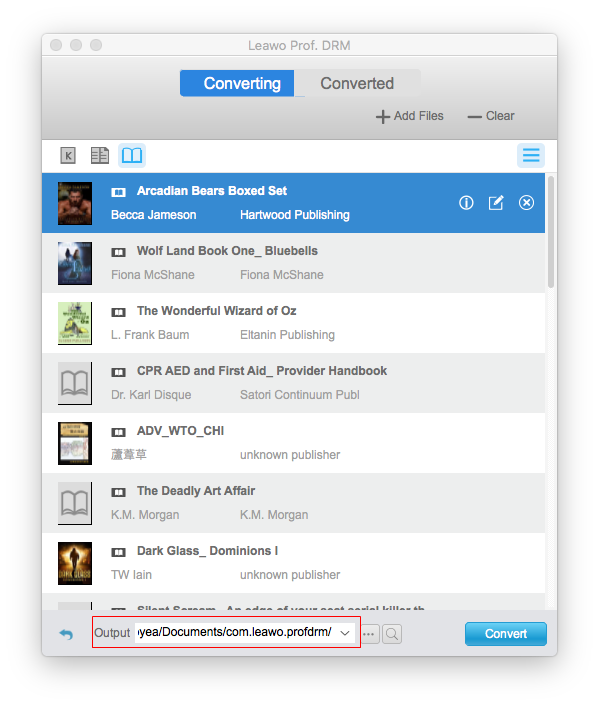
步骤 4:选择输出目录
单击蓝色“转换”按钮旁边的“...”输出按钮,选择用于保存无DRM输出电子书的输出目录。
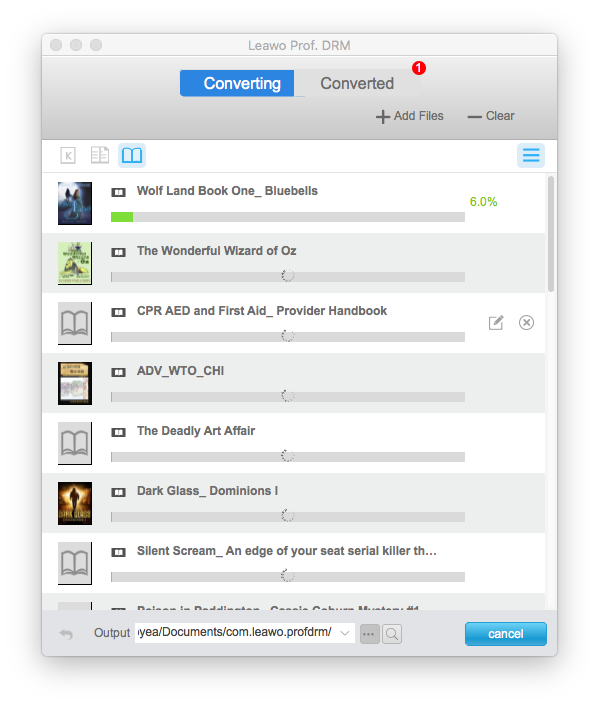
步骤 5:开始从 Kobo 电子书中删除 DRM
设置输出目录后,您可以点击底部的蓝色“转换”按钮,将 Kobo 中受 DRM 保护的电子书转换为无 DRM 的电子书。您可以通过处理栏检查电子书 DRM 删除和转换过程。
如果您有 Kobo 设备,您可以参考以下步骤获取无 DRM 的电子书。
步骤 1:将 Kobo 连接到您的计算机
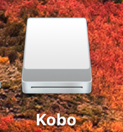
通过 USB 将您的 Kobo 设备连接到 Mac。驱动器显示在桌面上后,您可以转到步骤 2。
步骤2:导入文件
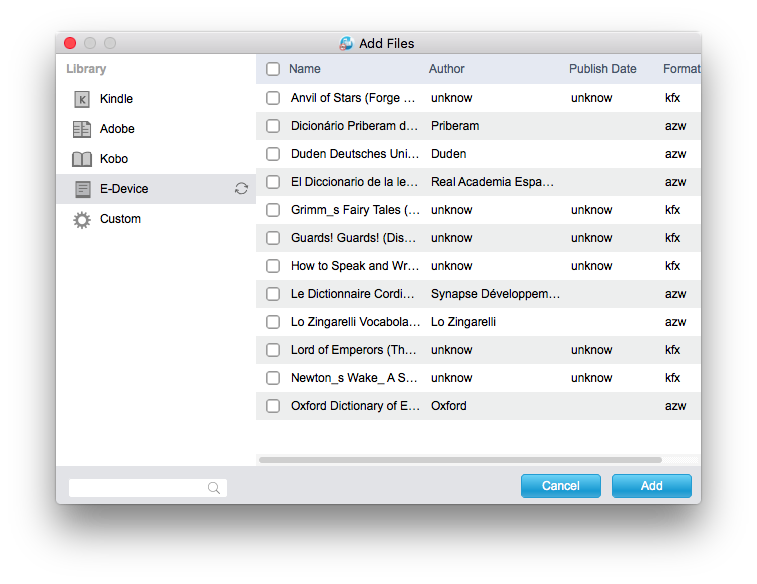
进入“电子书 DRM 移除”后,点击“添加文件”,然后点击“电子设备”上的刷新按钮,即可导入文件。您将看到右侧显示的书籍,选择要移除 DRM 的书籍,将其添加到此程序中。
导入文件后,以下步骤与从 Kobo desk APP 转换书籍时的步骤相同。您可以按照上面描述的步骤 4 进行操作。