

使用方法 Leawo Prof. DRM Mac
作为 Mac 上专业的 iTunes DRM 删除程序, Leawo Prof. DRM 适用于 Mac 的软件为您提供了全面的解决方案,可帮助您从 iTunes M4V 视频中删除 DRM,并在 Mac 上将 M4V 转换为 MP4。
作为 Mac 上专业的 iTunes DRM 删除程序, Leawo Prof. DRM 适用于 Mac 的软件为您提供了全面的解决方案,可帮助您从 iTunes M4V 视频中删除 DRM,并在 Mac 上将 M4V 转换为 MP4。
iTunes DRM Remover 旨在从 iTunes 文件中删除 DRM 保护。对于那些想要从购买或租借的 iTunes 电影中删除 DRM 保护的用户,您应该在启动程序后选择正确的模块“iTunes DRM Remover”。此模块可以从 iTunes M4V 视频中删除 DRM,然后在 Mac 上将 M4V 转换为 MP4,而不会造成质量损失,以便在各种视频播放器和移动设备上自由播放。它可以保留源 iTunes 视频文件的 MP3 输出中的所有音轨,包括 AC5.1 Dolby 4 音频。此外,与许多其他 DRM 媒体转换器程序相比,该程序在从 M50V 中删除 DRM 并在 Mac 上转换为 MP4 方面快 4 倍。
注: 您需要使用您用于购买或租借视频文件(电影和电视节目)的 Apple ID 登录,授权计算机播放 M4V 视频文件。并确保要转换的文件已下载到您的计算机上。在 iTunes DRM 删除过程中,您不得操作 iTunes。
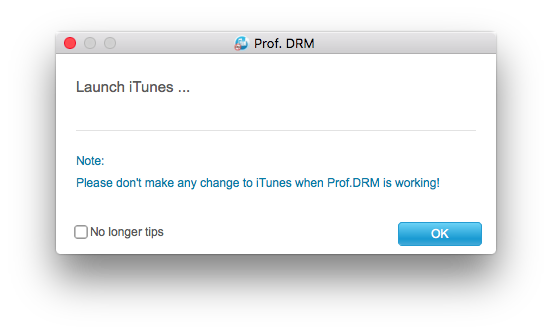
步骤 1:从 iTunes 添加 M4V 文件
安装后 Leawo Prof. DRM 对于 Mac,在 Mac 上启动它并进入主界面。您可以直接将  目标 iTunes 视频文件传输到程序中。
或点击“添加文件”  按钮,然后点击“视频”标题上的新按钮以同步到程序。选择要转换的视频后,点击底部的“添加”按钮导入文件。
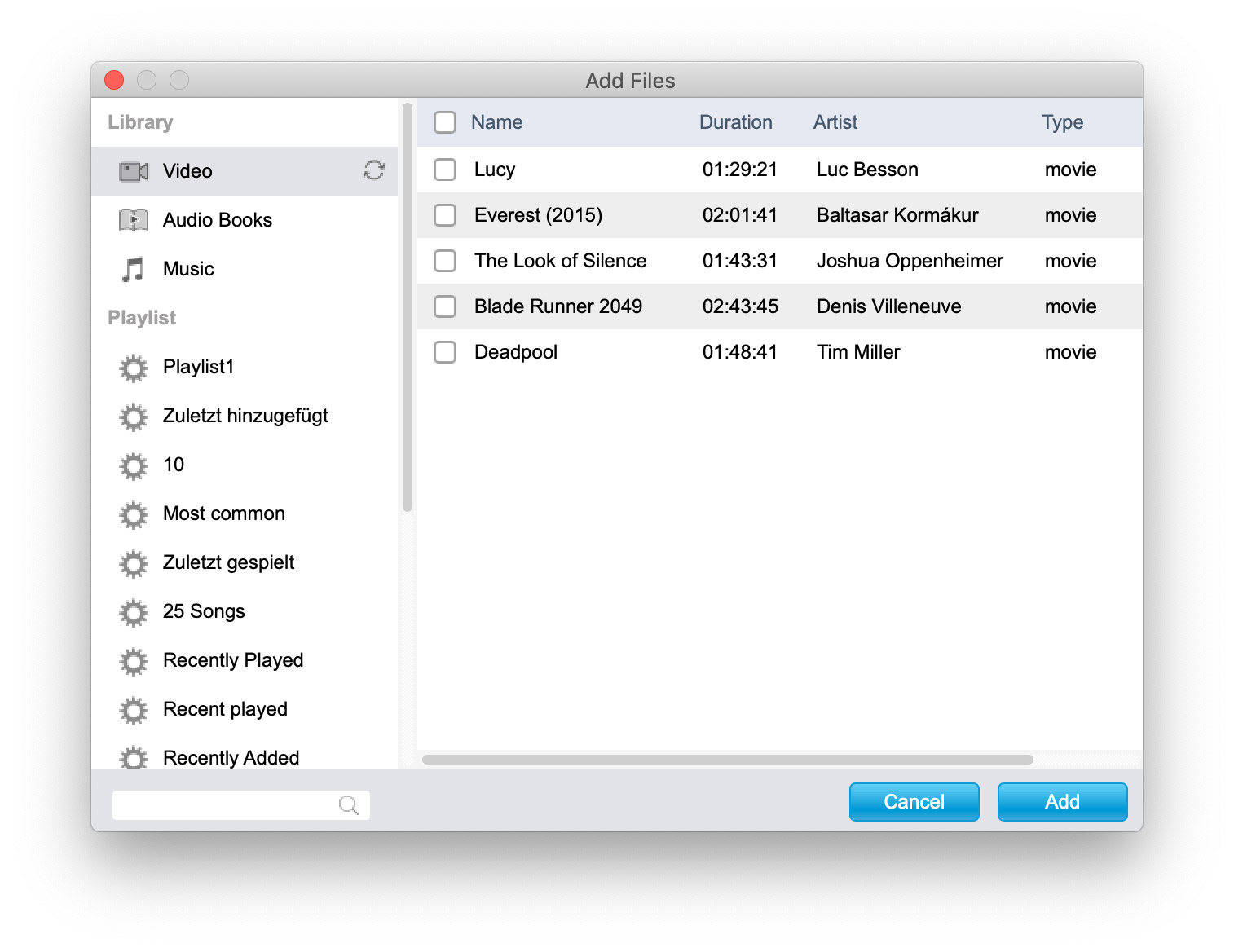
注: “清除”按钮  子菜单栏上的 用于一次性删除列表中的所有文件。
第 2 步:选择音轨和字幕
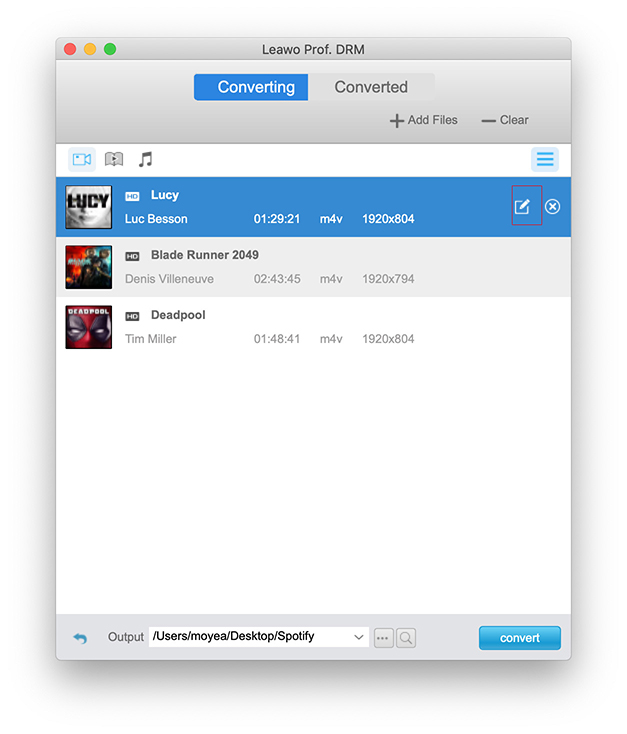
导入iTunes视频文件后,您可以查看“视频”类别下的文件,选择一个M4V文件,单击“编辑”按钮进行编辑,并自由选择音轨和字幕 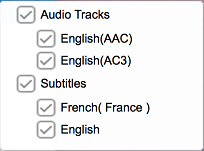 用于输出 MP4 视频文件。
步骤 3:设置输出 MP4 文件的目录
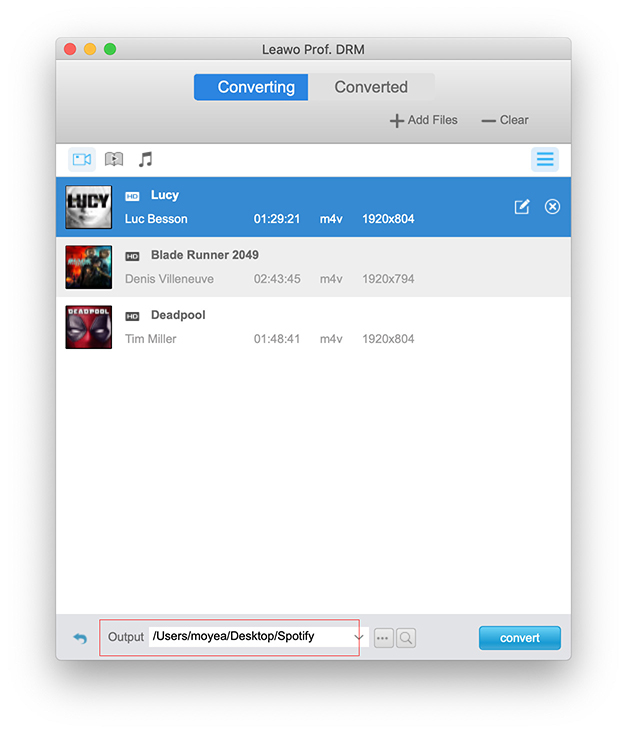
点击主界面底部的“...”按钮设置用于保存输出 MP4 文件的输出目录。
步骤4:开始从M4V视频中删除DRM
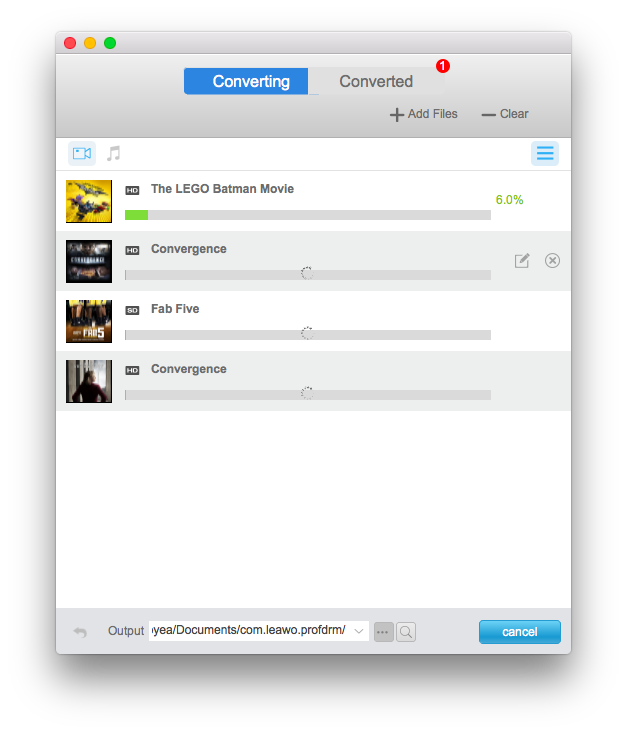
完成所有设置后,您应该单击界面底部的蓝色“转换”按钮,从 iTunes M4V 视频中删除 DRM,并将 M4V 转换为 MP4。一段时间后,程序将完成 iTunes DRM 删除和转换过程。
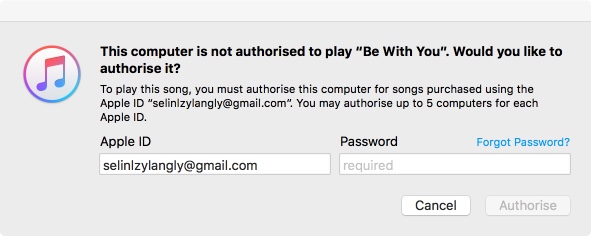
注: 在转换开始之前,如果您尚未授权计算机,系统将要求您授权计算机播放 iTunes 视频。
步骤 5:在“已转换”选项卡下检查已转换的 MP4 文件
删除和转换完成后,转换后的无 DRM 保护的 MP4 文件可以在“已转换”窗口下找到。然后,您可以单击目标文件末尾的“打开文件”选项来打开输出的 MP4 文件。或者,您可以通过底部的快速搜索栏快速找到转换后的文件。