


- 首页
- /
- Leawo Prof. Media 13 Mac
- /
- 用户指南
如何燃烧 4K 蓝光/蓝光/DVD
特色 UHD 创作者、蓝光创作者、DVD 到蓝光转换器以及 DVD 创作者, Leawo Prof. Media 13 帮助您轻松转换和刻录视频到 4K 蓝光/蓝光/DVD,将 DVD 转换为蓝光,并提供一键操作将 ISO 映像文件刻录到 4K 蓝光/蓝光/DVD 光盘。在此 Leawo Prof. Media 13 用户指南部分,您将学习如何使用 Burn 模块 Leawo Prof. Media 13.
第 1 部分 燃烧 4K 蓝光/蓝光/DVD
步骤 1. 导入源文件
在首页界面直接点击 UHD 创作者、蓝光创作者、DVD 到蓝光转换器或 DVD 创作者模块,或者打开“烧伤“ 标签  进入 Burner 模块。点击“添加视频“按钮
  加载源视频/ISO 文件。添加视频“下拉面板
 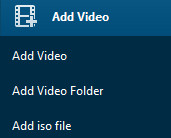 会弹出窗口让您选择要导入的内容:添加视频、添加视频文件夹或添加 iso 文件。或者,要将 DVD 刻录到蓝光光盘,请单击“添加DVD“下拉按钮
 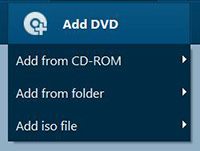 选择添加 DVD 光盘、文件夹或 ISO 映像文件。这 Leawo Prof. Media 13 用户指南部分将向您展示如何刻录 4K 蓝光/蓝光/DVD 内容。将在第 2 部分中介绍如何将 ISO 映像文件刻录到光盘。
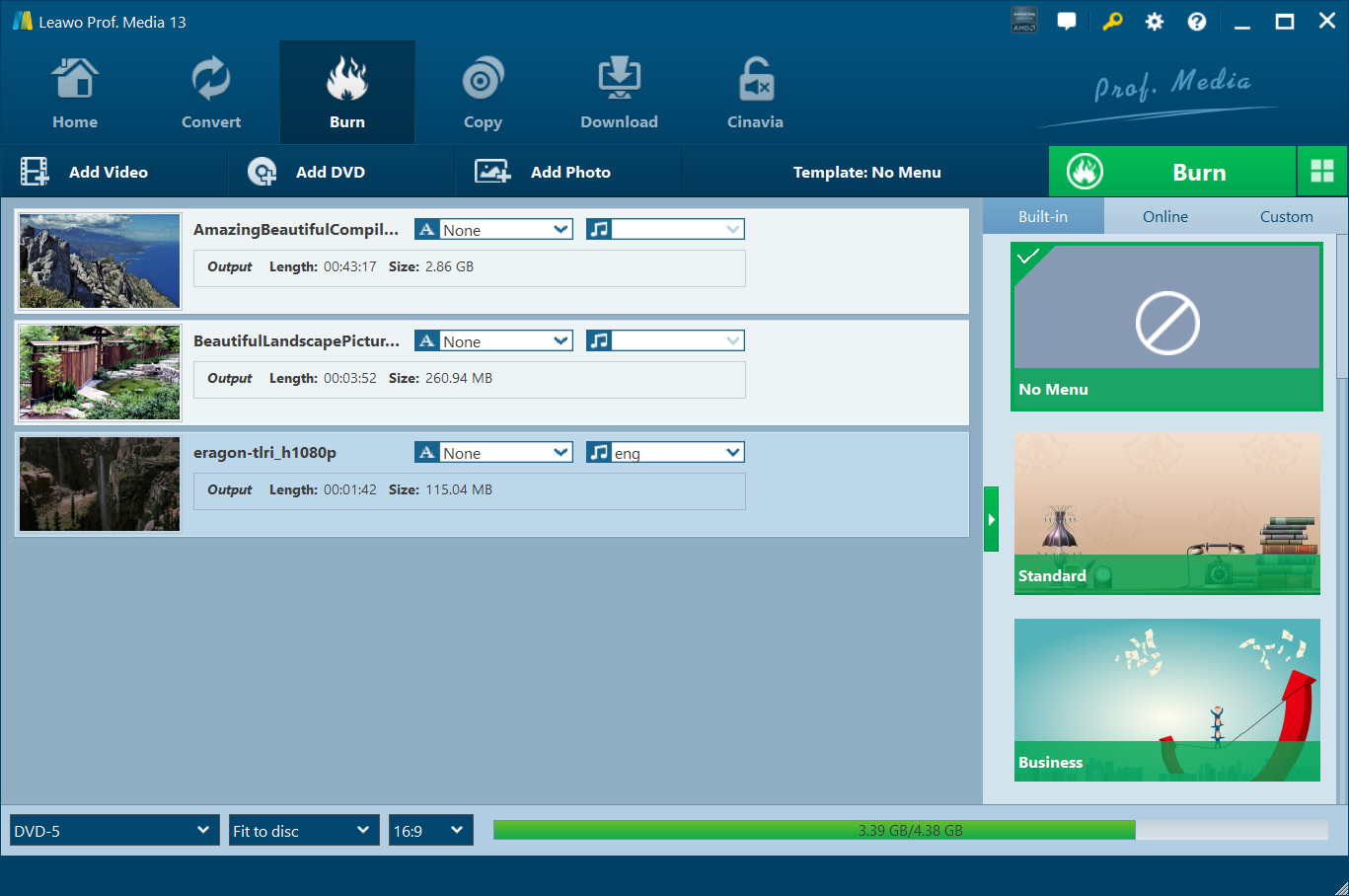
您可以根据需要加载多个视频文件或视频文件夹。导入后,导入的媒体文件将显示在左侧处理面板中。您可以通过单击选择以缩略图形式显示加载的媒体文件 缩图 按键  或单击 Detail 按键
  大绿地旁边 烧伤 按键
  。在底部,您需要设置输出光盘类型、质量和宽高比。
加载的视频文件可以通过点击  按钮,然后单击 编辑 按键
  用于详细显示或
  按钮用于在缩略图上显示缩略图。如果需要,您可以选择已加载的视频,然后右键单击以调出右键菜单
 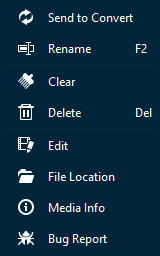 进行更多操作,包括:发送到转换、重命名、清除、删除、编辑、文件位置、媒体信息和错误报告。
另外,您可以直接拖动加载的视频文件进行上下移动。
步骤2.设置光盘菜单
Leawo Prof. Media 13 允许您从内置菜单库中选择光盘菜单,或使用内部菜单设计器自行设计光盘菜单以输出蓝光/DVD 内容。在右侧边栏,您可以看到各种菜单模板主题:标准、商务、童年、教育、假日、自然、运动和婚礼。(注: 如果不想添加光盘菜单,请点击右侧栏顶部的“无菜单”选项。)
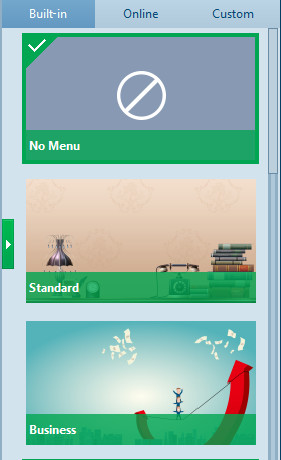
在下面 内建的 菜单选项卡,您可以选择任何光盘菜单主题进行输出。或者,如果您想要更多,您可以打开 线上 选项卡,然后从下载更多光盘菜单模板 Leawo的光盘菜单在线数据库。 定制 选项卡将收集您使用内部光盘菜单设计器自定义的所有光盘菜单模板。
将鼠标放在右侧边栏上的任何光盘菜单主题模板上都会调出一个眼睛形状的图标  ,点击即可进入光盘菜单预览面板。
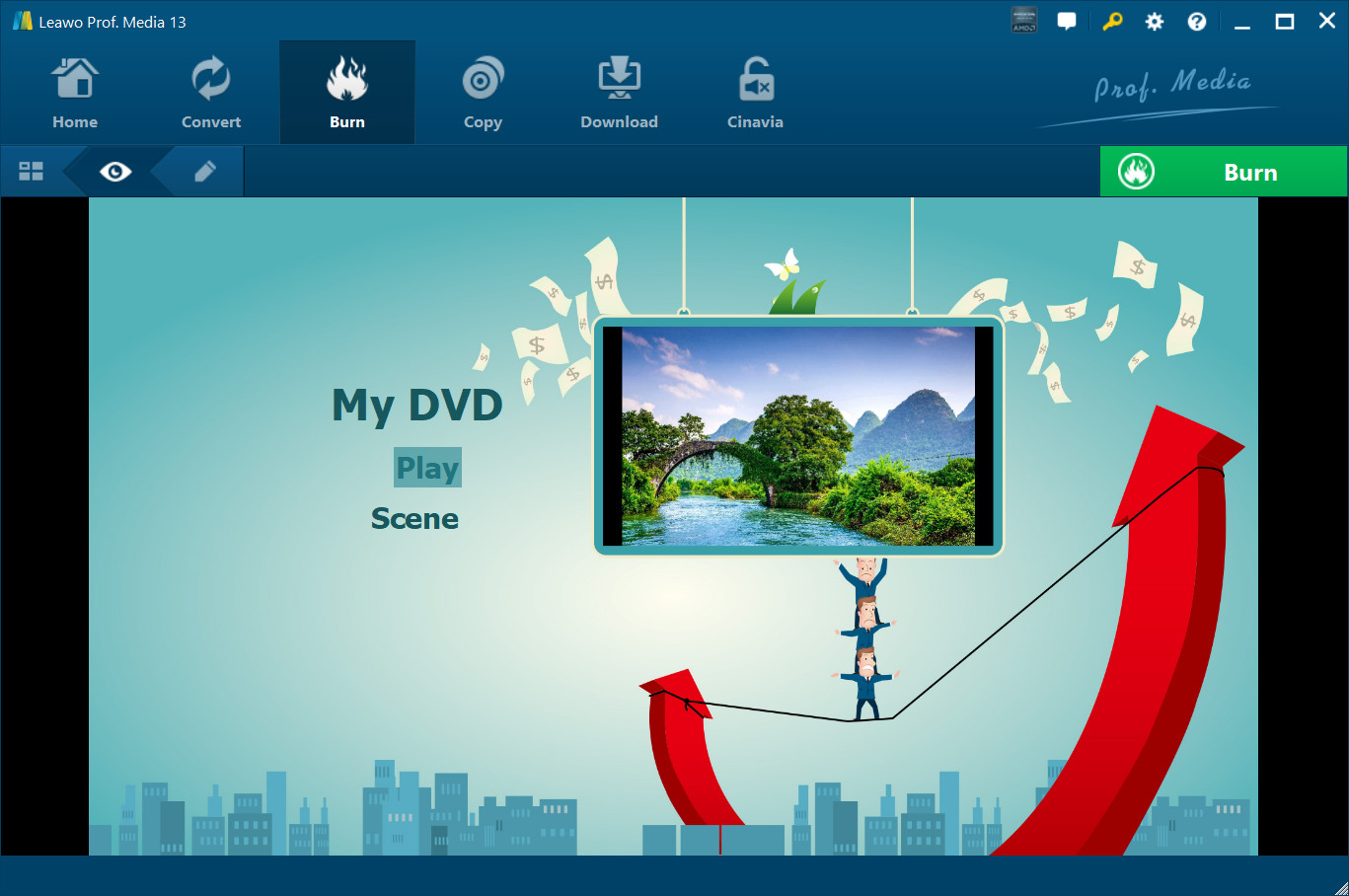
在光盘菜单预览界面,您可以将鼠标移到 下注 按键  然后点击播放,或者将鼠标移到 现场 按键
  然后点击它来查看场景显示的光盘菜单,如下所示:
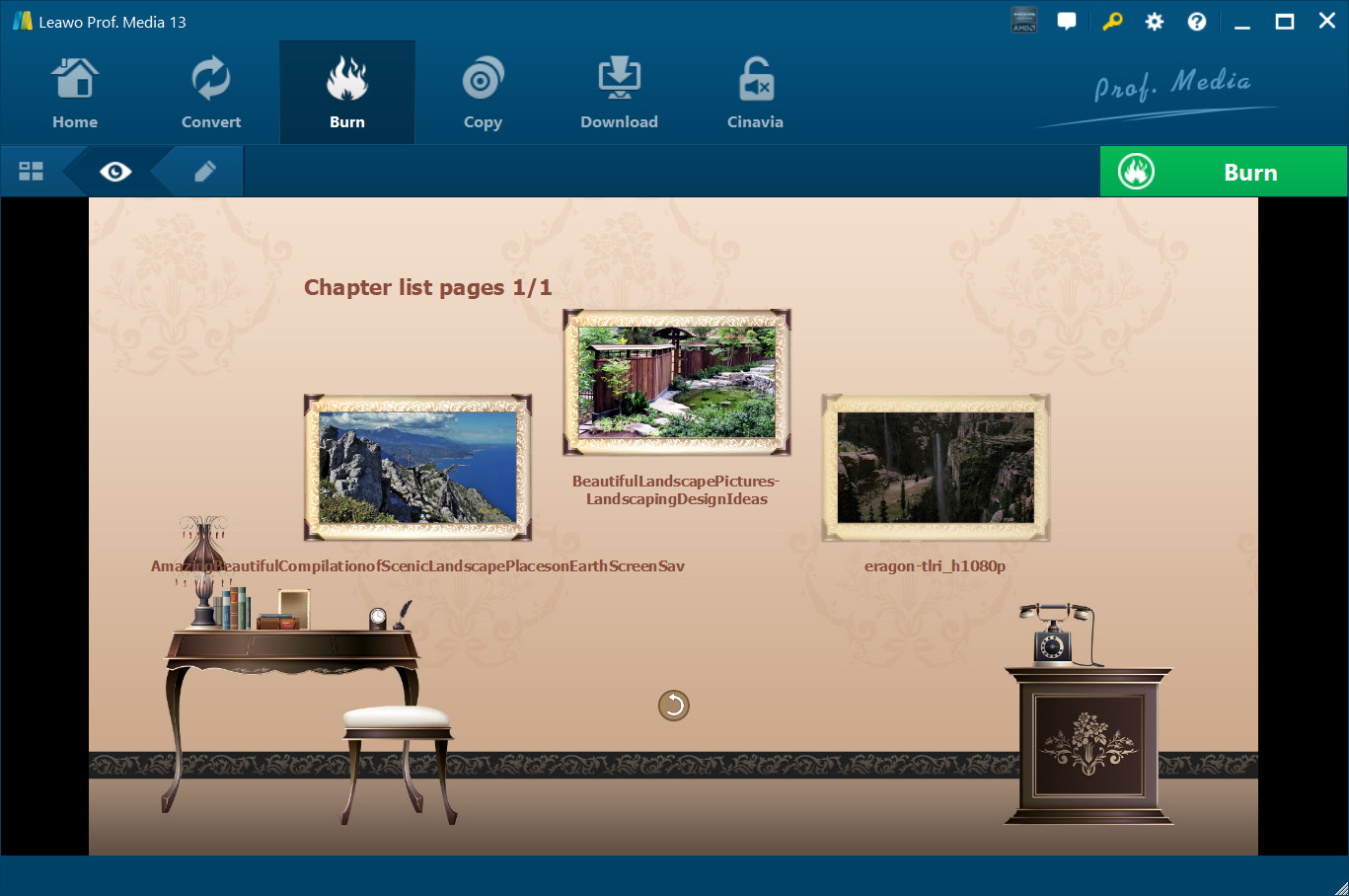
在场景菜单预览面板上,可以通过直接点击播放场景,点击 上一页 按键  or 下一页 按键
  要查看更多场景,请点击 返回 按键
  返回主菜单预览面板。
步骤3.编辑光盘菜单(可选)
在光盘菜单预览界面,点击 铅笔 图标  进入光盘菜单编辑面板。
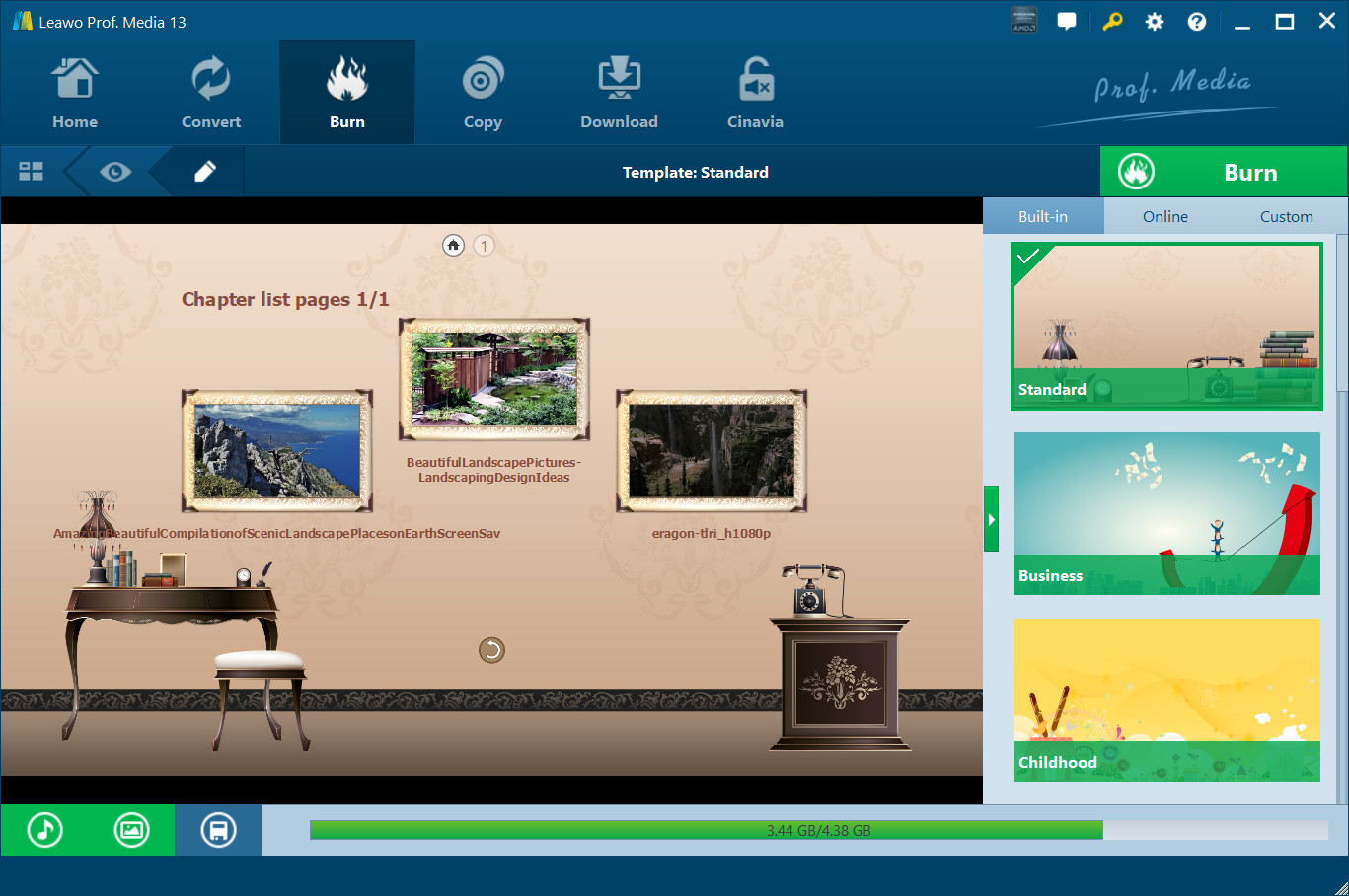
在光盘菜单编辑面板的顶部,您可以看到一个主页图标,后面跟着几个序列号  ,是光盘主菜单和场景的目录。您可以直接单击一个图标进入相应部分进行编辑。任何标题(包括 我的 DVD,播放 与 现场以及视频缩略图)可以通过直接拖放来重新定位。您可以双击标题(我的 DVD,播放 与 现场)更改标题内容。双击标题后,您可以右键单击标题以调出文本编辑面板
 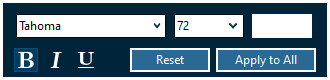 编辑文本,包括:文本字体、大小、颜色、类型等。您可以通过单击 全部应用 按钮。
您可以点击底部的  按钮添加背景音乐。点击后,您将看到 背景音乐 界面如下:
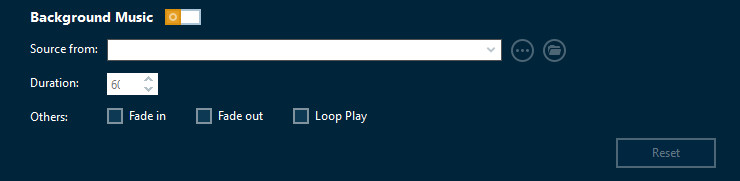
滑动 背景音乐 变成绿色,然后打开 来源自 框来浏览和加载本地音乐作为背景音乐。您还可以设置 修读年限 以及其他音频效果,如淡入、淡出和循环播放。
您还可以通过点击添加背景图片  在底部。然后你会看到:
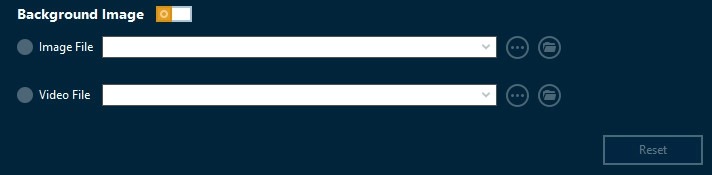
滑动 背景图 框变为绿色,然后加载图像文件或视频文件作为背景。
编辑光盘菜单后,点击 保存模板 图标  将编辑的模板保存到 定制 以供将来使用。
步骤4.刻录设置
设置光盘菜单后,单击绿色大“烧伤“按钮 调用刻录设置侧栏。在调用的侧栏上,您需要设置 刻录至,光盘标签 与 存到 箱子。
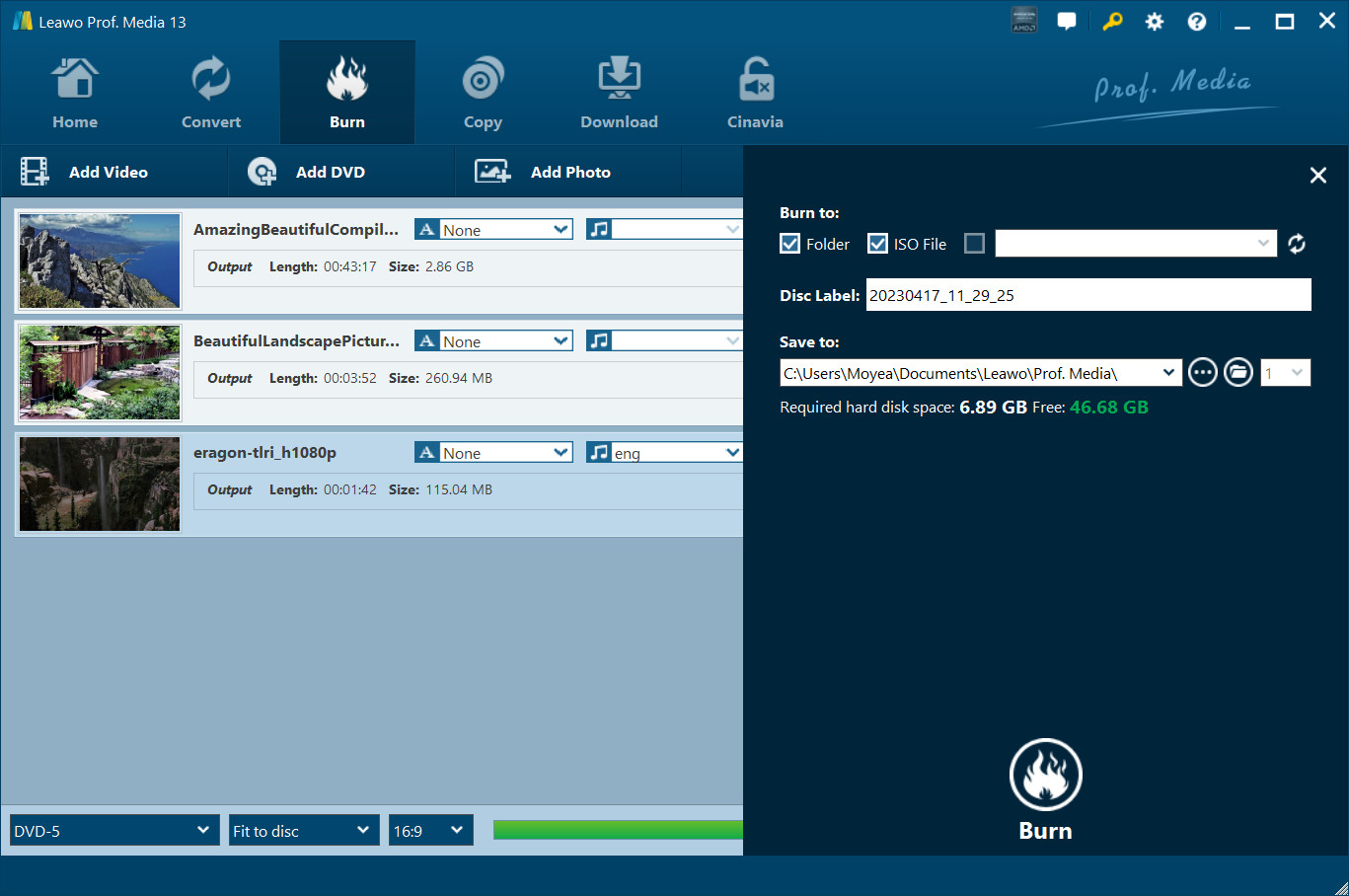
这个 刻录到 选项允许多种选择。如果您想将视频刻录到 DVD/蓝光光盘,请将空白可写光盘插入光盘刻录机驱动器,然后在刻录到选项下将其选择为目标。
还列出了所需的硬盘空间,以指示您的计算机硬盘是否有足够的空间来保存输出文件。
步骤 5. 将视频刻录到 DVD/蓝光
刻录设置完成后,在刻录设置面板上,点击右下角的“烧伤“按钮  开始将视频刻录到蓝光/DVD。
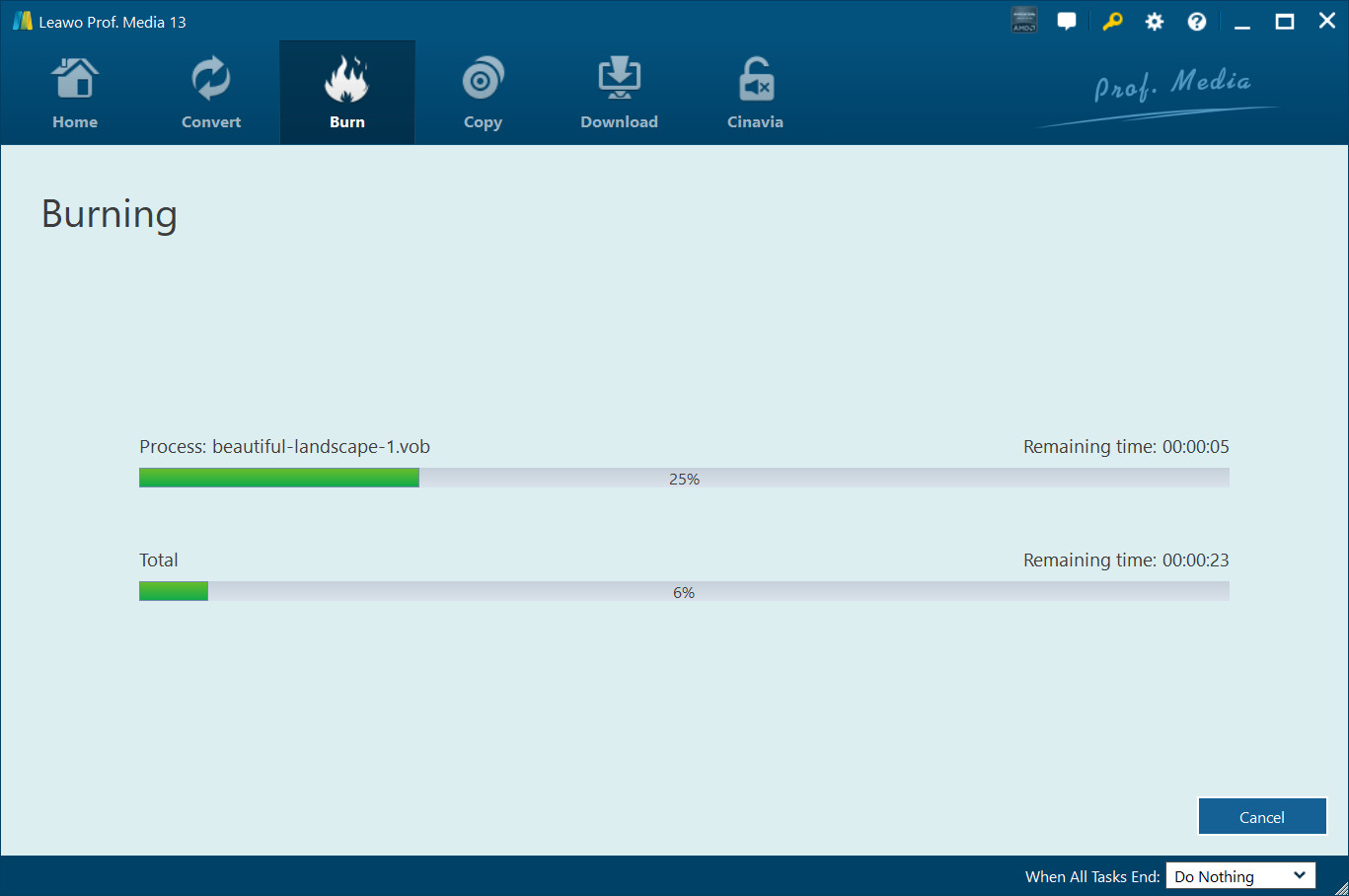
点击 燃烧 界面上,你可以点击 取消 按键  随时,然后点击 当所有任务结束时 按键
  用于完成后的设置。
第 2 部分。将 ISO 文件刻录到 4K 蓝光/蓝光/DVD 光盘
刻录机模块内配备 ISO 刻录机, Leawo Prof. Media 13 还可以帮助你一键直接将 ISO 映像文件刻录到 DVD/蓝光光盘。本节 Leawo Prof. Media 13 用户指南将向您展示如何将 ISO 刻录到 DVD/蓝光盘。
步骤1.导入ISO文件
事先将一张空白的可写光盘插入光驱。插入 DVD 光盘还是蓝光光盘取决于 ISO 映像文件类型(蓝光 ISO 映像文件只能刻录到蓝光光盘,而 DVD ISO 映像文件可以刻录到 DVD 和蓝光光盘)。然后,启动 Leawo Prof. Media 13. 根据“烧伤“选项卡上,点击“添加视频“按钮 然后你就会看到一个下拉面板 。 点击 ”添加ISO文件“在此下拉列表中浏览并将计算机中的源 ISO 映像文件添加到此 ISO 文件刻录机中。
步骤 2. 将 ISO 刻录到光盘设置
导入ISO文件后,程序会弹出“添加ISO文件“窗口如下:
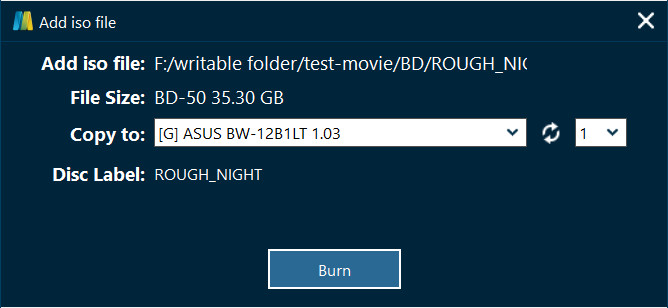
点击 添加ISO文件 窗口,您需要设置 复制到 与 光盘标签 选项。 如果 复制到 选项为空,请点击刷新按钮  刷新。如果仍为空,请检查插入的光盘是否可写入,并确保驱动器运行正常。如果 复制到 选项显示多个选项,您可以点击下拉框选择正确的选项。
步骤 3. 将 ISO 刻录到光盘
设置复制到和光盘标签选项后,单击“烧伤“按钮  因为在 添加ISO文件 窗口开始将 ISO 文件刻录到 DVD/蓝光光盘。如果您插入的光盘不是空白的, Leawo Prof. Media 13 会弹出一个提示询问您是否要擦除并刻录,如下所示:
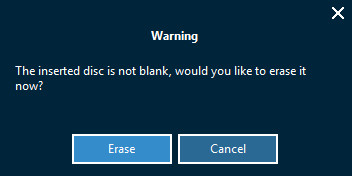
如果你点击 抹去 按键  , Leawo Prof. Media 13 将立即擦除插入的光盘,然后开始将 ISO 文件刻录到 DVD 光盘。您也可以在此处进行后续设置,方法是单击 在右下角。
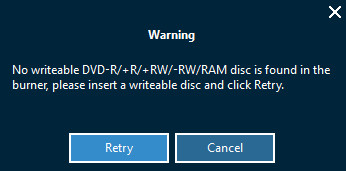
如果你点击 取消 上的按钮 警告 显示插入的光盘不是空的窗口, Leawo Prof. Media 13 会自动弹出您插入的光盘并显示一个警告窗口,建议您插入可写光盘并单击“Retry 重试“按钮。
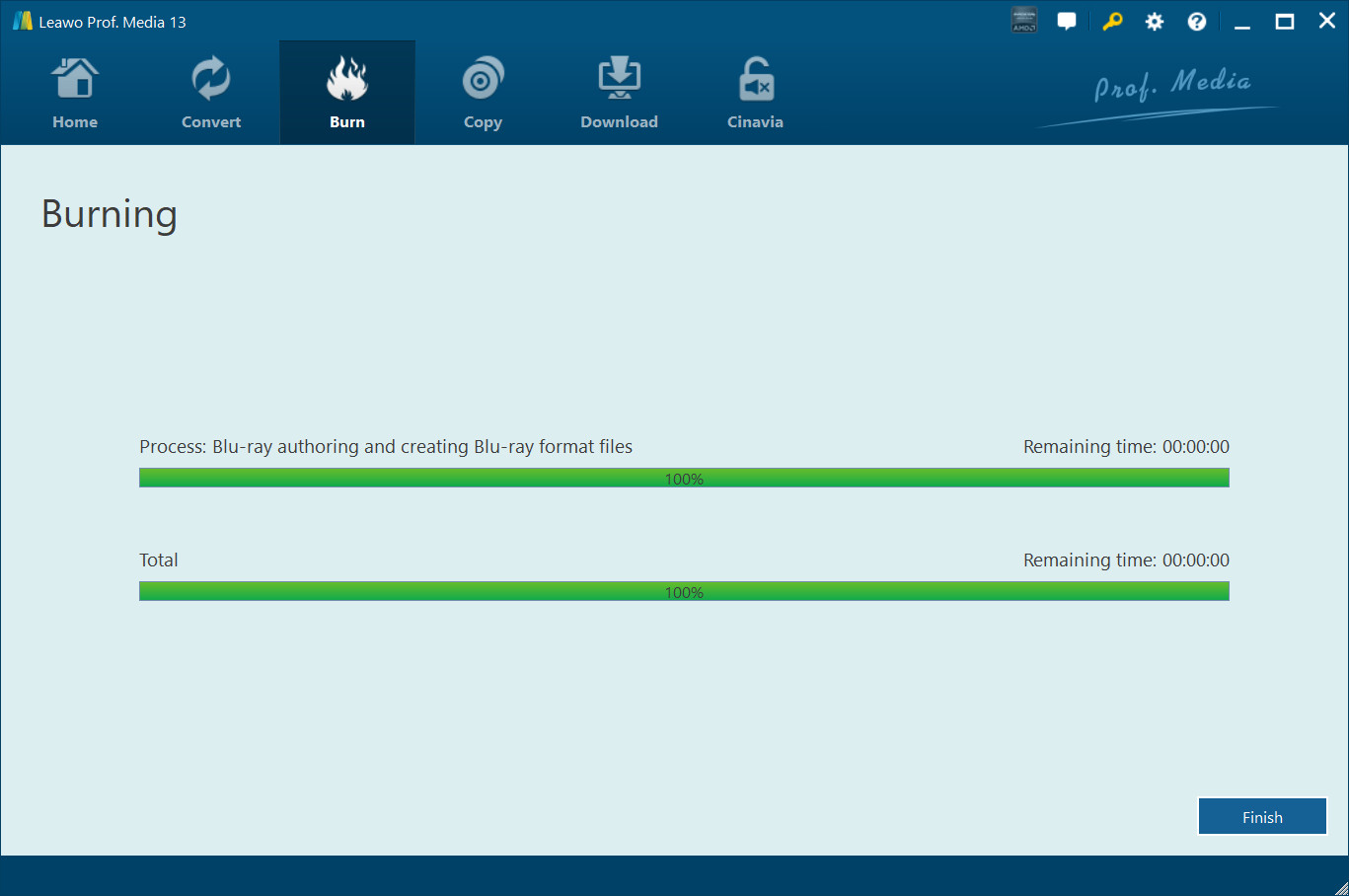
将 ISO 文件刻录到 DVD/蓝光盘后, Leawo Prof. Media 13 会自动弹出刻录的光盘。然后您可以点击 完成 按键  在右下角 Leawo Prof. Media 13 返回 烧伤 模块接口。
注: 要刻录 NTSC 或 PAL DVD 光盘或设置输出蓝光光盘区域,您需要打开设置轮图标  然后打开“复制并刻录“选项卡设置 默认视频模式.